
Geri bildiriminiz için teşekkürler.
Toplantılar, etkinlikler, eğitimler ve oturumlar için sanal arka planları etkinleştirin
 Geri Bildirim?
| 1 |
Webex Site Yönetimine giriş yapın ve . |
| 2 |
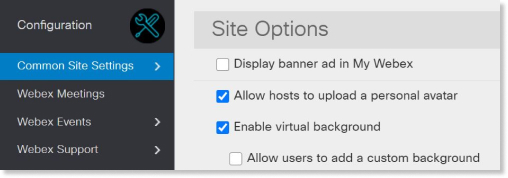
Site seçenekleri 'ne kaydırın ve sanal arka planı etkinleştir seçeneğinin yanındaki kutuyu işaretleyin.
Kullanıcıların kendi arka planlarını seçmesine izin vermek için kullanıcıların özel bir arka plan eklemesine izin ver seçeneğinin yanındaki kutuyu işaretleyin. Özel arka plan resimlerini bilgisayarınıza veya mobil cihazınıza yerel olarak kaydedebilirsiniz. Buluta arka plan resimleri yükleyemezsiniz. Toplantı sahibi veya katılımcı başka bir cihazda aynı görüntüyü kullanmak isterse yeni cihaza yeniden eklememeleri gerekir. |
| 1 |
Kontrol Merkezi'ne giriş yapın, ardından ve Sanal arka planlar bölümüne kaydırın. |
| 2 |
Sanal arka planlara izin ver özelliğini etkinleştir. Kullanıcıların kendi arka planlarını seçmesine izin vermek için kullanıcıların özel bir arka plan eklemesine izin ver seçeneğinin yanındaki kutuyu işaretleyin. 42.1 ve sonraki sürümlerdeki siteler için sanal arka plan ayarlarının nasıl yönetileceği hakkında bilgi için bkz. Control Hub'da sanal arka plan resimlerini yönetme. Özel arka plan resimlerini bilgisayarınıza veya mobil cihazınıza yerel olarak kaydedebilirsiniz. Buluta arka plan resimleri yükleyemezsiniz. Toplantı sahibi veya katılımcı başka bir cihazda aynı görüntüyü kullanmak isterse yeni cihaza yeniden eklememeleri gerekir. |


