
شكرًا على ملاحظاتك.
تطبيق Webex | إضافة أشخاص إلى مساحة الفريق
 هل لديك ملاحظات؟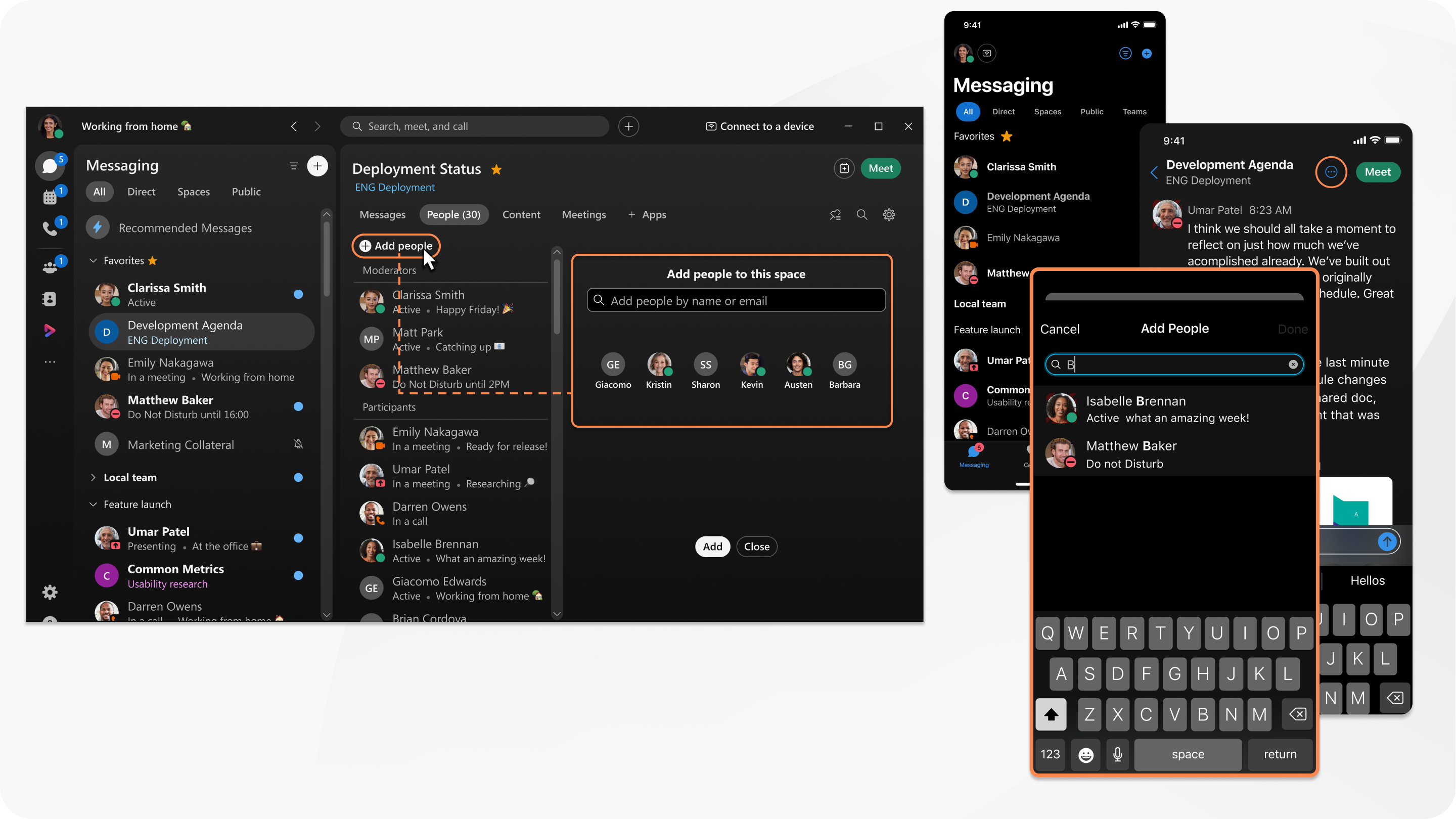
| 1 |
انتقل إلى الفرق |
| 2 |
في المساحة المخصصة، انقر فوق الأشخاص، ثم انقر فوق |
| 3 |
أدخل اسمًا أو عنوان بريد إلكتروني واختره من قائمة النتائج. إذا حددت شخصًا لا تريد إضافته إلى المساحة ، فانقر فوق صورة ملفه الشخصي لإزالته.
|
| 4 |
انقر فوق إضافة لإضافة الأشخاص المحددين إلى المساحة. |
 ، واختر فريقًا، ثم حدد مساحة من قائمة المساحات.
| 1 |
انتقل إلى المراسلة، ثم انقر على الفرق. |
| 2 |
اختر فريقًا، ثم حدد مساحة من قائمة المساحات. |
| 3 |
في المساحة المحددة |
| 4 |
ثم انقر على إضافة . |
 ، حدد
، حدد 
| 1 |
انتقل إلى المراسلة وانقر على الفرق. |
| 2 |
اختر فريقًا، ثم حدد مساحة من قائمة المساحات. |
| 3 |
في المساحة المحددة |
| 4 |
ثم انقر على موافق .
|
 ، حدد
، حدد | 1 |
انتقل إلى الفرق |
| 2 |
في المساحة، انتقل إلى الأشخاص، ثم انقر فوق |
| 3 |
اكتب اسم الشخص الذي ترغب في إضافته، ثم حدده من القائمة. إذا قمت عن طريق الخطأ بتحديد شخص لا ترغب في تحديده، فانقر على صورة ملفه الشخصي لإزالته. إذا لم يظهر اسمهم، فهذا يعني أنه ليس لديهم حساب على تطبيق Webex. أدخل عنوان بريدهم الإلكتروني لدعوتهم للانضمام. |
| 4 |
انقر فوق إضافة، لإضافة الأشخاص الذين اخترتهم إلى المساحة. يمكنك إضافة ما يصل إلى 50 شخصًا في المرة الواحدة عن طريق نسخ ولصق قائمة عناوين البريد الإلكتروني مفصولة بفواصل أو فواصل منقوطة. |


