
Kiitos palautteestasi.
Webex-sovellus | Lisää ihmisiä tiimitilaan
 Onko sinulla palautetta?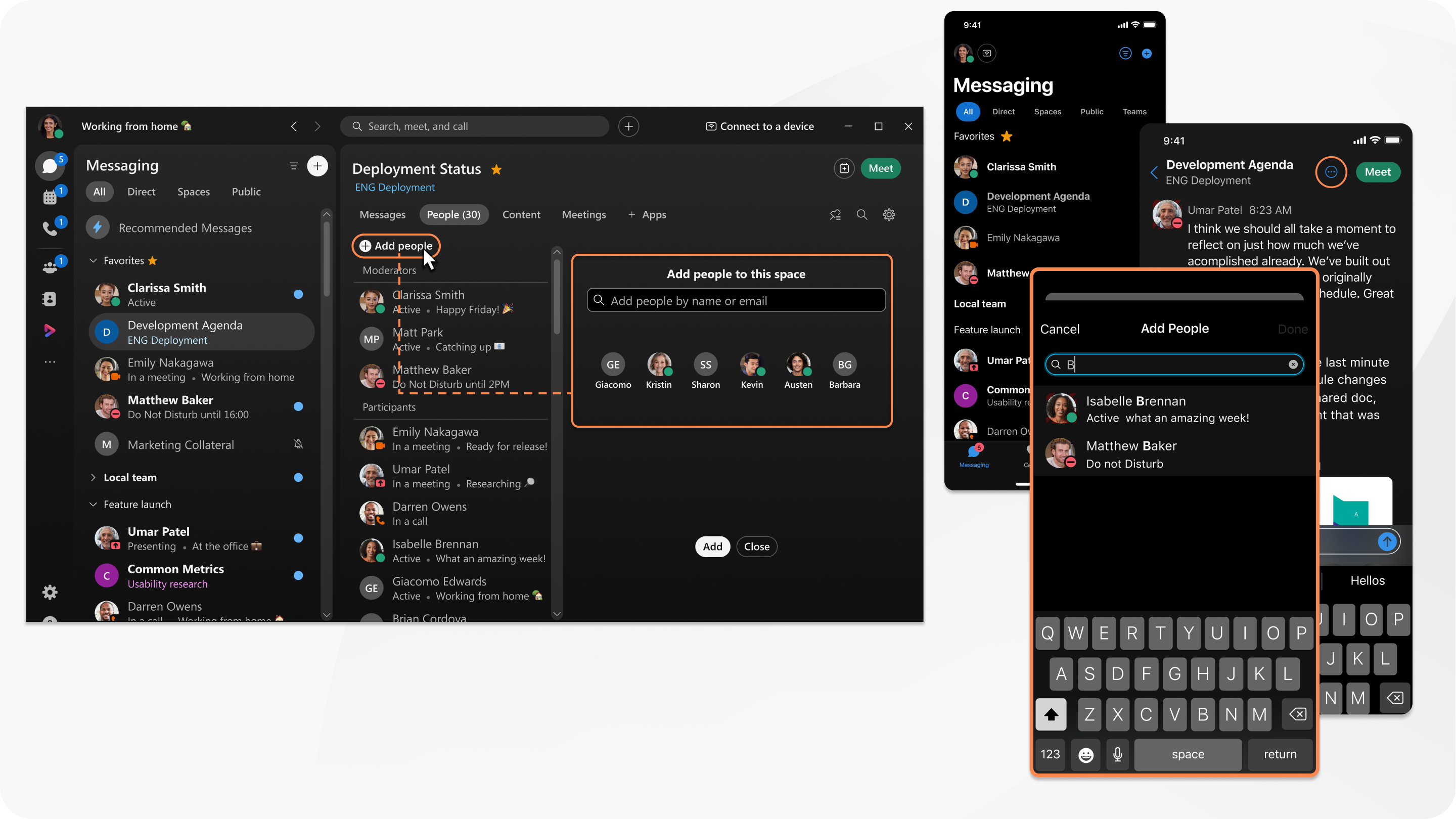
| 1 |
Siirry kohtaan Joukkueet |
| 2 |
Napsauta tilassa Henkilötja napsauta sitten |
| 3 |
Kirjoita nimi tai sähköpostiosoite ja valitse ne tulosluettelosta. Jos valitsit henkilön, jota et halua lisätä tilaan, poista hänet napsauttamalla hänen profiilikuvaansa.
|
| 4 |
Lisää valitsemasi henkilöt tilaan napsauttamalla Lisää. |
 , valitse joukkue ja valitse sitten tila tilaluettelosta.
| 1 |
Siirry kohtaan Viestitja napauta Teams. |
| 2 |
Valitse joukkue ja valitse sitten tila tilaluettelosta. |
| 3 |
Napauta tilassa |
| 4 |
Napauta sitten Lisää. |
 , valitse
| 1 |
Siirry kohtaan Viestit ja napauta Teams. |
| 2 |
Valitse joukkue ja valitse sitten tila tilaluettelosta. |
| 3 |
Napauta tilassa |
| 4 |
Napauta sitten OK.
|
 , valitse
 | 1 |
Siirry kohtaan Joukkueet |
| 2 |
Siirry tilassa kohtaan Henkilötja napsauta sitten |
| 3 |
Kirjoita lisättävän henkilön nimi ja valitse hänet luettelosta. Jos vahingossa valitset jonkun, jota et halua, poista hänet napsauttamalla hänen profiilikuvaansa. Jos heidän nimeään ei näy, heillä ei ole Webex-sovellustiliä. Anna heidän sähköpostiosoitteensa kutsuaksesi heidät liittymään. |
| 4 |
Lisää valitsemasi henkilöt tilaan napsauttamalla Lisää. Voit lisätä kerrallaan jopa 50 henkilöä kopioimalla ja liittämällä luettelon sähköpostiosoitteista, jotka on erotettu pilkuilla tai puolipisteillä. |


