
شكرًا على ملاحظاتك.
إنشاء ملف تعريف رؤى الأشخاص أو تعديله في الاجتماعات والندوات عبر الإنترنت
 هل لديك ملاحظات؟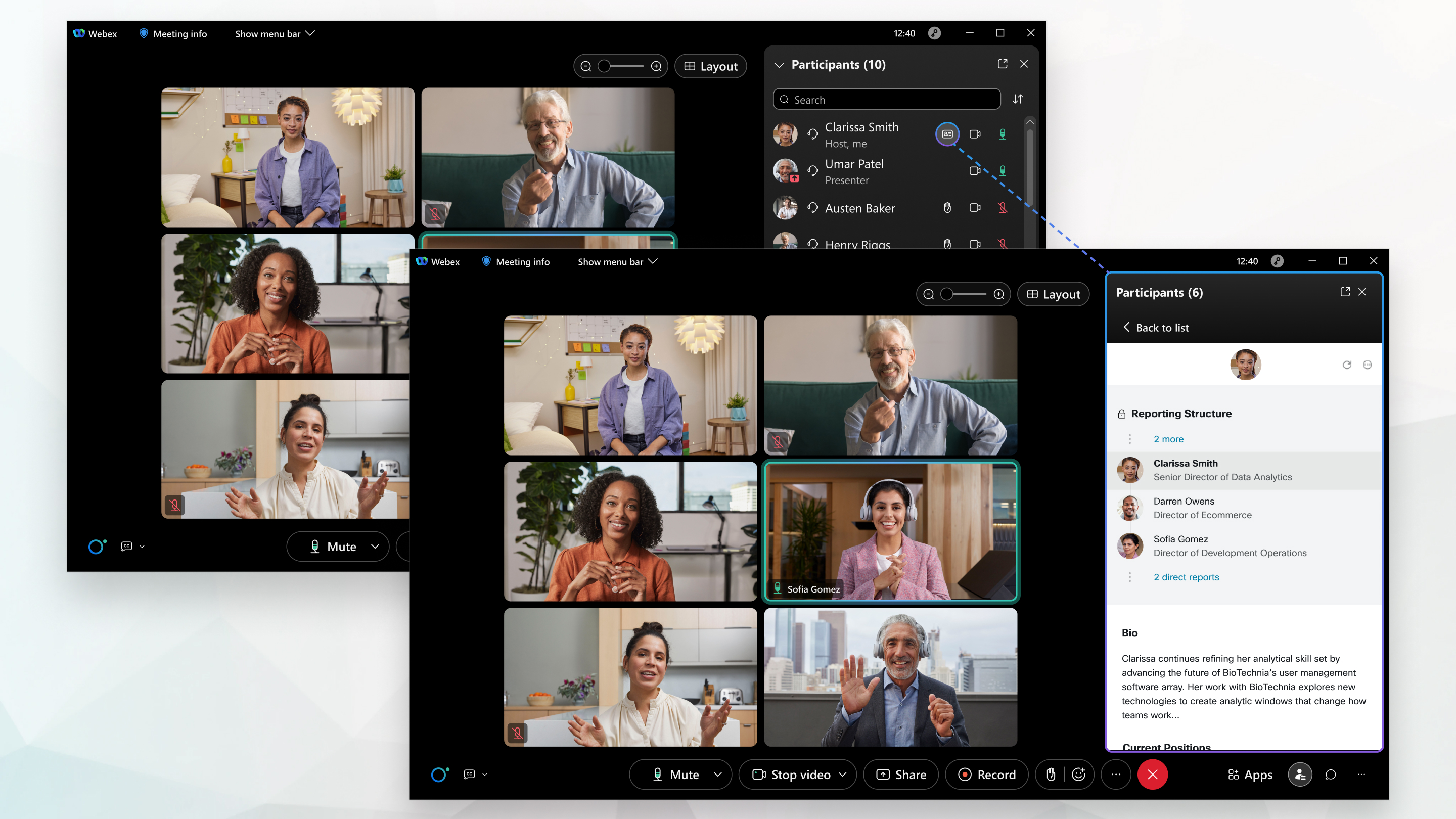
تتوفر ملفات تعريف إحصاءات الأشخاص على تطبيق Meetings لسطح المكتب، وتطبيق Webex، وتطبيق الاجتماعات لنظام Android أو iOS، و. Webex Webinars يجب ربط موقع Webex الخاص بك والمستخدمين بـ Control Hub أو إدارتهم في Control Hub، مع تمكين مزامنة الدليل.
تتوفر ملفات تعريف رؤى الأشخاص في الاجتماعات والندوات عبر الإنترنت للمستخدمين الذين ينضمون إلى الاجتماعات والندوات عبر الإنترنت على مواقع المجموعات الموجودة في الولايات المتحدة، وهي متاحة باللغة الإنجليزية فقط في الوقت الحالي. يمكن للمستخدمين الذين ينضمون من منظمات غير أمريكية الوصول إلى الملفات الشخصية لإحصاءات الأشخاص العامة لأي شخص يشارك في اجتماع على موقع تم تمكين ملفات تعريف إحصاءات الأشخاص فيه. سيتم طرح هذه الميزة على المزيد من الأجهزة والمنصات قريبًا.
للحصول على معلومات متعمقة حول ملفات تعريف رؤى الأشخاص، راجع الورقة الفنية «People Insightsالملفات الشخصية: إنشاء تجربة تعاون بشري».
إذا كنت لا تريد في أي وقت عرض ملفك الشخصي علنًا، يمكنك إخفاء ملف التعريف الخاص بك. لمزيد من المعلومات، راجع إخفاء ملف تعريف إحصاءات الأشخاص أو إظهاره في الاجتماعات والندوات عبر الإنترنت.
من https://people.webex.com، حدد تحرير ملف التعريف، وانتقل إلى الخطوة 3 أدناه.
أثناء الاجتماع أو الندوة عبر الويب، حدد عرض People Insights ملف التعريف الخاص بي
 بجوار اسمك في لوحة المشاركين وانتقل إلى الخطوة 3 أدناه.
| 1 |
انقر فوق اسمك في الزاوية العلوية اليسرى، وحدد ملف التعريف الخاص بي. |
| 2 |
انقر فوق عرض ملف تعريف إحصاءات الأشخاص الخاص بي. |
| 3 |
في صفحة الملف الشخصي لـ My people Insights، أدخل اسمك والعنوان الذي تريد تضمينه في ملفك الشخصي أو عدلهما. لإظهار العنوان أو إخفائه في ملف التعريف الخاص بك، حدد عام أو مخفي بجوار حقل العنوان. تحتوي منطقة المعلومات العامة أيضًا على حقول اختيارية لإدخال الجوائز المهنية والاسم الصوتي والموقع والسيرة الذاتية. إذا قامت مؤسستك بتمكين الضمائر، تتم إدارة الضمائر الآن في تطبيق Webex. عندما تختار ضميرًا في تطبيق Webex، فإنه يستبدل أي اختيار سابق قمت به في ملف تعريف People Insights الخاص بك. قد يتضمن ملف التعريف الخاص بك بالفعل معلومات من الدليل الداخلي لشركتك. هذه المعلومات غير مرئية للأشخاص خارج شركتك. لتغيير هذه المعلومات، قم بتحديث الدليل الداخلي لشركتك. قد يتضمن ملفك الشخصي أيضًا معلومات متاحة للجمهور موجودة على مواقع الويب العامة، مثل صفحات الملف الشخصي للمؤتمر. |
| 4 |
لإضافة صورة ملف التعريف أو تغييرها، حدد إضافة صورة أو تحرير صورة، واتبع التعليمات التي تظهر على الشاشة. لإخفاء صورتك أو إظهارها في ملف التعريف الخاص بك، حدد إخفاء الصورة أو إظهار الصورة. |
| 5 |
أدخل أو عدل مواقفك الحالية والسابقة وتعليمك والروابط إلى حسابات الوسائط الاجتماعية التي تريد تضمينها في ملفك الشخصي. حدد إضافة موضع حالي أو إضافة موضع سابق لإضافة مواضع أخرى. حدد إضافة تعليم لإضافة تعليم آخر. |
| 6 |
لإظهار أو إخفاء منصب أو تعليمك أو روابط وسائل التواصل الاجتماعي، حدد عام أو مخفي بجوار هذا القسم. |
| 7 |
لحذف منصب أو تعليمك أو روابط وسائل التواصل الاجتماعي، حدد
|
| 8 |
حدد حفظ. |
| 9 |
لمشاهدة التغيير في ملف التعريف الخاص بك، حدد
|
 في هذا القسم.
 في الجزء العلوي من ملف التعريف الخاص بك.
| 1 |
أثناء الاجتماع أو الندوة عبر الويب، حدد عرض ملف تعريف إحصاءات الأشخاص الخاص بي
|
| 2 |
حدد |
| 3 |
يتم إرسال بريد إلكتروني يحتوي على رابط إلى صفحة الإنشاء أو التحرير إليك. حدد حصلت عليه. |
| 4 |
تحقق من صندوق الوارد الخاص بك وانقر فوق الارتباط الموجود في البريد الإلكتروني. يبدو البريد الإلكتروني مشابهًا لما يلي: |
| 5 |
في صفحة ملف تعريف My people Insights التي تفتح في نافذة متصفح جديدة، أدخل اسمك والعنوان الذي تريد تضمينه في ملفك الشخصي أو عدلهما. لإظهار العنوان أو إخفائه في ملف التعريف الخاص بك، حدد عام أو مخفي بجوار حقل العنوان. تحتوي منطقة المعلومات العامة أيضًا على حقول اختيارية لإدخال الجوائز المهنية والاسم الصوتي والموقع والسيرة الذاتية. إذا قامت مؤسستك بتمكين الضمائر، تتم إدارة الضمائر الآن في تطبيق Webex. عندما تختار ضميرًا في تطبيق Webex، فإنه يستبدل أي اختيار سابق قمت به في ملف تعريف People Insights الخاص بك. |
| 6 |
لإضافة صورة ملف التعريف أو تغييرها، حدد إضافة صورة أو تحرير صورة، واتبع التعليمات التي تظهر على الشاشة. لإخفاء صورتك أو إظهارها في ملف التعريف الخاص بك، حدد إخفاء الصورة أو إظهار الصورة. |
| 7 |
أدخل أو عدل مواقفك الحالية والسابقة وتعليمك والروابط إلى حسابات الوسائط الاجتماعية التي تريد تضمينها في ملفك الشخصي. حدد إضافة موضع حالي أو إضافة موضع سابق لإضافة مواضع أخرى. حدد إضافة تعليم لإضافة تعليم آخر. |
| 8 |
لإظهار أو إخفاء منصب أو تعليمك أو روابط وسائل التواصل الاجتماعي، حدد عام أو مخفي بجوار هذا القسم. |
| 9 |
لحذف منصب أو تعليمك أو روابط وسائل التواصل الاجتماعي، حدد |
| 10 |
حدد حفظ. |
| 11 |
لمشاهدة التغيير في ملف التعريف الخاص بك، ارجع إلى الاجتماع أو الحدث الخاص بك وحدد |
 >
>


