
Благодарим за обратната връзка.
Бележки към изданието на Webex Meetings
 Обратна връзка?
Публикуваните актуализации включват Webex Meetings само някои незначителни корекции и оптими зации, вече не добавяме нови функции.
март 2025 (45.3)
В 45.3 няма нови функции или корекции на грешки.
февруари 2025 (45.2)
В 45.2 няма нови функции или корекции на грешки.
януари 2025 (45.1)
Присъединяване към съ Webex Meetings брание с помощта на връзката за събрание
Когато бъдете поканени на aWebex Meetings, щракването върху връзката за събрание ще отвори прозорец на браузъра към страницата за присъединяване към събранието. Ако имате инсталирано приложение Webex, щракнете върху отворете Webex, за да се присъедините към събранието от приложението си. Ако нямате приложението, изберете 1 от 2 опции, за да изтеглите и инсталирате Webex App или да се присъедините директно от браузъра си.
За повече информация вижте Присъ единяване към среща на Webex с помощта на връз ката за събрание.
февруари 2025 (45.2)
В 45.2 няма нови функции или корекции на грешки.
януари 2025 (45.1)
Присъединяване към съ Webex Meetings брание с помощта на връзката за събрание
Когато бъдете поканени на aWebex Meetings, щракването върху връзката за събрание ще отвори прозорец на браузъра към страницата за присъединяване към събранието. Ако имате инсталирано приложение Webex, щракнете върху отворете Webex, за да се присъедините към събранието от приложението си. Ако нямате приложението, изберете 1 от 2 опции, за да изтеглите и инсталирате Webex App или да се присъедините директно от браузъра си.
За повече информация вижте Присъ единяване към среща на Webex с помощта на връз ката за събрание.
В 44.10 няма нови функции или корекции на грешки.
Можете да намерите обобщение на най-новите функции и подобрения вWebex Meetings, което ви помага да разберете и използвате новата функционалност ефективно.
Можете да намерите обобщение на най-новите функции и подобрения вWebex Meetings, което ви помага да разберете и използвате новата функционалност ефективно.
Можете да намерите обобщение на най-новите функции и подобрения вWebex Meetings, което ви помага да разберете и използвате новата функционалност ефективно.
Можете да намерите обобщение на най-новите функции и подобрения вWebex Meetings, което ви помага да разберете и използвате новата функционалност ефективно.
Можете да намерите обобщение на най-новите функции и подобрения вWebex Meetings, което ви помага да разберете и използвате новата функционалност ефективно.
Вижте Из Webex MeetingsWeb Appвестни проблеми и ограничения за информация относно уеб приложението.
Приставката за Mac Outlook в приложението за на Cisco Webex столни компютри изисква надстройка до версия 39.5.1
Приставката Webex Mac Outlook не разпознава Webex Meetings в Mac Outlook 16.23 или по-нова версия заMicrosoft Office 365, като контролите все още показват Добавяне на Webex Meeting, когато потребителите отворят среща и се опитат да я редактират.
За да възстановите тази оперативна съвместимост между приставката Webex Mac Outlook и приставката за Windows Outlook, трябва да надстроите приставката Webex Outlook до WBS39.5.1 или по-нова версия.
За тези промени:
-
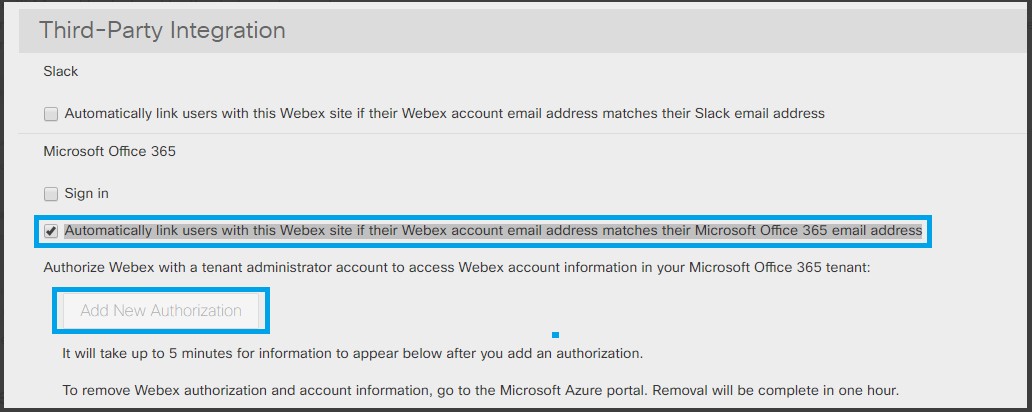
Администраторът на сайта трябва да провери Автомат ично свързване на потребителите с този сайт на Webex, ако имейл адресът им в Webex акаунта съответства на тех Microsoft Office 365 ния имейл адрес в Кон Интеграция на трети страни.
-
Администраторът трябва да упълномощи достъпа на Webex до администрацията на сайта на We Microsoft Office 365 bex. Изберете Добавяне на ново отори зация, за да стартирате процеса.
-
За повече информация относно внедряването и конфигурирането на Cisco Webex планировчика за Microsoft 365 вижте Внедряване и конфигуриране на Cisco Webex планировчика за Microsoft 365.
-
Уверете се, че имейл адресът, който се използва в Webex, е същият като акаунта в Microsoft 365 и че имейл адресът е проверен в Webex.
За повече информация относно проверката на имейл вижте:
Известни проблеми с приставката Webex Outlook WBS39.5.1
-
Вътрешен проблем при събранието в личната стая: Информацията за събранието на Webex Personal Room не може да бъде изтрита, когато изберете Отмяна на Webex Meeting Webex Meetings в Mac Outlook, ако събранието е създадено или актуализирано от приставката Webex Outlook за прозорци. Заобикаляне на това е да отмените срещата в Outlook.
-
Вътрешен проблем при срещата на PCN: Бутонът все още показва Добавяне на Webex Me eting, когато потребителите отворят срещата в Mac Outlook, ако събранието е създадено или актуализирано от пристав ката Webex за Windows Outlook. Няма заобикаляне.
-
Планиране от името на проблема в MAC Outlook версия 16.25 (19051201): Идентифициран е дефект на Mac Outlook и той засяга Webex Scheduler. Този дефект в Outlook беше отстранен в бавния канал на Microsoft Office 16.26 (19053000) и бърз канал на Microsoft Office 16.27 (19060500). Този дефект е, че когато асистент отвори календара на друго лице и се опита да създаде среща за това лице, срещата се създава за асистента. Заобикалящото решение е да надстроите до Mac Outlook 16.26 или по-нова версия.
Зависимости
Сайтовете, които са надстроили до новия плъгин Webex Mac Outlook 39.5.1, но не отговарят на предпоставките, получават съобщение за грешка при опит за актуализиране или редактиране на среща на Webex.
Обратна съвместимост
Тази нова версия не коригира предишни срещи, планирани от старите приставки на Webex за Windows или Mac Outlook. Същото съобщение за грешка се появява, когато потребителите се опитват да актуализират или редактират среща на Webex.
-
Cisco Webexпренасочва основната услуга към GSB за тази промяна.
-
Без тази надстройка потребителите не могат да създават и актуализират с Webex Meetings помощта на приставката Webex Mac Outlook.
-
Сайтовете получават тази актуализация автоматично само ако автоматичната актуализация е активирана.
Общи приложения Webex Meetings за настолни компютри Известни проблеми и ограничения
-
След инсталирането на приложението Webex за настолни компютри има два елемента в списъка с приложения на Windows. Избирането на което и да е за деинсталиране премахва и двете.
-
След като потребителите започнат среща от настолното приложение, в лентата на задачите има две икони на Webex. Те ще бъдат обединени по-късно.
-
Дисплеят на потребителския интерфейс може да изглежда изкривен след включване на DPIMicrosoft Windows. За да го коригирате, излезте от Windows и влезте отново.
-
Планирането Microsoft Outlook с акаунт, настроен от Google Календар, не се поддържа.
-
Приложението за настолни компютри може да чете списъка със събрания само когато Microsoft Outlook е инсталирано и влязло в системата. Потребителите на Mac трябва да конфигурират имейл адреса и паролата си в Outlook акаунта си при първото използване на приложението.
-
За потребителите на Windows 7 и Outlook 2016 приложението за настолни компютри може да не може да изстърже списъка със събрания от календара на Outlook, тъй като Windows 7 няма някои библиотечни файлове, от които се нуждае Outlook 2016. Вижте уебсайта на Microsoft, за да изтеглите пакетите за преразпределяне на Visual C ++. Windows 7 и Outlook 2013 нямат този проблем.
-
Потребителите на Windows могат да получат MAPI грешка, когато настолното приложение се опита да прочете списъка със събрания от календара на Outlook. Излезте от приложението Outlook и рестартирайте.
-
Когато потребителите се опитат да стартират или да се присъединят, Webex Meetings които изискват удостоверяване на друг сайт, приложението за събрание първо ще пренасочи потребителя към браузъра. Потребителите на Cisco и Cisco Webex Events (класически) Webex Training също се пренасочват първо към браузъра.
-
Когато потребителите се опитат да се присъединят към среща на сайтове на Webex, която е различна от сайта, който е влязъл чрез настолното приложение, пото ците за стартиране и присъединяване се пренасочват първо към браузъра, вместо да стартират приложението. Webex Meetings
-
Функцията за сдвояване на близост на приложението за настолни компютри използва само изключителен режим, за да се опита да се сдвои с видео устройства на Cisco, когато потребителите щракнат върху С вързване към устройство в Windows. Това означава, че други приложения, работещи в изключителен режим, блокират или влияят на сдвояването.
-
Функцията за сдвояване на близост може да не работи в Windows, ако е активирана настройката Активиране на аудио подоб рения. За да предотвратите това, изпълнете следните стъпки:
От раздела За пис на екрана за конфигуриране на звука на Windows изберете Свой ства, след което деактивирайте (премахнете отметката) Активиране на аудио подобрения.
-
Ако компютърът има няколко екрана, само съдържанието на главния екран се споделя на сдвоените видео устройства на Cisco.
-
Ако компютърът има слушалки, които са включени, видео устройствата на Cisco няма да бъдат открити чрез близост.
-
Когато крайната точка е сдвоена с настолното приложение, „Споделяне на устройство“ означава проектиране на вашия работен плот към екрана на видео системата безжично без. Webex Meetings
-
Приложението Webex Meetings за настолни компютри не показва информация за събрания, споделена от услугата за хибри ден календар.
-
Ако изберете Webex като календар, който използвате за списъка си със събрания, срещите, планирани в Лични стаи, не се показват.
-
Webex MeetingsПриложението за настолен компютър не може да се сдвоява с устройство с публичен IP адрес, използвайки Proximity от съображения за сигурност.
Този раздел се прилага само за Webex Meetings сайтове, които имат списък с типове медийни ресурси, наличен в опциите на сайта на Cloud Collaboration Conference Room. Свържете се с администратора си за повече информация.
H.264 видео кодек, необходим за споделяне на съдържание
Споделянето на съдържание се поддържа само с помощта на видео кодек H.264. По-старите видео системи, които не поддържат H.264 кодек, няма да могат да правят споделяне на съдържание.
Изживяване на миниатюра на видео по време на срещата
Всички каскади Webex Meetings са ограничени до шест потока наведнъж в двете посоки. Например Webex Meetings участниците виждат само до шест видео потока от потребители на Webex Video Platform, свързани чрез WebexCisco Webex, Webex Room и Desk Devices, Skype за бизнеса и други SIP или H.323 устройства, свързани към срещата. По същия начин потребителите на Webex Video Platform виждат само до шест участници, използващи приложения, включително Webex Meetings приложения за настолни компютри, мобилни устройства и уеб. Също така, всички участници, които са свързани чрез възли на Webex Video Mesh, имат същото ограничение между специфичния си възел Webex Video Mesh и устройства или приложения, които са свързани директно към облака Webex или други възли на Webex Video Mesh.
Списък на видеоустройства, регистрирани на място
Списъкът с видеоустройства, регистрирани на място, има ограничение за броя на показаните участници. Следователно този списък може да не показва общия брой участници в събранието, както е отразено в приложението за настолни компю Webex Meetings три.
Подканен за инстали Webex Meetings ране няколко пъти
Ако изчистите бисквитките си в Google Chrome, Mozilla Firefox или Safari, може да видите екрана за инсталиране отново следващия път, когато се присъедините към събрание от уеб браузъра си, дори ако вече сте инсталирали приложението за настолни компютри. Ако щракнете върху инсталационния файл, стартирате приложението за настолен компютър.
Запис на възпроизвеждане на мобилни устройства
Не можете да възпроизвеждате мрежово базиран запис на мобилно устройство.
Шаблони за среща по подразбиране
Ако опцията Пър вият участник, който ще се присъедини, ще бъде представ ител, е активирана в Администрация на сайта, тази опция е активирана по подразбиране в планировчика на срещите на вашите Webex сайтове. Той също така е активиран в шаблона за събрание по подразбиране, който използвате в Инструментите за производителност за планиранеWebex Meetings. Microsoft Outlook Персонализирани шаблони за събрания, създадени от потребителите, не се засягат. Ако домакин планира събрания с помощта на персонализирани шаблони и иска първият участник, който се присъедини към събранията, да стане автоматично водещ, хостът трябва ръчно да активира настройката в персонализираните шаблони.
Мрежови записи
Мрежовите записи изискват минимална честотна лента от 2.0 Mbps, за да се възпроизвеждат гладко; в противен случай може да настъпи пауза.
Възпроизвеждане на MP4 в не- Webex Meetings видео срещи, които не се поддържат за Webex Meetings настолното приложение за Linux
Потребителите на Linux в приложението за на Webex Meetings столни компютри не могат да стартират или да се присъединят към видео среща извън Webex, която е активирала възпроизвеждането на MP4. Те получават предупредително съобщение, показ ващо, че операционната им система не се поддържа за тази среща, тъй като Linux поддържа само ARF формат за запис.
Препоръчваме потребителите на Linux да използват Webex Meetings уеб приложението за поддръжка на възпроизвеждане на MP4 във видео срещи извън Webex.
Рециклирани активни срещи само за аудио
Събранията само за аудио се рециклират в съответствие с 90-дневния период на рециклиране на срещи или периода на рециклиране на повтарящи се срещи от 180 дни, дори ако срещите са били хоствани или присъединени в рамките на това време.
Лични стаи
Телеф@@ они с Windows 8 и на Webex Meetings столното приложение за Linux — Не можете да стар тирате или организирате среща в личната си стая с помощта на устройство с Windows Phone 8 или на Webex Meetings столното приложение за Linux.
Препоръчваме потребителите на Linux да използват Webex Meetings уеб приложението, за да започват или провеждат срещи от личните си стаи.
Лоби за лична стая — Потребителите на следните устройства или приложения не могат да чакат във фоайето, докато Лична стая е заключена: на Webex Meetings столно приложение за Linux, устройства с TelePresence и устройства с Windows Phone 8. Освен това потребителите, които се присъединяват само към аудио частта на събранието, не могат да чакат във фоайето, докато Л ичната стая е заключена. Тези потребители ще получат съобщение, че стаята е заключена и няма да могат да се присъединят, докато стаята не бъде отключена.
Препоръчваме потребителите на Linux да използват Webex Meetings уеб приложението, за да чакат във фоайето, докато личната стая е заключена.
За повече проблеми, които засягат личните стаи и Webex Meetings видеоклиповете, вижте Характер истики на различни платформи и известни проблеми.
Webex Meetingsуеб приложение
Ограничение на видеоклипа
VoIP не се поддържа, когато акаунтът на хост има деактиви Webex Meetings рана видеоконферентна връзка.
Бавно време на присъединяване след голямо надграждане
След голяма надстройка на Webex Meetings Suite, съдържаща повече нови функции от обикновената версия на сервизния пакет, може да срещнете дълго време за зареждане, тъй като трябва да се изтеглят и инсталират повече файлове. Времето за зареждане зависи от честотната лента на вашата мрежа и количеството трафик към момента на изтеглянето. Като цяло времето за зареждане може да варира от 20 секунди до 3 минути или повече.
Една среща в даден момент
Потребителите на Mac могат да се присъединят само към една среща едновременно.
Опит по време на срещата
-
Когато езикът е настроен на корейски, темата на срещата понякога може да показва неправилни знаци.
-
Бутонът за настройки на видеоклипа не се показва за панела Участници на Mac, когато участник гледа споделено съдържание в режим на цял екран.
-
Навигация по клавиатура и поддръжка на екранен четец
-
Елементите с миниатюри на видео в панела Участник не поддържат навигация с помощта на клавиша Tab.
-
Някои елементи в споделянето на файлове и в панела за гласуване не поддържат навигация с помощта на клавиша Tab.
-
Елементите в изгледа на цял екран на видеоклипа не поддържат навигация с помощта на клавиша Tab.
-
Елементите в потребителския интерфейс на видео не поддържат екранни четци.
-
Елементите с миниатюри на видео не поддържат екранни четци.
-
Списъкът с участници в панела Участници не поддържа екранни четци.
-
Някои елементи за споделяне на файлове и в панела за гласуване не поддържат екранни четци.
-
-
Инструментът Pan не е наличен при преглед на файл, който се споделя чрез споделяне на файлове.
-
Новият интерфейс не е достъпен за потребители на Linux.
-
На Mac, когато водещият прави анотиране по време на споделяне на приложения или споделяне на екрана (по-рано наричано споделяне на работния пл от) и прави бележки или създава анкета, информацията за бележките и анкетата не може да бъде запазена.
-
В Mac, когато използвате анотация по време на споделяне, ако потребителят премине от изглед на раздела към изглед на цял екран, опцията за анотация, която като последно използвана, не се запомня.
-
На някои машини с Windows, както и на машини с Linux, ако се включи скрийнсейвърът на участниците и след това водещият започне споделяне на файлове, скрийнсейвърът автоматично се изключва.
-
Някои персонализирани шаблони за бърз старт, създадени с помощта на по-стари версии наWebex Meetings, може да не работят след надстройване до тази версия.
-
В няколко случая качването на много голям файл на Microsoft PowerPoint за споделяне в събранието може да доведе до прекъсване на връзката на събранието за водещия.
Инициали в аватарите
Първата буква от името на потребителя и първата буква от фамилното име на потребителя се използват в аватарите, когато няма налично изображение. Потребителите с втори имена, състоящи се от повече от една дума, няма да бъдат показани правилно като три букви, например „Mary Van Buren“ и „Robert Smith Jr.“ ще се показват съответно като „MB“ и „RJ“.
Всеки може да споделя функция
-
Функцията Всеки може да споделя не е достъпна за потребители на Linux в на Webex Meetings столното приложение. Той също така не е достъпен за мобилни потребители, които използват по-ранни версии на Webex Meetings мобилното приложение. Тази функция ще се поддържа във версия 6.6 или по-нова версия на Webex Meetings приложението за iPhone и iPad и версия 6.5 или по-нова за устройства с Android. Мобилните потребители, които имат по-ранни версии на приложението, все още могат да бъдат направени водещи, като им предадат ролята на водещ само ако мобилното приложение има възможности за водещ.
Препоръчваме потребителите на Linux да използват Webex Meetings уеб приложението за достъп до функцията Всеки може да споделя.
-
Ако домакин започне среща на работен плот и след това деактивира функцията Всеки може да споделя по време на събрание, участниците в тази среща, които използват по-ранни версии на Webex Meetings приложението за iPhone, iPad и устройства с Android, все още ще могат да споделят.
-
Потребителите на Webex Meetings мобилното приложение няма да могат да деактивират функцията „Всеки може да споделя“ в рамките на събрание, но ще следват настройките за администриране на сайта за тази функция.
Ролята на домакин, поета от присъединяващ се алтернативен хост
При някои обстоятелства ролята на домакин може да бъде поета от алтернативен домакин, когато се присъединява към среща или сесия, дори ако домакинът вече се е присъединил. Ако това се случи, препоръчваме алтернативния хост да възложи ролята на хост обратно на хоста.
Връзки, генерирани от Webex Meetings и услугите за запис на Webex
Като част от нашите непрекъснати актуализации за подобряване на сигурността, Cisco прави промени, за да подобри управлението на криптографските ключове, които се използват за генериране на URL адреси, използвани в услугите за запис на Webex Meetings Suite и Webex. В резултат на това съществуващите връзки, генерирани от тези услуги, са актуализирани и понякога може да се наложи потребителите да поискат нови връзки.
Поддръжка на няколко монитора в Windows 10
Споделеното съдържание може да бъде отрязано или частично показано, когато споделяте от вторичен екран, който има по-висока разделителна способност от основния ви екран. За да коригирате това, препоръчваме ви да настроите най-големия дисплей да бъде основен дисплей в настройките на дисплея на Windows.
Качество на показване на споделените документи
Webex Meetingsизползва интерфейс на драйвера на принтера за импортиране на документи, които не се поддържат естествено. Качеството на представяне на документи, споделени в режим на драйвер за печат, като Microsoft Word, Excel и Adobe PDF документи, не може да бъде по-добро от разпечатка на хартиен носител на същия документ, отпечатан от физически принтер. Този проблем се произнася, когато тези документи съдържат изображения на текст.
Изрязани, отрязани или неправилно поставени обекти за рисуване
Обекти за рисуване, частично или изцяло извън 15-битовите твипове (32768 x 32768 twips = 22.75 x 22.75 инча) координатния диапазон не се показват, отрязват или не се поставят неправилно. Това включва обикновени PD рисуващи обекти, изображения, UCF обекти и пояснения. Действителният размер на пикселите зависи от разделителната способност на екрана и размера на екрана.
За да избегнете този проблем, препоръчваме ви да промените размера на големите документи, за да се поберат в горния координатен диапазон.
Поддръжка на Microsoft Office 2013 и по-нови версии
-
Ако имате инсталиран Microsoft Office 2013 или по-нова версия, следните функции не се поддържат при споделяне на файлове в PowerPoint:
-
Анимации и преходи
-
Вградени видео или аудио файлове
-
Инструментариум на UCF
-
-
Ако сте персонализирали раздела „Информация“, някои персонализирани елементи може да не се поддържат. Препоръчваме ви да го потвърдите, за да сте сигурни, че продължава да се показва правилно на среща на Webex.
-
В няколко случая могат да възникнат следните проблеми:
-
Цветовете на текста и запълването могат да бъдат малко по-различни от действителните цветове в слайд.
-
Някои графични елементи може да липсват в слайд.
-
Шрифтовете могат да изглеждат замъглени на слайд или да са различни от оригинала.
-
Размерът на формите може да бъде различен от оригинала.
-
-
Ако даден обект в презентация на PowerPoint не се показва правилно в режим на редактиране, той автоматично се премахва в изгледа на слайдшоу ; обектът обаче може да продължи да се показва, когато файлът се споделя в среща на Webex.
-
Не можете да споделяте защитени с парола файлове PowerPoint 2013, като използвате функцията за споделяне на файлове. Вместо това използвайте функциите за споделяне на приложения или споделяне на работния плот.
-
Не можете да споделяте файлове на Excel 2013 в Windows 8, като използвате функцията за споделяне на файлове. Вместо това използвайте функциите за споделяне на приложения или споделяне на екрана (по-рано наричано „споделяне на работния плот“).
-
Не можете да споделяте документи на Word 2013 (64-битова) в Windows 8 (64-битова), като използвате функцията за споделяне на файлове. Вместо това използвайте функциите за споделяне на приложения или споделяне на екрана.
Маркиране на вътрешни участници
Таговете за вътрешни участници не се появяват в следните случаи:
-
Когато участникът се присъедини от мобилно устройство
-
Когато участник, използващ TelePresence Plus с едно докосване, не използва еднократно влизане в SAML
-
В лични конферентни срещи
Споделяне на файлове
Ако сте хост, използващ Windows и нямате универсален драйвер за принтер, който е инсталиран във вашата система, няма да можете да споделяте никакви типове файлове с изключение на файловете на Microsoft PowerPoint по време на споделяне на файлове. В този случай системата ще предостави опция за преминаване към споделяне на приложения вместо споделяне на файлове или да инсталирате универсален драйвер за принтер, преди да продължите. (Системите Windows 7 се предлагат предварително инсталирани с универсален драйвер за принтер.)
Споделяне на стрийминг меди
Разделителната способност на видеото на участниците е оптимизирана до 480p. Видео файловете с по-висока разделителна способност се преоразмеряват, за да отговарят на резолюцията (640 X 480). Понастоящем се поддържат следните формати на медийни файлове: WMV, WMA, WAV, MP3, ASF, AVI, MPG, MPEG, FLV, F4V и MP4.
Препоръчителни системни изисквания за споделяне на видео файлове от страната на Presenter:
-
Изисква се Core2-Duo E6750 @2.66GHz за VGA файл
-
Предпочита се AMD 9650 2.3GHz (4-ядрен) 8GB
-
Предпочита се Intel® Core™ 2 Duo -E7400 2.8 GHz 2.79 GHz
Превключване на аудио към вътрешни високоговорители при споделяне на файлове
Ако използвате външно аудио устройство като слушалки или външни високоговорители, споделянето на файл със звук, като WRF файл, принуждава Webex Meetings приложението да премине към вътрешните високоговорители, дори ако изберете външен източник в настройките на Webex Meetings звука. Приложението се връща към външното устройство, след като спрете да споделяте файла.
Не мога да се присъединя към събранието
Потребителите на Linux/Unix може да не могат да се присъединят към събранието, ако NTLM удостоверяването е активирано с ISA прокси сървър. Препоръчваме потребителите на Linux да използват Webex Meetings уеб приложението като заобикаляне.
Разглеждане на Office 2007 и по-нови документи
Участниците, които се присъединяват към събрание от на Webex Meetings столното приложение за Linux/Unix, може да имат проблеми с показването, когато водещият споделя документ на Microsoft Office 2007 и по-нови версии. Например, някои анимации и снимки може да не се показват или да се изкривят. Като заобиколение препоръчваме на присъстващите да използват Webex Meetings уеб приложението.
Майкрософт офис PowerPoint
В Microsoft PowerPoint 2007 и по-нови версии текстът, който е копиран от уеб страница и поставен в панела за бележки, може да не се изобразява правилно. Заобикалящото решение е да копирате текста в Microsoft Word или Microsoft Notepad, след което да копирате текста отново от този редактор в панела за бележки.
Импортиране на контакти в Microsoft Outlook 2010 г.
Импортирането на фирмената адресна книга в Webex Meetings контактите ви не се поддържа с Microsoft Outlook 2010 64-битова версия.
Закриване на среща
В Internet Explorer 7, ако в браузъра има отворени няколко раздела и страницата Webex Meetings „Среща в ход“ не е разделът на преден план, мениджърът на събранията не може да бъде затворен. Причината е, че диалоговият прозорец за потвърждение „Затваряне на срещата“ става скрит, ако друг раздел е в горната част на Webex Meetings страницата.
Видео изглед на цял екран
Когато водещият превключва към видео изглед на цял екран, докато споделя своя екран (по-рано наричан „споделяне на работния плот“), приложение или документ, споделянето се поставя на пауза от страната на участниците (последният споделен екран замръзва), ако има само един монитор. Когато водещият излезе от изгледа на цял екран, споделянето автоматично се възобновява.
Участниците остават във видео изглед на цял екран, когато водещият спре да споделя и автоматично изли за от изгледа на цял екран, когато водещият започне да споделя отново.
Ако водещият има два или повече монитора, той може лесно да споделя съдържание на един монитор и да премине към видео изглед на цял екран на друг монитор.
Автоматично рестартиране на среща на сайт за архивиране
Няма автоматично възстановяване на сподел ено състояние, когато даден сайт стане недостъпен и автоматично пренасочва към вашия архивен сайт, който е бил архивиран със системата Webex Global Site Backup (GSB). След като прозорецът на събранието се свърже отново със събранието на сайт за архивиране, споделеното състояние се губи и водещият трябва да започне да споделя съдържание.
Криптиране от край до край с помощта на PKI
Криптирането от край до край на данни по време на събранието с помощта на двойка публични и частни ключове, предоставени от администратора на сайта, вече не се поддържа. Криптирането от край до край в среща на живо продължава да бъде достъпно само с помощта на автоматично генериран ключ за сесия.
Отказан достъп на iOS устройство след надстройка
Може да ви бъде възпрепятствано да се присъедините към среща от вашето iOS устройство със съобщението за грешка „Версията на вашето Webex Meetings приложение не е съвместима с текущата услуга Webex. Надстройте приложението сега.“ Това се дължи на опцията за сигурност за налагане на сигурен достъп след всички надстройки на мобилните приложения.
Припокриващи се срещи преждевременно завършват
Припокриващите се срещи понякога могат да приключат в края на първата среща.
Например, ако домакин планира ежедневна повторна среща с продължителност 24 часа с начален час 8:00 сутринта и срещата подкрепя присъединяването преди домакин 15 минути преди началото на сре щата и ако домакинът не присъства, срещата приключва в 8:00 сутринта и домакинът и участниците трябва да се присъединят отново към срещата.
Ограничения по време на споделяне на екрана
Не можете да взаимодействате със системни приложения на дистанционно управляем компютър, дори ако водещият на този компютър споделя екрана си.
Не може да се присъединя преди домакин, когато срещата вече е започнала
Когато домакините планират среща Microsoft Outlook и проверяват, че У частниците могат да се присъедин ят към събранието X минути преди началото, ако събранието вече е започнало в същия ден, участниците могат да се свържат с аудиото на събранието с помощта на компютъра си едва след като домакините започнат събранието. Това е функция за сигурност.
Споделяне на съдържание с висока честота на кадрите
Може да има периодични проблемиWebex Meetings, при които някои участници могат да виждат споделено съдържание, когато е изб ран Оптимизиран за движение и видео. Планира се корекция за бъде ща актуализация. Дотогава може да се наложи да премахнете отметката от тази опция, ако проблемът продължава.
Не може да се сдвои с близост
Webex MeetingsНастолното приложение не може да се сдвоява с устройство с публичен IP адрес, използващо Proximity от съоб ражения за сигурност.
Протокол за отдалечен работен
Протоколът за отдалечен работен плот не се поддържаWebex Meetings.
Някои срещи не се показват в календара ви без хибриден календар
Ако нямате хибриден календар, следните събрания не се показват в календара ви на вашия сайт на Webex или приложениетоWebex Meetings:
- Лични срещи в залата
- Срещи, за които не сте получили директна покана (препратени покани или покани, изпратени в списък за разпространение)
- Срещи, организирани на различен сайт на Webex
Присъединяване Webex Meetings към него в Chrome и Firefox
С промените в правилата на Google и Mozilla потребителите трябва ръчно да активират приставката Webex, когато използват Chrome и Firefox.
Remote Accessограничение на агенти
Командата Направете празен екран е де активирана в безопасен режим на Windows.
Потребителите в Slack (включително домакините на срещи) няма да получават известия за започване и приключване на срещите, присъединяването и напускането на участниците и записването на готови събития в Slack поради промени в структурата на връзката за присъединяване.
Ограничения за директни съобщения:
-
Напомнянията за събрания и текущите известия за събрания не се показват в директните съобщения.
-
Напомнянията за запис на записани срещи не се показват в директните съобщения.
-
Когато използвате командата
/webexcalendar в директно съобщение, участниците в директните съобщения не се добавят автоматично като участници в събранието. -
Ко
мандата /invite [@botname]не работи в директни съобщения.
Когато насрочите среща на Webex или среща в личната стая, която започва в рамките на 10 минути, ще видите бутон Стар тиране на събранието в известия за събрание, които се показват в разговора. В противен случай ще ви бъде изпратено напомняне за събрание 10 минути преди началото на срещата. Той ще ви напомни да използвате командата /webexcalendar list, за да покажете списък с предстоящите си срещи. Домакините могат да започнат събранието, като изби рат бутона Стар т, който се показва до събранието в списъка. Поканените могат да използват командата /webexcalendar list, за да покажат списък с предстоящите си срещи и след това да изберете бутона Присъ един яване, който се показва до събранието в списъка.
Домакините на срещи трябва или да влязат в приложението Webex или в сайта на Webex в браузър, за да започнат или да се присъединят към срещите си.
Срещите в Лична стая, планирани в Slack, не се показват в списъка ви със събрания на вашия сайт на Webex. Също така имейл съобщенията за покана не се изпращат до поканените.
За да видите състоянието „ В среща на Webex“ за всички членове на работното пространство, включително администрациите на работното пространство, основният собственик трябва да инсталира приложението Събрания.
-
Уеб приложението Събрания поддържа срещи, Webex събития (класически) и We Webex Webinars bex обучение. Уеб приложението не поддържа поддръжка на Webex.
-
За събития (класически) и обучение уеб приложението поддържа само участници. (Хостовете и панелистите трябва да използват приложението за настолни компютри.)
-
Препоръчваме да използвате срещи или уебинари, така че хостовете, съхостовете и панелистите да могат да се присъединят с помощта на уеб приложение.
-
-
Уеб приложението Събрания не е достъпно за срещи, които имат активирано криптиране от край до край (E2E).
-
Ако портовете UDP 9000 и TCP 5004 са блокирани от мрежата ви, видеоклипът не е достъпен за уеб приложението Събрания.
-
Уеб приложението поддържа споделяне на съдържание само в Chrome, Firefox и Edge 77.0.235.20 и по-нови версии.
За да активирате споделянето на съдържание в Chrome версия 71 или по-стара, инсталирайте приложението Webex и разширението за споделяне на съдържание на Webex.
-
Уеб приложението поддържа само срещи, които са активирани за Webex видео или за MP4 записи.
-
Уеб приложението Събрания няма панел за бяла дъска. Участниците, които използват уеб приложението, не могат да виждат бели дъски, които другите споделят по време на срещи, събития (класически), уебинари и обучителни сесии.
-
Деактивирането на споделянето на приложения или работен плот в типа сесия не влияе върху възможността за споделяне на съдържание от уеб приложението.
-
Понастоящем споделянето на съдържание не е достъпно по време на Breakout сесия в съ брания.
-
Известни проблеми при споделянето на приложения:
-
Понякога, когато няколко приложения са отворени в Windows 10, не всички отворени прозорци на приложения се появяват в менюто за избор на споделяне на приложение. Препоръчваме да затворите ненужните прозорци и да опитате отново или вместо това да използвате оп цията Споделяне на екрана.
-
Понякога вашите редакции в документ не се виждат по време на споделяне на приложения. За да могат другите да видят вашите актуализации, може да се наложи да спрете и да споделите отново приложението. Можете да избегнете този проблем, като използвате Share Screen, където потребителите могат да виждат вашите редакции в реално време.
-
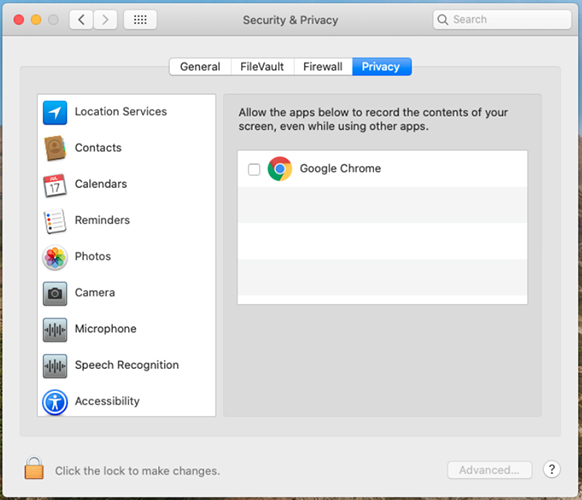
С macOS Catalina (10.15) Apple представи нови функции за сигурност и поверителност за устройства с Mac. За да споделите екрана си в уеб приложението Събрания, уверете се, че браузърът ви има разрешението за запис на екрана.
В Системни предпочитания на устройството си дайте разрешения за поверителност на уеб браузъра си и рестартирайте устройството си, за да влязат в сила промените:
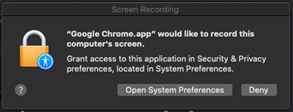
Ако не предоставите разрешения, може да видите следната подкана, когато се опитвате да споделите екрана си:
- Уеб приложението не поддържа анотиране на споделени файлове в събрание.
-
-
Водещите не могат да предават контрола на клавиатурата и мишката на участниците, които се присъединяват с помощта на уеб приложението Събрания.
-
Не можете да поискате контрол, когато потребител споделя от уеб приложението Събрания.
-
Уеб приложението поддържа аудио опцията „Обаждане чрез компютър“, само в Chrome, Firefox, Safari и Edge.
За да активирате пълното изживяване „Обаждане чрез компютър“, деактивирайте опцията „блокиране на уебсайтове от автоматично възпроизвеждане на звук“ във Firefox.

-
Уеб приложението поддържа изпращане и получаване на видео в Chrome, Firefox, Safari и Edge.
-
Когато използвате уеб приложението Събрания в Safari, видеоклипът на уеб камерата автоматично спира, когато отворите нов раздел на браузъра. Можете ръчно да рестартирате видеоклипа си, след като се върнете в раздела с уеб приложението.
-
Ако стоите зад защитна стена, която блокира UDP връзки, не можете да изпращате и получавате видео в браузъра Edge.
-
-
Участниците, които се присъедин Internet Explorer яват от браузъри, не могат да гледат видеоклиповете на други участници и не могат да включат собственото си видео. За да видите видеоклипа на други участници и да включите собственото си видео едновременно, препоръчваме ви да:
-
Използвайте браузър Chrome, Firefox, Safari или Edge.
-
Превключете към настолното приложение Събрания.
-
-
Grid View в уеб приложението поддържа до шест видеоклипа, с максимална разделителна способност 180p.
-
Понякога в Grid View, когато няколко души говорят обратно, има забавяне в активния видео отговор на високоговорителя. Забавянето може да накара видеото да изглежда дублирано за кратък момент.
-
Ако използвате Internet Explorer в Изглед за съвместимост за сайтове на Webex, връзката Присъ единяване с помощта на браузъра не се показва. Препоръчваме ви да изключите изгледа за съвместимост за URL адреси на webex.com.
-
Когато участниците прекъснат връзката с мрежата, уеб приложението показва, че състоянието на аудио свързването е неправилно.
-
Ако името на събранието надвишава максимално допустимата дължина, то се съкращава.
-
Когато премахнете камерата, състоянието на бутона за изпращане и спиране на видео е неправилно. Той се възстановява до правилното състояние, след като отворите отново диалоговия прозорец за видео.
-
За да преминете към настолното приложение от браузъра Edge, затворете ръчно прозореца на браузъра за уеб приложение и след това ръчно се свържете отново в настолното приложение. Браузърът Edge не може автоматично да прекъсне връзката с уеб приложението.
-
Не можете да превключвате безпроблемно към приложението за настолни компютри, ако използвате уеб приложението в частен или инкогнито прозорец на браузъра. Ще бъдете подканени да инсталирате приложението за настолни компютри, дори ако вече сте го инсталирали. За да избегнете този проблем, стартирайте приложението за настолни компютри ръчно.
-
Обадете се с компютър, който не се поддържа, когато хост акаунтът е деактивирал видеоклипа на Webex.
-
Обаждането с компютър не се поддържа при срещи, използващи типа конференция „Използвайте само VoIP“.
-
Когато участник, използващ настолното приложение, , видеоклипът не се показва в уеб приложението. Когато участник, използващ настолното приложение, споделя мултимедиен файл, участниците не могат да го видят с помощта на уеб приложението. Тези потребители са подканени да преминат към настолното приложение.
-
Понякога може да има проблем при изпращане и получаване на видео при присъединяване към обратни срещи в браузъра Firefox. Ако срещнете това, просто затворете браузъра Firefox и се присъединете отново.
-
Опциите за събрания не могат да се управляват от уеб приложението.
-
Разпознаването на жестове не се поддържа в уеб приложението.
Събития (класически)
-
Понастоящем поддръжката на събития (класически) е само за участници. Хостовете и панелистите трябва да използват приложението за настолни компютри. (Като алтернатива препоръчваме да използватеWebex Webinars.)
-
Уеб приложението не поддържа входни и изходни тонове, които са конфигурирани в дадено събитие.
-
Когато превключвате от уеб приложението към настолното приложение в дадено събитие, трябва ръчно да се свържете отново със звука в приложението за настолни компютри.
-
Понастоящем аудио излъчването е достъпно само в Chrome, Firefox и Safari.
-
Иконата за загл уш аване или изключване на звука се появява в списъ ка Участници до присъстващите в уеб приложението се свързват с аудио излъчване.
-
Ще изглежда така, сякаш хостовете могат да заглушават или премахнат заглушаването на участниците в уеб приложения, които са свързани към аудио излъчването, дори тези потребители, които нямат възможност да говорят.
-
Когато сте свързани с аудио излъчване в уеб приложението, функцията „заявка за говорене“ ще изисква да преминете към приложението за настолни компютри.
-
Поддържа се само аудио излъчване на Webex. Събитията (класически), настроени да използват аудио излъчване чрез аудио типа „Друга телеконферентна услуга“, ще изискват от участниците да се присъединят чрез настолното приложение.
-
Уеб приложението за проучване след събитието не изскача формуляра за обратна връзка Събития (класически), след като участникът напусне събитие.
-
Както всички клиенти, фотоаватарите в момента не се поддържат в Събития (класически). Той ще покаже инициалите на потребителя.
-
Участниците, присъединяващи се към събитие на платформата Webex FedRAMP, могат да се присъединят само към компютърното аудио на сесия, която е планирана с активирано аудио излъчване.
Обучение
-
Понастоящем подкрепата за обучение е само за участници. Хостовете и панелистите трябва да използват приложението за настолни компютри.
-
Ако хост в приложението за настолни компютри се опита да предаде ролята на хост на участник в уеб приложението, ролята на хост автоматично се предава обратно на хоста в настолното приложение.
-
Има рядък случай, в който ако хостът неочаквано бъде отхвърлен от тренировъчната сесия, може да изглежда, че ролята на хост е автоматично възложена на потребител в уеб приложението, въпреки че те всъщност нямат хост привилегии. В този случай ролята на хост може да бъде възстановена от участник в настолното приложение.
-
-
Потребителите на уеб приложения не могат да преглеждат бели дъски или споделени файлове в Breakout Sessions.
-
Не можете да създавате пробивни сесии от уеб приложението. Препоръчваме да използвате срещи вместо това.
-
Не можете да превключите към приложението за настолни компютри, докато сте в пробивна сесия. За да преминете към приложението за настолни компютри, първо напуснете сесията за пробив.
-
В обучителните сесии, планирани с активирана настройка „Тази сесия ще има над 500 участници“, участниците в уеб приложението могат да видят списъка с участници, за разлика от настолното приложение.
-
Персонализираните „Опции за сесия“, зададени в графика за обучение, се игнорират в уеб приложението, тъй като всички панели са налични по подразбиране.
Научете повече
-
Ако потребител, който има повече от един акаунт в Webex, влезе в един акаунт в Webex (като Companya.webex.com) в браузъра Chrome и след това влезе в разширението Webex Meetings за Google с профила на потребителя в Google и използва различен акаунт в Webex (companyb.webex.com) с различни идентификационни данни, този потребител няма да може да влезе в Google. Webex Meetings Ако възникне този проблем, потребителят трябва да излезе от браузъра Chrome и да изчисти бисквитките и след това да опита да Webex Meetings влезе отново в Google.
-
Ако потребител влезе в календара на Google с един акаунт в Google и след това влезе в Google с друг акаунт в Google, когато потребителят из бере Планиране на среща в прозореца Webex Meetings за Google, календарът няма да се Webex Meetings отвори и няма да покаже насрочената среща, въпреки че събранието може да е било планирано успешно.
-
Ако настройките на събранието на потребителя в личната стая се променят, тези промени няма да бъдат отраз Webex Meetings ени автоматично в Google. Промените в настройките Webex Meetings за събрания в личната стая се синхронизират, когато потребителят рестартира браузъра Chrome или влезе отново в Google или влезе в акаунта си в Webex чрез Webex Meetings Google.
-
Когато хостът добави среща на Webex Personal Room към среща в своя Google Календар, се появява потвърждение, което включва видео адреса, но поканените не виждат този видео адрес. Поканените обаче могат да видят видео адреса и връзката за срещата в поканата.
-
Понякога прозорецът Webex Meetings за Google не се показва напълно. Ако това се случи, потребителят може да опита двукратно да щракне върху иконата Cisco Webex Meetings за Google в браузъра Chrome.
Връзки, генерирани от Webex приложения и услуги за запис на Webex
Като част от нашите непрекъснати актуализации за подобряване на сигурността, Cisco прави промени, за да подобри управлението на криптографските ключове, използвани за генериране на URL адреси, използвани в Webex TrainingWebex Meetings, Webex Training, Webex Events (класически) и услугите за запис на Webex. В резултат на това съществуващите връзки, генерирани от тези услуги, са актуализирани и в някои случаи може да се наложи потребителите да по искат нови връзки.
Виндоус 8.1 и 10
- За споделяне на файлове трябва да имате Adobe Acrobat Reader, за да споделяте PDF файлове.
- Когато споделяте файлове на Microsoft PowerPoint в режим на драйвер за печат, може да не се появи някакво съдържание. Препоръчваме ви да използвате нашия стандартен режим Universal Communications Format (UCF) или вместо това да използвате споделяне на екрана за споделяне на приложения.
- Когато се свързвате с отдалечен компютър с Windows 10, локалният екран няма да може да бъде затъмнен.
- Webex Meetingsучастниците могат да запазват Universal Communications Format файлове (UCF) на своите компютри, дори когато хостът е отмени л привилегията за запазване за тях.
- Приложенията на Windows не се показват в диалоговия прозорец Access Anywhere или Remote Access Добавяне на приложение.
- Когато участник на Mac в среща на Webex споделя и анотира бялата дъска, цветът на анотацията е неправилен, когато е избрана квадратната или ов алната форма.
Брандиране и персонализиране
-
Новата заглавка на Webex не позволява марковите заглавки да са по-малки от 75 px. Ако маркираният сайт има височина на заглавката, която е по-малка от 75 px и няма персонализиран HTML код на заглавката, системата автоматично увеличава височината на заглавката до 75 px.
-
Връзките Влизане и Излизане за инструмента за администриране на сайта не се виждат, ако цветът на навигацията на заглавката е син или тъмен цвят.
Ако искате да направите промени в бранда, трябва да се свържете с поддръжката на Cisco.
Поддръжка на браузъра Safari
Браузърът Safari не се поддържа за администриране на сайтове на Mac.
CMR хибридни срещи (TelePresence с възможност за WebEx)
Следните проблеми важат за срещи на CMR Hybrid (TelePresence с възможност за WebEx):
-
За да намалят възможността за проблеми с честотната лента за видеоклипове, администраторите на сайта трябва да се уверят, че следните опции за администриране на сайта са зададени за потребителите на CMR Hybrid:
-
Уверете се, че за Webex VoIP и видео връзка винаги е избрана опцията Автоматично криптиран UDP/TCP SSL.
-
Изберете На и проверете опцията за максимална честотна лента на видеото. Това определя максималната честота на кадрите на видеоклипа за видеоклипове по време на срещата. Настройката по подразбиране е 15 кадъра в секунда.
-
Под „Опции за OneTouch TelePresence“ се уверете, че е отметнато Активиране на контрола на честотната лента на TelePresence, освен ако поддръжката на Webex не препоръча да го промените.
-
Под „Опции за срещи“ се уверете, че Включване на видео с висока разделителна способност е включено, за да могат да бъдат изпращани резолюции по-високи от 360 p.
За допълнителна информация относно препоръчителните настройки за конфигуриране на честотната лента за CMR Hybrid срещи вижте „Предпоставки“ в Ръководството за хибридна конфигурация на Cisco Collaboration Conference Rooms (CMR) на страницата Ръководства за конфигуриране Cisco TelePresence Management Suite (TMS).
-
-
Администраторите на сайта също трябва да се уверят, че типът сесия Webex Meetings PRO TelePresence е активиран за вашия сайт:
-
Webex MeetingsТипът сесия PRO TelePresence ще даде на потребителите различен потребителски интерфейс в интеграцията на Webex Productivity Tools Microsoft Outlook от стандартната интеграция на Webex с Outlook.
-
Ако искате съществуващите потребители на вашия сайт да използват CMR Hybrid, трябва да ги активирате партидно за Webex Meetings Pro TelePresence сесия тип - тя не е активирана за тях автоматично.
-
Когато сайтът ви е активиран за CMR Hybrid, квадратчето по подразбиране за нови потребители автоматично се поставя отметка до опцията за администриране на сайта тип сесия Webex Meetings PRO TelePresence. Ако не искате новите потребители да бъдат активирани автоматично за CMR Hybrid, трябва да премахнете отметката от квадратчето По подразбиране за нови потребители.
-
Можете също така да създадете допълнителни персонализирани типове сесии въз основа на типа сесия на Webex Meetings TelePresence.
-
-
Администраторите на сайта не могат да правят промени в потребителския интерфейс CMR Hybrid за Webex Productivity Tools. Например администраторите не могат да променят марката на панела CMR Hybrid Meeting Options в рамките на интеграцията на Outlook, не могат да скрият информация в панела Опции за събрание или в диалоговите прозорци за разширени настройки на TelePresence или Webex и не могат да ограничат броя на участниците във видеообажданията, които потребителят може да въведе.
-
Въпреки че споделянето на екрана (по-рано наричано „споделяне на работен плот“ и споделяне на приложения) се поддържат в CMR Hybrid срещите, някои стандартни функции за споделяне, като споделяне на файлове, анотация и споделяне на бяла дъска, не се поддържат при срещи CMR Hybrid.
-
Записването се поддържа за срещи на CMR Hybrid; той обаче има следните известни проблеми и ограничения:
-
Записите на CMR Hybrid за срещи ще бъдат във формат MP4. Видеото ще бъде записано в 360 ч.
-
Когато потребителите възпроизвеждат записа, те могат да видят споделяне на екрана, споделяне на приложения, емисии на видеокамери с активни високоговорители, участника, списъка, чата и анкетите. Ако обаче потребителите изтеглят записите, споделянето на екрана, споделянето на приложения и аудио частта са в един MP4 файл и не съдържа активни емисии на видеокамери с високоговорители, списъка с участници, чата и анкетите.
-
-
Ако нямате адекватна честотна лента, вашата презентация и споделяне на данни във видеоконференции Webex и CMR Hybrid срещи може да се влоши до XGA (разделителна способност 1024 x 768) и 5 кадъра в секунда. В системите TelePresence потребителите виждат формат „пощенска кутия“. Поддържа се резолюция до 720 p, стига всички участници в Webex да имат поне 2 Mbps, а споделянето на данни може да покрие целия екран на системата TelePresence както на системите 4:3, така и на 16:9 TelePresence без изрязване. С TelePresence Server 4.1 и Conductor XC 3.0 се поддържа резолюция 1080 p, стига всички участници в Webex да имат поне 3 Mbps. Ако участниците в срещата нямат минималната честотна лента, всички участници ще паднат до следващото най-ниско ниво на разделителна способност за споделяне на данни. Например, ако е използвана резолюция 720 p, но един участник има честотна лента, която е под прага, резолюцията на срещата пада до 720 p за всички участници. Или, ако се използват TelePresence Server 4.1 и Conductor XC 3.0, обикновено се поддържа 1080 p, но ако един участник няма поне 3 Mbps, разделителната способност за споделяне на данни пада до 720 p за всички участници. Качеството на представяне и споделяне на данни от системата TelePresence към системата TelePresence не се променя и разделителната способност се основава на настройките на TelePresence Server или Cisco TelePresence MCU серията. Качеството на презентацията и споделянето на данни от приложението Webex до приложението Webex е с добро качество. Тези ограничения за качеството на представяне и споделяне на данни не се отнасят за срещи само в WebEx, които използват собствен формат за изобразяване на данни.
За списък на съвместимите видео системи и приложения вижте Съвмест имост и поддръжка на Webex Meetings видео клипове
-
Споделянето на екрана (по-рано наричано „споделяне на работния плот“) и споделянето на приложения се поддържат в CMR Hybrid срещите, но някои стандартни функции за споделяне на съдържание, като споделяне на файлове, анотация и споделяне на бяла дъска, не се поддържат.
-
Започвайки с Cisco TelePresence Management Suite (Cisco TMS) версия 14.4, администраторите могат да конфигурират Cisco TMS, за да позволят на участниците в TelePresence да се присъединят към CMR Hybrid среща до 5 минути преди планираното начално време. TelePresence не се присъединява към събранието, докато първият участник в TelePresence не набере срещата. Cisco TMS не се обажда в Webex до планираното начално време на срещата. За повече информация вижте „Конфигуриране на разрешаване на ранно присъединяване“ в раздела „Конфигуриране на настройките на конференцията в Cisco TMS“ на Ръководството за хибридна конфигурация на Cisco Collaboration Conference Rooms (CMR) на страницата Ръководства за конфигуриране Cisco TelePresence Management Suite(TMS).
-
CMR Хибридните срещи не поддържат аудио „Само VoIP“.
-
Планирането на големи CMR Hybrid срещи изисква администраторите да зададат ограничения на капацитета. За да заглушите всички, с изключение на говорителя, участниците трябва да бъдат заглушени както в Webex, така и в TelePresence:
-
От приложението Webex хостът може да заглуши участниците в Webex.
-
В някои системи на TelePresence хостът може да заглуши други участници в TelePresence; в противен случай администраторът може да заглуши участниците в TelePresence чрез TelePresence Server.
-
Вижте Отвар яне и разрешени грешки за Webex Meetings актуализациите на бавните кан али за информация относно бав ните актуализации на каналите.
Можете да намерите подробности за изброените грешки и да търсите други грешки, влияещи върху конкретни Webex Meetings актуализации, като използвате инструмента за търсене на грешки на Cisco. За повече информация относно използването на търсенето на грешки вижте Помощ за инструмент за търсене на грешки.
Грешките, изброени в следващата таблица, описват неочаквано поведение в тази версия. Вижте Инструмента за търсене на грешки за повече подробности.
|
Номер на бъг |
Засегната продуктова зона |
Описание |
|---|---|---|
|
ЦСЦВХ90269 | Webex Meetings |
Фун кцията Направете ек рана праз ен не работи на устройства с Windows 10, ако контролът на потребителския акаунт е активиран. |
|
ЦСЦВи72293 |
Webex Meetings(Мак) |
Ако акаунтът на потребител във Facebook е заключен, той не може да предава срещи на Webex във Facebook Live. |
|
ЦСЦВХ63085 |
Събития на Webex (Windows) |
По време на събитията, когато водещ споделя екрана си, участниците могат да виждат известия за чат, които се появяват на водещия |
За отворени и разрешени грешки в 44.9.0 вижте Какво е новото за последния канал на Webex Meetings - 44. 9.
За отворени и разрешени грешки в 44.7.0 вижте Какво е новото за последния канал на Webex Meetings - 44.7.
За отворени и разрешени грешки в 44.6.0 вижте Какво е новото за последния канал на Webex Meetings - 44.6.
За отворени и разрешени грешки в 44.4.0 вижте Какво е новото за последния канал на Webex Meetings - 44.4.
За отворени и разрешени грешки в 44.2.0 вижте Какво е новото за последния канал на Webex Meetings - 44.2.
45.6.1 е последната версия с бавен канал за Webex Meetings сайтове.
Юни 45.6.x бавен канал
|
Версия за бавен канал |
Актуализации |
|---|---|
|
45.6.1 |
Освобождаване за поддръжка Няма нови функции или корекции на грешки |
|
45.6.0 |
Освобождаване за поддръжка Няма нови функции или корекции на грешки |
Февруари 45.2.x бавен канал
|
Версия за бавен канал |
Актуализации |
|---|---|
|
45.2.3 |
Освобождаване за поддръжка Няма нови функции или корекции на грешки |
|
45.2.2 |
Освобождаване за поддръжка Няма нови функции или корекции на грешки |
|
45.2.1 |
Освобождаване за поддръжка Няма нови функции или корекции на грешки |
Октомври 44.10.x бавен канал
|
Версия за бавен канал |
Актуализации |
|---|---|
|
44.10.3 |
Освобождаване за поддръжка Няма нови функции или корекции на грешки |
|
44.10.2 |
Освобождаване за поддръжка Няма нови функции или корекции на грешки |
Юни 44.6.x бавен канал
|
Версия за бавен канал |
Актуализации |
|---|---|
|
44.6.2 |
Освобождаване за поддръжка Няма нови функции или корекции на грешки |
Февруари 44.2.x бавен канал
|
Версия за бавен канал |
Актуализации |
|---|---|
|
44.2.2 |
Освобождаване за поддръжка Няма нови функции или корекции на грешки |
Бавен канал
Бавен канал на Webex Meetings
Съобщения за бавен канал на Webex
Политика за пенсиониране на
-
За дадена версия на Webex, когато е налична по-нова бавноканална версия на настолното приложение, Cisco ще обяви датата на края на поддръжката на наличната по-рано версия с бавен канал на настолното приложение. Датата на края на поддръжката ще бъде един месец след нали чието на нова версия с бавен канал. Обяваната дата за пенсиониране на версията на настолното приложение ще бъде четири месеца след наличието на новата версия на приложението. Например, ако вашият сайт на Webex е на версия 40.6.6 на Slow Channel и на 31 октомври 2020 г. новата версия на Slow Channel 40.10 стане достъпна, тогава версията 40.6.6 ще достигне края на поддръжката на 30 ноември 2020 г. и ще бъде пенсионирана на 28 февруари 2021 г.
-
След изтичането на датата на поддръжката Cisco вече няма да предоставя корекции на грешки или поддръжка на софтуер на предишната версия.
-
Клиентите трябва да надстроят сайта си, за да използват новата налична версия преди дат ата на пенсиониране на версията. След обявената дата за пенсиониране Cisco автоматично ще актуализира сайта на клиентите до новата версия. Тази промяна автоматично ще предостави новата версия на настолното приложение на потребителите, които се свързват със сайта на Webex. Ако ИТ администраторите не позволяват на потребителите да получат новата версия, тогава потребителите могат да използват Webex, за да се присъединят или Web App да започнат срещи от браузъра.
Одобрените поддържани версии са както следва:
|
Одобрени бавноканални версии на настолни приложения и инструменти за производителност |
Наличност |
Край на подкрепата |
Дата на пенсиониране |
|---|---|---|---|
|
45.6.1 |
Август 27, 2025 | ||
|
45.2.1 |
9 април 2025 |
Септември 28, 2025 |
11 януари 2026 |
|
44.10.2 |
Декември 11, 2024 |
9 май 2025 |
Август 24, 2025 |
Политика за бавни канали на Webex
Webex Video Conference е високо сигурна и мащабируема услуга за видеоконференции, предоставяна чрез. Cisco Collaboration Cloud Като облачна услуга помага на Webex да предоставя нови функции, подобрения и корекции автоматично без никаква намеса от страна на клиентите. За специални бизнес нужди много от нашите клиенти могат да изберат да останат на конкретни поддържани версии на Webex настолни приложения, като им попречат да получават редовни актуализации и подобрения.
Cisco публикува тази политика за пенсиониране на версиите на Webex, за да обслужва клиентите, като поддържа ефективен баланс между необходимостта от минимизиране на промените, но получаване на важни актуализации и подобрения.
Webex MeetingsТова е облачна услуга. Защо не винаги е най-новата версия?
Webex Meetingsизисква потребителите да се присъединят или да започнат събрания с помощта на приложение за събрания. Потребителите могат да използват мобилни приложения, приложения за настолни компютри, уеб приложение, базирано на браузър, приложение Webex или видео устройствоCisco Jabber, за да се присъединят към събрания. Използването на настолното приложение изисква потребителите или ИТ администраторите да инсталират настолното приложение на настолните компютри на потребителите.
Клиентите, които искат да сведат до минимум промените в услугата си Webex, могат да запазят своите на столни приложения на поддържаната бавноканална версия на настолното приложение Webex и да предотвратят автоматичните актуализации на това приложение. След това клиентите трябва да планират актуализации на настолното приложение в предпочитано време. Това кара по-старите версии Webex Meetings да съществуват в помещенията на клиентите.
Клиентите обаче не могат да запазят компонентите на Webex Meetingscloud на конкретна версия. Клиентите автоматично ще получават актуализации, включително големи или малки подобрения и корекции на грешки на компонентите на Webex, доставени от облака, като страници на Webex, API, мобилни приложения, уеб приложение и администриране на сайтове на Webex.
Правилата за Webex Meetings бавни канали установяват ритъма на актуализация за версиите с бавни канали.
Вижте От ворени и разрешени грешки за последните Webex Meetings актуализации за информация относно най-новите актуализации.
Докладваме отворени и разрешени грешки, открити от клиенти, с тежест от 1 до 3. Когато актуализацията не включва грешки, открити от клиента, няма да има списък с разрешени грешки, показан за тази актуализация.
Можете да намерите подробности за изброените грешки и да търсите други грешки, влияещи върху конкретни Webex Meetings актуализации, като използвате инструмента за търсене на грешки на Cisco. За повече информация относно използването на търсенето на грешки вижте Помощ за инструмент за търсене на грешки.
Грешките, изброени в следващата таблица, описват неочаквано поведение в тази версия. Вижте Инструмента за търсене на грешки за повече подробности.
|
Номер на бъг |
Засегната продуктова зона |
Описание |
|---|---|---|
|
ЦСЦВХ90269 | Webex Meetings |
Фун кцията Направете ек рана праз ен не работи на устройства с Windows 10, ако контролът на потребителския акаунт е активиран. |
|
ЦСЦВи72293 |
Webex Meetings(Мак) |
Ако акаунтът на потребител във Facebook е заключен, той не може да предава срещи на Webex във Facebook Live. |
|
ЦСЦВХ63085 |
Събития на Webex (Windows) |
По време на събитията, когато водещ споделя екрана си, участниците могат да виждат известия за чат, които се появяват на водещия |
За отворени и разрешени грешки в 44.2.2 вижте Какво е новото за бавния канал на Webex Meetings - 44. 2.2.


