
Благодарим за обратната връзка.
Интегрирайте Webex Contact Center със Zendesk
 Обратна връзка?
Предпоставки
CRM конекторът работи базиран на версията на джаджата, посочена в десктоп оформлението JSON. Изключително важно е версията на джаджата в Desktop Layout да се поддържа актуализирана. Към ноември 2025 г. последната версия на джаджата е 1.2.2. Администраторите се очаква да гарантират, че всички десктоп оформления на този CRM конектор използват тази версия на джаджата. Ако оформлението не бъде обновено да използва най-новата версия, функционалността вече няма да се поддържа и може да спре да работи правилно.
Минималният поддържан размер за интерфейса на софтфона е 500px. Всяка стойност под 500px може да доведе до проблеми с дисплея или функционалността.
Преди да интегрирате Webex Contact Center със CRM конзолата на Zendesk, уверете се, че имате следното:
-
Достъп до Webex Contact Center.
-
Администраторски достъп до Control Hub на https://admin.webex.com и до портала за управление Webex Contact Center. URL адресите на Управленския портал са специфични за вашия регион.
-
Агент с достъп до Десктопа. URL адресът на работния плот е специфичен за вашия регион.
-
Достъп на агент до следния домейн, който е добавен в списъка с разрешени политики за сигурност на съдържанието:
-
*.zendesk.com
За повече информация как да дефинирате разрешения списък, вижте статията Настройки за сигурност за Webex Contact Center.
-
-
Акаунт в портал за разработчици на Zendesk. За да създадете акаунт, отидете на https://www.zendesk.com/ и кликнете на Free Trial . По подразбиране получавате 14-дневен пробен акаунт.
-
Достъп до Desktop Layout (JSON) за Zendesk на https://github.com/CiscoDevNet/webex-contact-center-crm-integrations/tree/main/Zendesk.
За да интегрирате Webex Contact Center със Zendesk, изпълнете следните задачи:
Преди да започнете
Тази инсталация на пакета е приложима за новата платформа Webex Contact Center. Това не важи за платформата Webex Contact Center 1.0.
| 1 |
Влезте в акаунта си в Zendesk. |
| 2 |
Следвайте бързия стартов wizard. |
| 3 |
(По желание) За да добавите вашия екип в Zendesk, кликнете върху Add your team. |
| 4 |
Навигирайте до . |
| 5 |
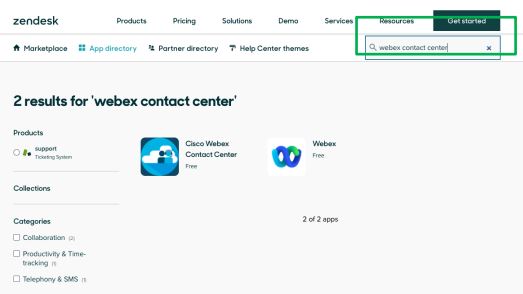
На страницата Marketplace потърсете # Webex Contact Center. |
| 6 |
Изберете приложението Webex Contact Center .
|
| 7 |
От падащия списък за инсталиране на това приложение, изберете подходящия акаунт. |
| 8 |
Кликнете на Инсталиране и следвайте инсталационния механизъм, за да инсталирате приложението. |
| 9 |
На страницата за инсталация Webex Contact Center уверете се, че URL адресът на работния стол е този на работния плот за вашия регион:
|
| 10 |
Щракнете върху Запиши. |
| 1 |
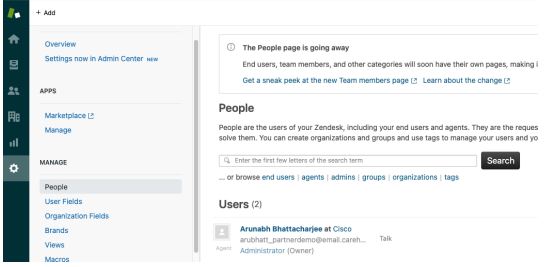
На вашата Zendesk конзола отидете в .
|
| 2 |
Кликнете на Редактиране за новоактивирания агент. |
| 3 |
В полето Роля на профила на агента кликнете върху Управление в Административен център. |
| 4 |
От настройките за роли и достъп на агента, изберете Администратор от падащото меню с роли . |
| 5 |
Щракнете върху Запиши. |
Можете да изтеглите JSON файла Desktop Layout за Zendesk от https://github.com/CiscoDevNet/webex-contact-center-crm-integrations/tree/main/Zendesk.
За повече информация относно оформлението на работния плот Webex Contact Center Портал за управление, вижте главата Provisioning в ръководството за настройка и администриране Cisco Webex Contact Center.
| 1 |
Посетете портала за управление Webex Contact Center. |
| 2 |
От навигационната лента на Портала за управление изберете |
| 3 |
Кликнете върху Нов дизайн и въведете детайлите за оформлението на работния плот. |
| 4 |
Качете JSON файла Zendesk Desktop Layout. |
| 5 |
Кликнете върху Запази , за да запазите конфигурацията. Сега можете да стартирате Webex Contact Center Desktop в CRM конзолата на Zendesk. |
Ако имате по-стара версия на приложението Webex Contact Center за Zendesk, деинсталирайте старата версия преди да инсталирате най-новата версия.
| 1 |
Влезте в акаунта си в Zendesk. |
| 2 |
Навигирайте в . |
| 3 |
Select Webex Contact Center. |
| 4 |
От менюто с опции кликнете Деинсталиране. |
| 5 |
Кликнете на Деинсталиране , за да потвърдите. |
- Поддържаме влизане в Agent Desktop с WebRTC само за конекторите на Salesforce (SFDC) и Microsoft Dynamics (MS Dynamics).
- В момента тази функция е приложима само за агенти.
Преди да правиш изходящи обаждания
Преди да направите изходящи обаждания, уверете се, че правите следното:
-
Създайте входна точка за outdial и настройте стратегия за входна точка за outdial.
-
Активирайте outdial ANI за профила на агента.
-
Настройте изходящия ANI на картографиране между номер и входна точка.
За повече информация вижте главата Provisioning на ръководството за настройка и администрация Cisco Webex Contact Center.
За информация как да използвате Desktop, вижте ръководството за потребителя Cisco Webex Contact Center Agent Desktop.
| 1 |
влезте в агентната конзола на Zendesk на # |
| 2 |
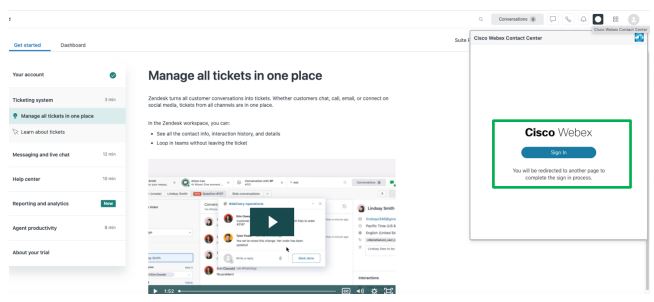
От лентата с инструменти в горния десен ъгъл на конзолата на Zendesk, кликнете върху иконата Webex Contact Center .
|
| 3 |
влезте с вашите данни Webex Contact Center Desktop credential. Интегрираният Webex Contact Center Desktop се отваря от дясната страна на конзолата Zendesk.
|
| 4 |
Въведете Dial Number (DN) и информация за екипа .
|
| 1 |
влезте в агентната конзола на Zendesk на # |
| 2 |
От лентата с инструменти в горния десен ъгъл на конзолата Zendesk, кликнете върху иконата Webex Contact Center . |
| 3 |
Влезте с вашите данни Webex Contact Center Desktop. |
- Създавайте Zendesk тикети директно от Agent Desktop по време на активни клиентски обаждания.
-
- Ако
isCaseCreationForAllInboundCallsEnabledе настроен на true в оформлението на работния плот, се създава нов тикет за всяко входящо обаждане, независимо дали обаждащият се вече има отворен тикет. - Ако
isCaseCreationForAllInboundCallsEnabledе зададена на false в оформлението на работния плот, тогава не се създава нов тикет и се прави следното:- Ако има един отворен тикет, той го отваря и автоматично го свързва с обаждащия се.
- Ако има няколко отворени тикета, всички са изброени и агентът трябва да избере по кой билет да работи.
- Агентът може също да създаде нов тикет и да го свърже с обаждащия се чрез конекторния уиджет.
- Ако
- Създавайте нови клиентски записи безпроблемно в приложението Agent Desktop (само когато не се намери съвпадащ клиентски профил).
- Автоматично попълване на полетата за тикети с релевантни CAD променливи данни въз основа на конфигурациите на работния плот.
- Свържете билетите с различни контакти, използвайки съществуващата функция за търсене на екран (един мач, без съвпадение и множество сценарии). Свързването на билета се базира на навигационните събития. Например, ако конекторът отвори тикет XYZ при пристигане на обаждането, но агентът навигира към тикет ABC, след като разговорът приключи, тикет ABC ще бъде актуализиран.
| Сл. не. | Сценарий | Решение |
|---|---|---|
| 1 | Създаване на билет от Zendesk Connector за сценарий за запис на един мач | Ако съществува един съвпадащ потребителски запис, агентите могат да създадат и свържат нов или съществуващ тикет.
|
| 2 | Създаване на билет от Zendesk Connector за сценарий за запис на множество мачове | Ако съществуват няколко съвпадащи потребителски записа, агентите могат да изберат релевантен профил и да добавят съществуващ тикет или да създадат нов. |
| 3 | Създаване на билет от Zendesk Connector в случай на невалиден ANI (сценарий без запис на съвпадение) | В случай че не се открият съвпадащи записи за невалиден ANI,
|
| 4 | Създаване на тикет от Zendesk Connector в случай на анонимен ANI (сценарий без запис на съвпадение) | В случай че не се открият съвпадащи записи за анонимен ANI,
|
| 1 |
влезте в агентната конзола на Zendesk на # |
| 2 |
От лентата с инструменти в горния десен ъгъл на конзолата на Zendesk, кликнете върху иконата Webex Contact Center . |
| 3 |
Влезте с вашите данни Webex Contact Center Desktop. |
| 4 |
Отидете на Home и изберете клиентски запис. |
| 5 |
От списъка с билети кликнете върху билет, за да отворите. |
| 6 |
В десния вертикален панел кликнете върху иконата Приложения . |
| 7 |
Кликнете на Обадете се под приложението Webex Contact Center. Системата набира номера, свързан с билета.
|
Персонализации на свойствата на оформлението на работния стол
Следващият раздел описва персонализацията на всяко свойство на персонализирания файл за оформление на работния плот.
Администраторът може да персонализира поведението на Zendesk конектора според изискванията за бизнес употреба.
|
Свойство на оформлението на работния плот |
Описание |
Възможни стойности |
|---|---|---|
|
outDialAni |
Тази функция е деактивирана по подразбиране. Можете да настроите изходящия ANI за click-2-dial обаждания. Тази стойност замества стойността, зададена в Управленския портал. |
<OutDialAniValue> например, +11234567890 |
|
isCaseCreationForAllInboundCallsEnabled |
Тази функция е активирана по подразбиране. Настройката на true създава нов тикет за всички входящи обаждания. Настройката на false позволява създаване на тикети само когато няма отворени или чакащи тикети, свързани с този обаждащ се. |
Вярно, невярно |
|
adavanceSearchCadVariableName |
Тази функция е деактивирана по подразбиране. Използвайте тази функция с adavanceSearchCrmObjectName , за да активирате Screen Pop базирано на разширено търсене. Задайте името на променливата на CAD, за да търсите стойността в Zendesk CRM. |
<cad_variable> Например, NPI |
|
adavanceSearchCrmObjectName |
Тази функция е деактивирана по подразбиране. Използвайте тази функция с adavanceSearchCadVariableName , за да активирате Screen Pop базирано на разширено търсене. Задайте името на CRM обекта и полето на обекта, за да търсите стойността на променливата в CAD. |
<crm_object> <crm_object_field>: Например, потребителски npi: |
|
ticketDynamicField |
Тази функция е деактивирана по подразбиране. Използвайте тази функция с ticketDynamicFieldValue , за да асоциирате обекта на билета с други полета като формуляри. Посочете името на полето за тикет. |
< ticketDynamicField> Например, ticket_form_id |
|
ticketDynamicFieldValue |
Тази функция е деактивирана по подразбиране. Използвайте тази функция с ticketDynamicField , за да асоциирате обекта на билета с други динамични полета като формуляри. Посочете стойността на полето Ticket. |
<ticketDynamicFieldValue> Например 12152079860369 |
|
ticketDynamicSubject |
Тази функция е активирана по подразбиране. Използвайте тази функция, за да персонализирате собствените си теми за билетите, генерирани от Webex Contact Center. Можеш да използваш CAD променливи. Уверете се, че сте обградили CAD променливи между извити скоби {}. |
Стойност по подразбиране: Извикай {activityDateTime} Например, обаждане 01.23.2023 21:34 ч. |
|
dateTimeФормат |
Тази функция е активирана по подразбиране. Използвайте тази функция, за да промените формата на дата и час. |
Стандартна стойност: MM.dd.yyyy hh:mm a |
|
customFieldsToBeUpdatedForExistingTickets |
Тази функция е деактивирана по подразбиране. Използвайте тази функция с ticketCustomFieldsMapping , за да активирате или деактивирате функцията за обновяване на персонализираните полета за съществуващи билети. |
Вярно, невярно |
|
ticketCustomFieldsMapping |
Тази функция е деактивирана по подразбиране. Използвайте тази функция, за да картографирате CAD променливите WebexCC и персонализираните идентификатори на полета на Zendesk CRM, за да попълните автоматично стойностите на CAD променливи в персонализираните полета на обекта на тикета. JSON за съпоставяне има 3 ключа: wxccFieldName: WebexCC CAD променлива. Това може да бъде конфигурирано с едно или повече полета в WebexCC. Следните полета в WebexCC са налични по подразбиране.
zendeskTicketFileldID: Персонализирано поле на Zendesk ticket's ID isDefaultValueEnabled: Boolean флаг за проверка дали да се използва стойността по подразбиране или динамичната стойност на CAD променливата, за да се свърже с персонализираното поле ID. |
Пример #1 – В този пример isDefaultValueEnabled е false и приложението търси CAD променлива в стойността wxccFieldName . CAD променливата е activityDateTime. Стойността ѝ се извлича и попълва в полето Custom, чието ID е 12093897017233. Пример #2 –
В този пример isDefaultValueEnabled е вярно, така че приложението търси стандартна или статична стойност, която е посочена в wxccFieldName стойността. WxCC е стойността по подразбиране и тя се попълва в полето Custom, чието ID е 12093897017233. |


