
Благодарим за обратната връзка.
 Обратна връзка?
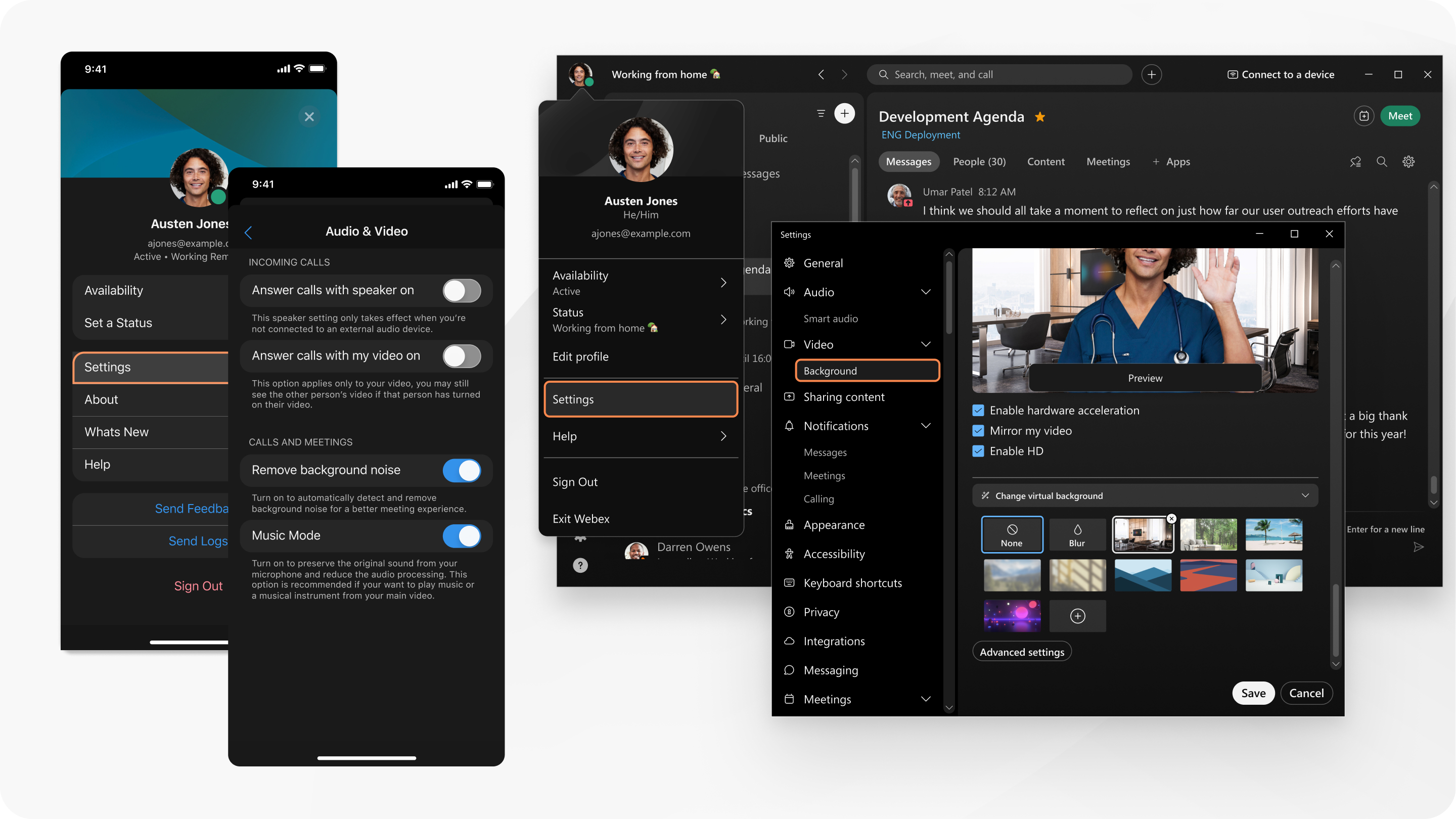
Можете също така да изключите видеоклипа си за всички входящи пови квания, да изключите видеоклипа си, преди да се присъедините към събрание, или да изберете да не стартирате видеоклипа си, когато се присъединявате към събрания.
| 1 |
Когато не сте на среща или уебинар, щракнете върху Настройки
Когато сте на среща или уебинар, задръжте курсора на мишката върху видеоклипа за самостоятелно гледане и щракнете върху Още опции |
| 2 |
Изберете камерата, която искате да използвате, от падащия списък Кам ера. |
| 3 |
(По избор) Из ключете огледалния изглед за видеоклипа за самостоятелно гледане. |
| 4 |
(По избор) Поставете видео клипа от камерата си в самостоятелно виждане. |
| 5 |
(Незадължително) Включете хардуерното ускорение, ако имате проблеми с процесора, когато сте на повикване или на среща. |
| 6 |
(Незадължително) Задайте разделителната способност на вашия фотоапарат. |
| 7 |
(По избор) До коснете външния си вид при разговори и срещи. |
| 8 |
(По избор) Коригирайте осветлението във вашето видео. |
| 9 |
(По избор) Ре гулирайте яркостта и контраста на вашето видео. |
| 10 |
(Незадължително) Про менете местоположението си за самостоятелно виждане. |
| 11 |
(По избор) Изберете максималното качество на оформлението за входящо видео. |
| 12 |
(По избор) Из ключете ускорението на графичния процесор за виртуални фон ове. |
| 13 |
(По избор) Под Видео щ ракнете върху Ф он, за да използвате виртуален или замъглен фон при разговори и срещи. |
 в страничната
| 1 |
Когато не сте на среща или уебинар, щракнете върху Настройки
Когато сте на среща или уебинар, задръжте курсора на мишката върху видеоклипа за самостоятелно гледане и щракнете върху Още опции |
| 2 |
Изберете камерата, която искате да използвате, от падащия списък Кам ера. Виртуалните камери могат или не могат да бъдат активирани от вашия системен администратор. |
| 3 |
(По избор) Из ключете огледалния изглед за видеоклипа за самостоятелно гледане. |
| 4 |
(По избор) Поставете видео клипа от камерата си в самостоятелно виждане. |
| 5 |
(Незадължително) Включете хардуерното ускорение, ако имате проблеми с процесора, когато сте на повикване или на среща. |
| 6 |
(Незадължително) Задайте разделителната способност на вашия фотоапарат. |
| 7 |
(По избор) До коснете външния си вид при разговори и срещи. |
| 8 |
(По избор) Коригирайте осветлението във вашето видео. |
| 9 |
(По избор) Ре гулирайте яркостта и контраста на вашето видео. |
| 10 |
(Незадължително) Про менете местоположението си за самостоятелно виждане. |
| 11 |
(По избор) Изберете максималното качество на оформлението за входящо видео. |
| 12 |
(По избор) Под Видео щ ракнете върху Ф он, за да използвате виртуален или замъглен фон при разговори и срещи. |
| 1 |
Докато сте в разговор или среща, докоснете Видео |
| 2 |
(По избор) Само за Android: Из ключете видео с висока разделителна способност. |
| 3 |
(По избор) Само за iPad: Използвайте външна камера за разговори или срещи. |
| 4 |
(Незадължително) Използвайте виртуален или замъглен фон при разговори и срещи. |


Трябва да използвате Chrome, Safari или Firefox.
|
Щракнете върху менюто за активност |
 и изберете За
  . Изберете устройството, което да използвате, за да осъществите повикването, като щракнете върху
  .
.


