Можете да споделяте анимирани GIF файлове, като получите достъп до GIPHY директно от приложението, така че можете да намерите точно правилния GIF, за да персонализирате съобщението си. Ако не виждате опцията GIF, администраторът ви я е деактивирал.
Тази функция се поддържа в Safari и Chrome, но не и в Firefox.
Когато пишете съобщение, изберете , за да отворите библиотеката GIPHY (която сме ограничили до изображения с оценка G) и да въведете ключова дума или фраза, за да търсите GIF. След това изберете анимирания GIF, за да го добавите към съобщението си, и изпратете съобщението си.
Когато изпратите GIF, той се възпроизвежда автоматично, но спира да се върти след няколко секунди. Хората в пространството могат да възпроизвеждат GIF, ако искат.
Винаги можете да изтриете GIF, след като всички го видят, за да намалите разсейването в пространството.
Когато пишете съобщение, изберете , за да отворите библиотеката GIPHY (която сме ограничили до изображения с оценка G) и да въведете ключова дума или фраза за търсене на GIF или да използвате един от често използваните GIF файлове. След това докоснете анимирания GIF, за да го добавите към съобщението си, и да изпратите съобщението си.
Винаги можете да изтриете GIF, след като всички го видят, за да намалите разсейването в пространството.
Когато пишете съобщение, изберете , за да отворите библиотеката GIPHY (която сме ограничили до изображения с оценка G) и да въведете ключовата дума или фразата. След това кликнете върху анимирания GIF, за да го добавите към съобщението си, и да изпратите съобщението си.
Можете да търсите GIF или да използвате един от често използваните GIF файлове.
Винаги можете да изтриете GIF, след като всички го видят, за да намалите разсейването в пространството.

 Обратна връзка?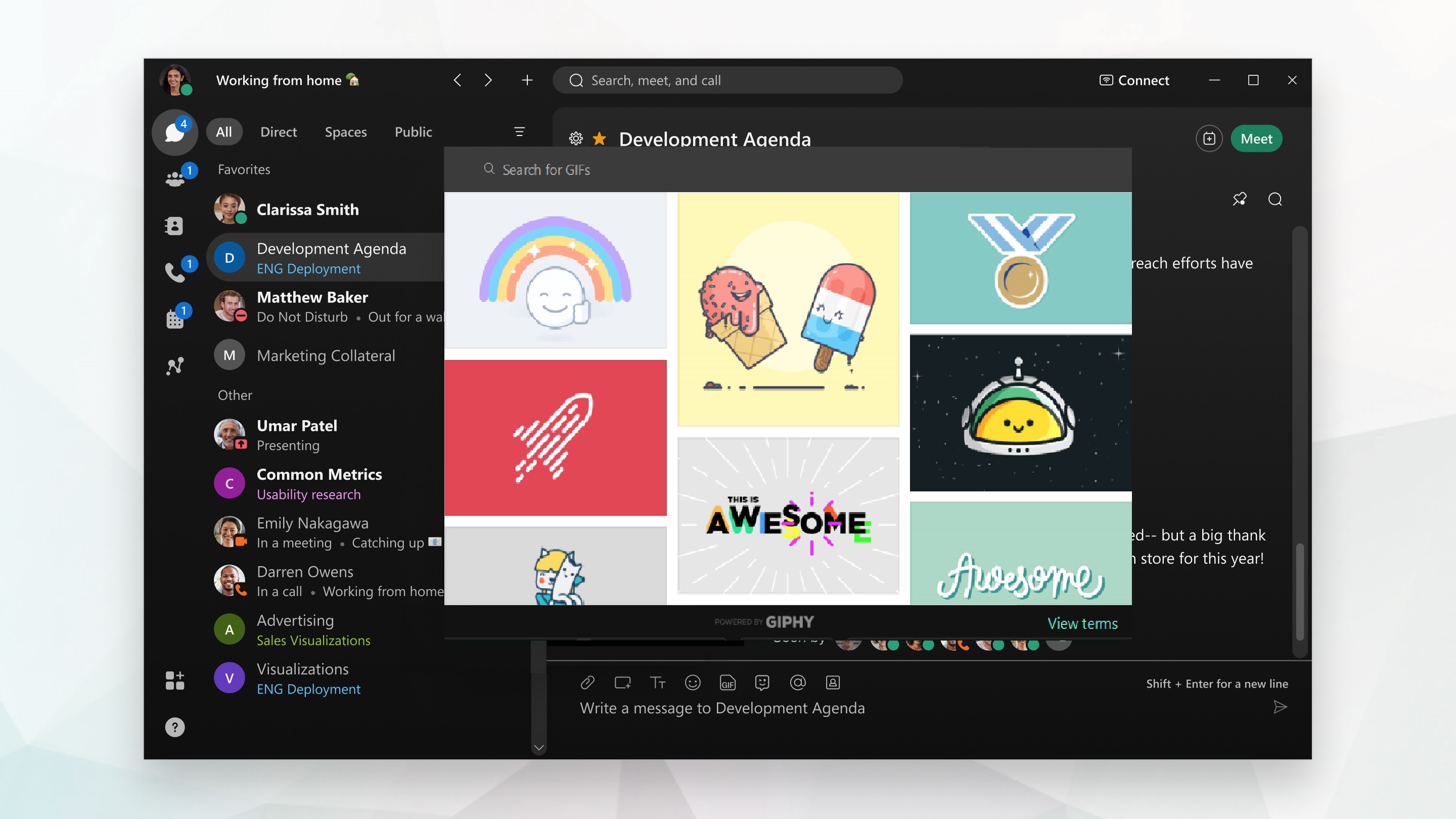
 , за да отворите библиотеката GIPHY (която сме ограничили до изображения с оценка G) и да въведете ключова дума или фраза, за да търсите GIF. След това изберете анимирания GIF, за да го добавите към съобщението си, и изпратете съобщението си.


