
Tak for din feedback.
Webex-app | Del animerede GIF'er
 Har du feedback?
Denne funktion understøttes på Safari og Chrome, men ikke Firefox.
|
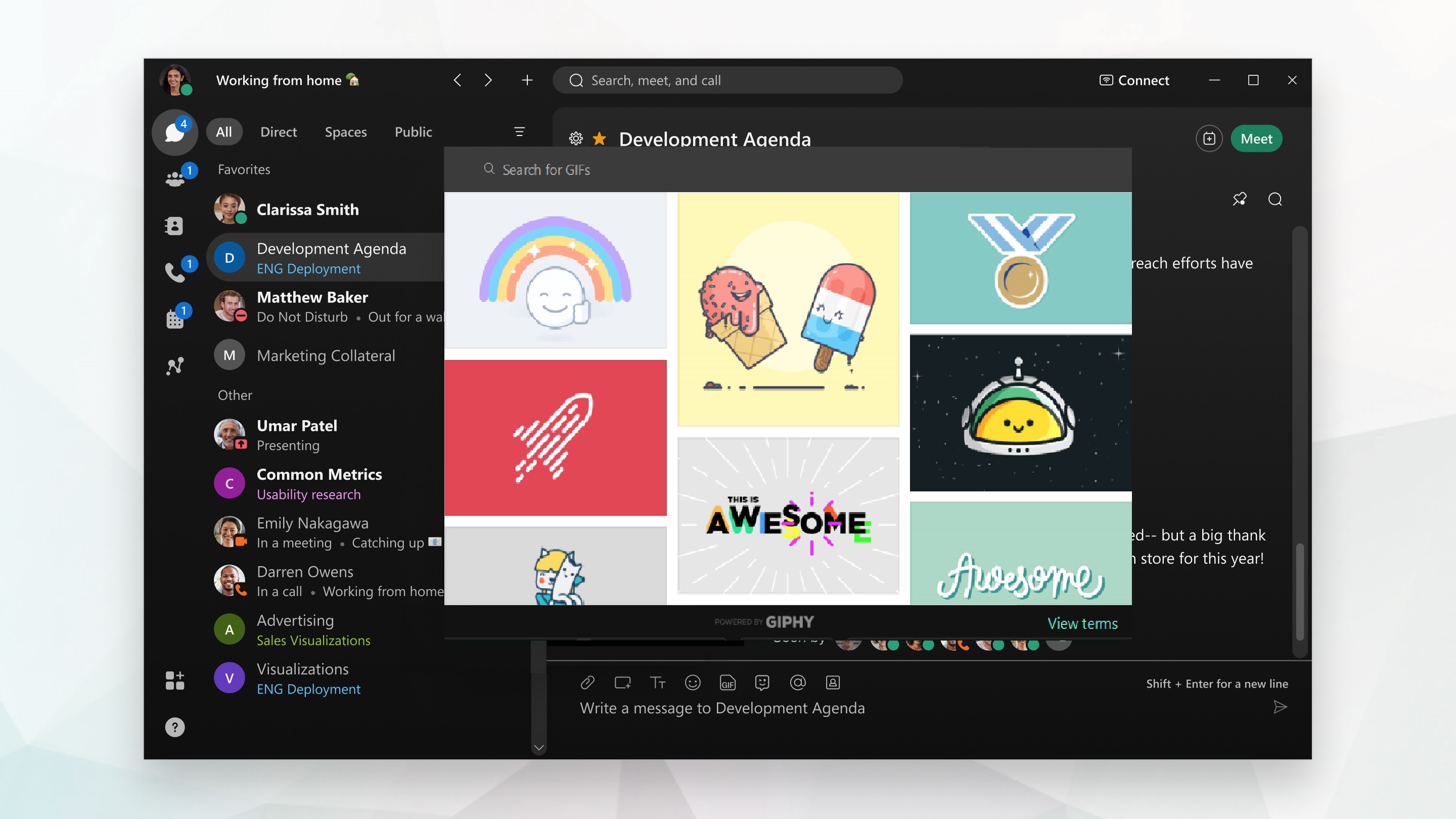
Når du skriver en besked, skal du vælge Når du sender en GIF, afspilles den automatisk, men den holder op med at loope efter et par sekunder. Folk i rummet kan af spille GIF, hvis de vil. Du kan altid slette GIF'en, når alle har set den for at hjælpe med at reducere distraktioner i rummet. |
 , for at åbne GIPHY-biblioteket (som vi har begrænset til billeder vurderet G) og indtaste et nøgleord eller en sætning for at søge efter en GIF. Vælg derefter den animerede GIF for at føje den til din besked, og send din besked.
 |
Når du skriver en besked, skal du vælge Du kan altid slette GIF'en, når alle har set den for at hjælpe med at reducere distraktioner i rummet. |
|
Når du skriver en besked, skal du vælge Du kan søge efter en GIF eller bruge en af de almindeligt anvendte GIF'er. Du kan altid slette GIF'en, når alle har set den for at hjælpe med at reducere distraktioner i rummet. |


