- Начало
- /
- Статия

Благодарим за обратната връзка.

 В тази статия
 Обратна връзка?
Предотвратете нежелания шум по време на вашата среща, уебинар, събитие или тренировка. В зависимост от вашата роля можете да заглушите и изключите заглушаването на звука на себе си, другите участници и да използвате откриване на фонов шум.
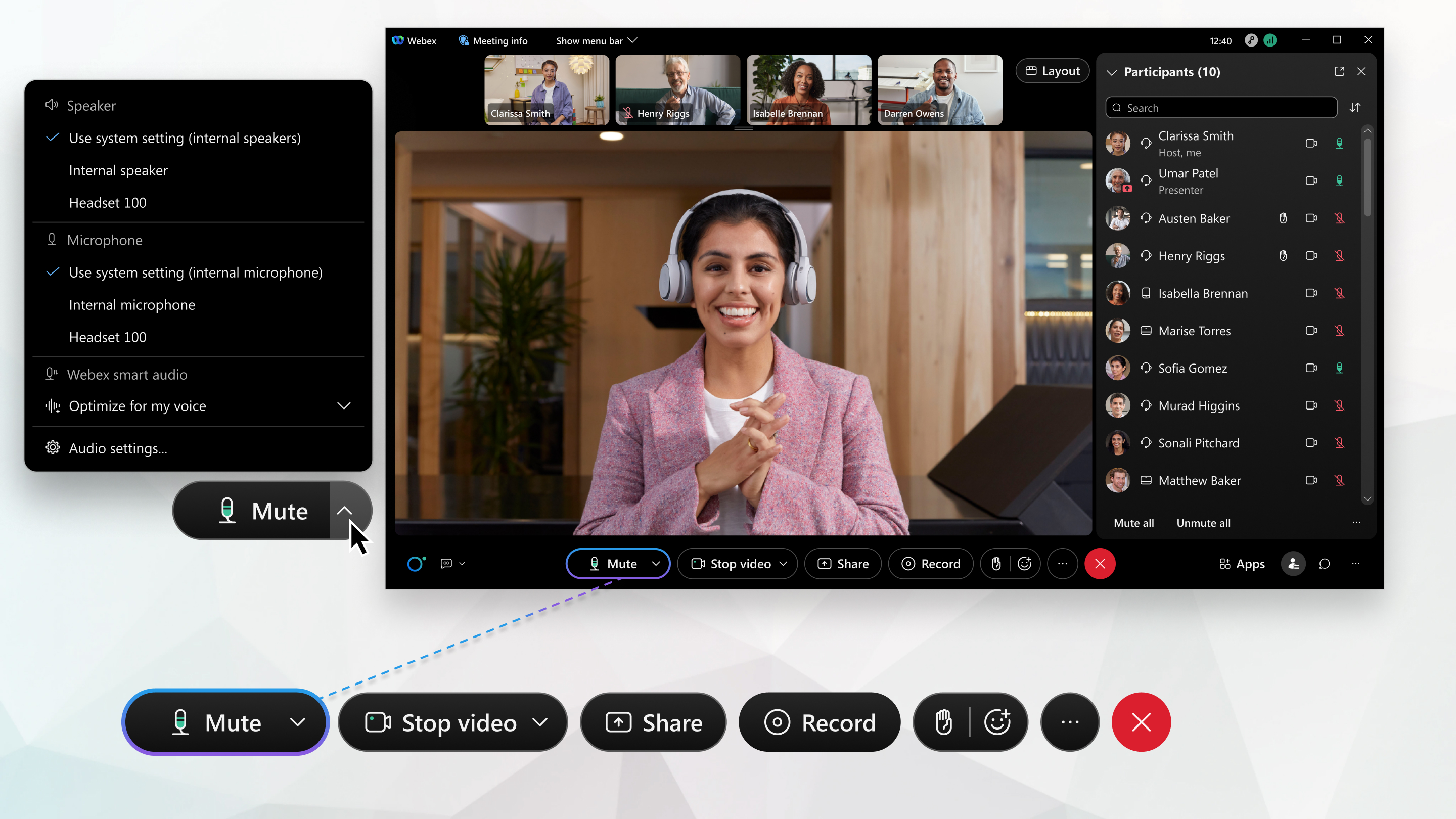
Заглушете или изключете заглушаването
За информация относно настройките на звука вижте Избор на аудио настройки за Webex Meetings и Webex Webinars.
|
За да заглушите или да изключите звука, щракнете върху Изглушаване Можете също да използвате клавишната комбинация Ако искате да говорите, докато сте заглушени, можете да задържите интервала натиснат, за да изключите временно заглушаването. Когато приключите с говоренето, освободете интервала, за да се заглушите отново. Ако хостът не позволи на участниците сами да изключат заглушаването, получавате известие. Ако се опитате да говорите, докато сте заглушени, се появява съобщение, което ви уведомява първо да изключите заглушаването или да вдигнете ръка, за да уведомите хоста, че искате да бъдете незаглушени. Ако не сте казали нищо повече от 60 секунди и започнете да говорите отново, на екрана ви се показва съобщение за изключване на заглушаването. Можете също така да натиснете *6 на вашето видео устройство, за да заглушите или да изключите заглушаването. 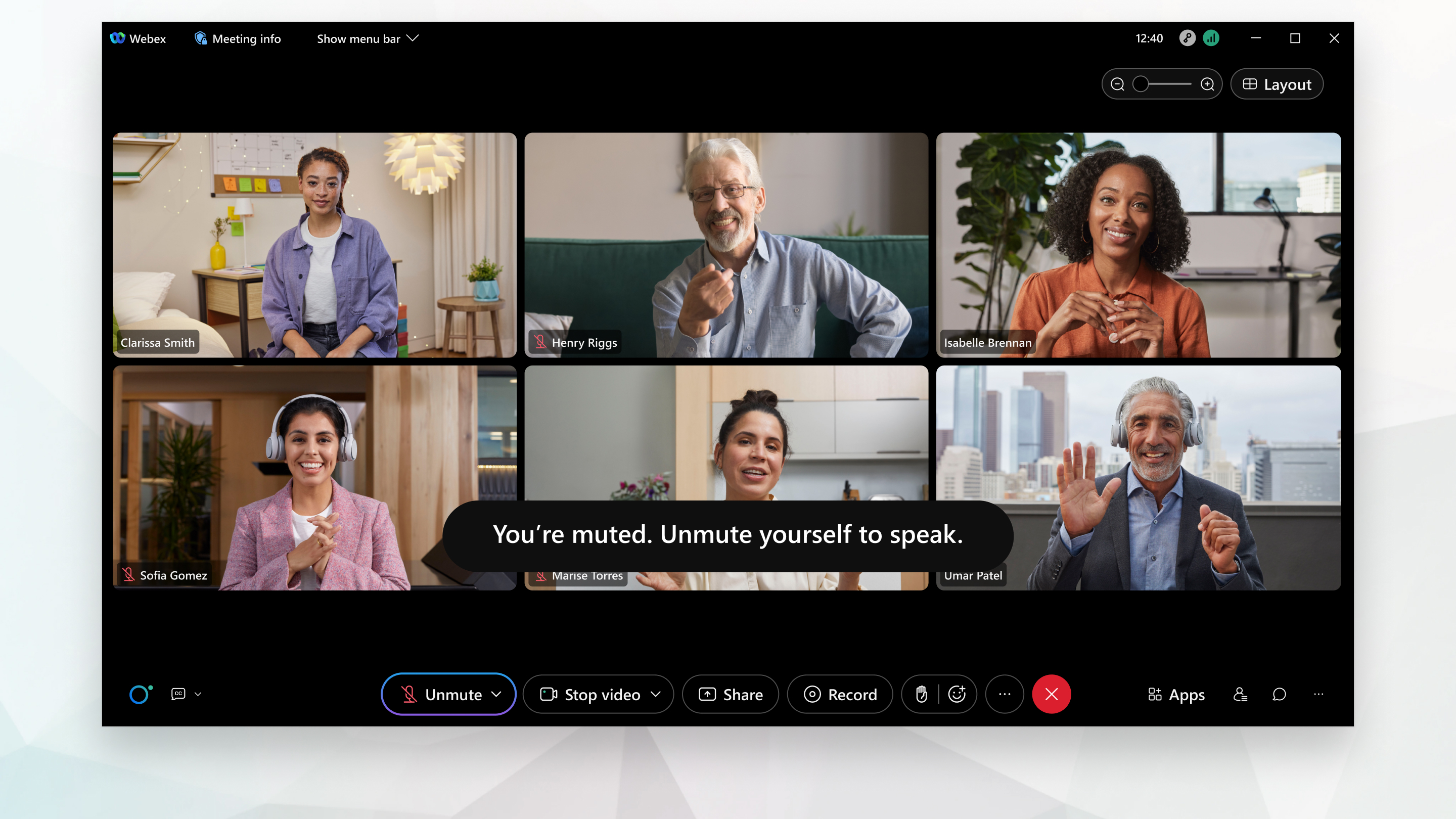 Ако използвате компютъра си за аудио, можете сами да заглушите и да изключите заглушаването, като използвате контролите за слушалки. Състоянието на заглушаване се показва в контролите за събрание и в пан ела Участници. По същия начин заглушаването и изключването от приложението за настолни компютри също засяга слушалките ви. Ако хостът е попречил на участниците да се изключат в срещи или уебинари, можете да прекратите заглушаването само след като хостът ви изпрати заявка. Когато получите заявката, щракнете върху Престани да ме заглушите. За да запазите микрофона си изключен, щ ракнете върху Остан и заглушен. Ако се присъединявате само по телефона, вижте Приложение Webex | Използвайте клавиатурата на телефона си за достъп до функциите за съ брания. |
 или Из
  .
.Заглушаване или изключване на заглушаване на свързано устройство
Когато се присъедините към събрание с помощта на сдвоено устройство, можете да заглушите или да изключите заглушаването на устройството от събранието .
|
За да заглушите или да прекратите заглушаването на устройството, щракнете върху Из глушаване на устройството или Премах ване на |
Заглушаване по време на споделяне
|
Когато споделяте, щракнете върху Изглушаване на мен в контролния панел за събрание или уеб семинар в горната част на екрана, за да заглушите микрофона си. 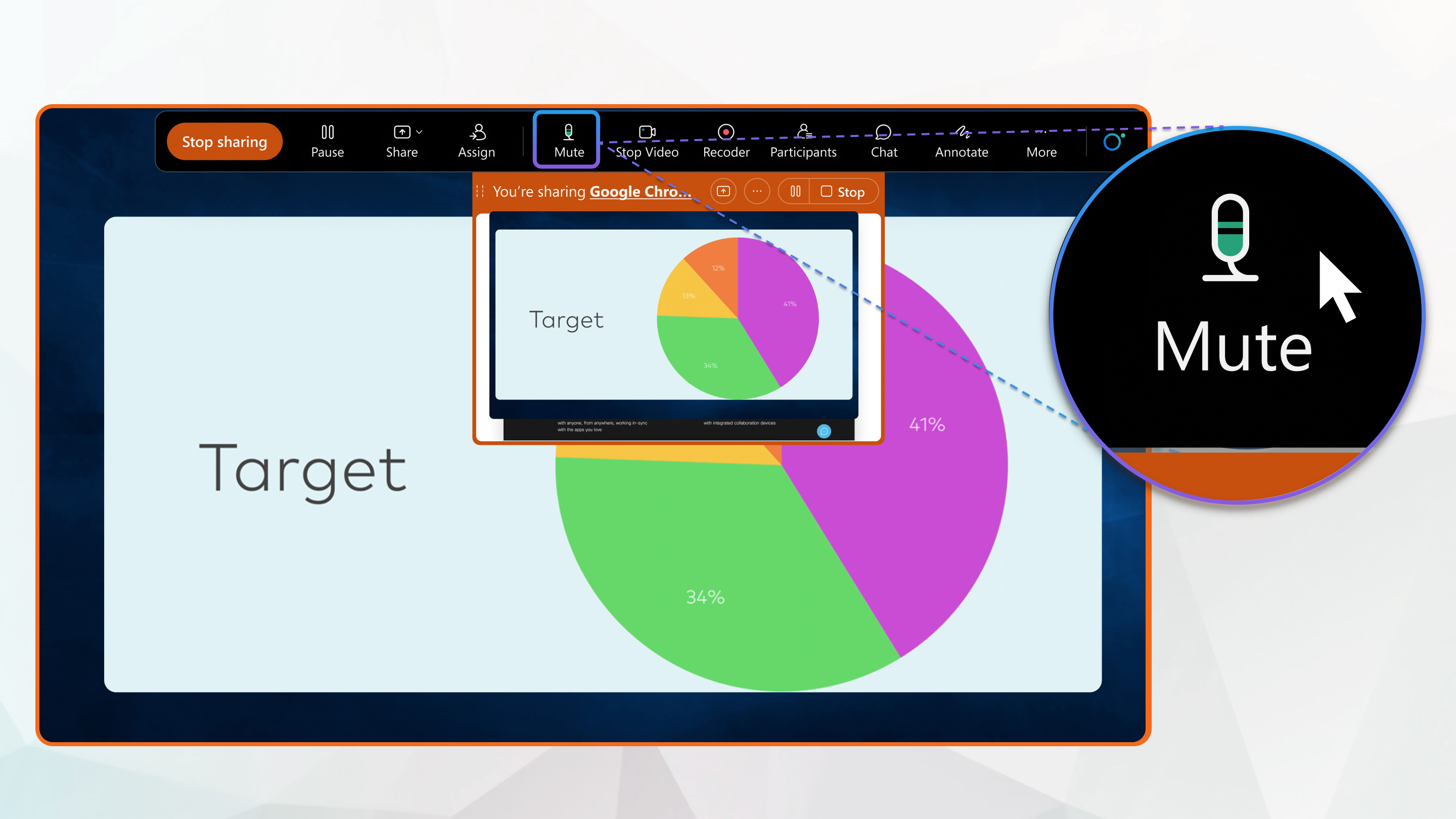 |
Заглушаване на другите като хост или съхост
Ако сте домакин или съдомакин на срещата или уебинара, имате опции, които да ви помогнат да модерирате вашата среща или уеб семинар. Можете да заглушите индивиди или всички наведнъж, да попречите на участниците да се изключат и да заглушите участниците автоматично, когато се присъединят. Участниците в уебинара винаги са заглушени и не могат да изключат заглушаването, освен ако не е дадено разрешение. Заглушаването на участниците е полезно, когато чуете фонов шум или когато участниците говорят извън ред.
| 1 |
За да заглушите или прекратите заглушаването на определени хора или потребители на видеоустройства, отидете в панела У частници, намерете името им и щракнете върху Изглушаване |
| 2 |
За да заглушите всички, освен себе си и водещия наведнъж, отворете панела Участ ници и след това изберете Изглушаване на всички или Из ключи за глушаването на всички. |
| 3 |
За да заглушите автоматично участниците, когато се присъединят към събранието или събитието, отидете в панела У частници и щракнете върху Из глушаване при влизане. |
 или Из
  . Когато щракнете върху Из
 Предотвратете участниците да се изключат
По подразбиране участниците в събранията имат право да заглушават и изключват заглушаването на звука свободно, когато искат да говорят. В някои случаи, като големи срещи, класна стая или среда за обучение, където искате да сведете до минимум разсейването и да изберете кой е позволено да говори, можете да попречите на участниците да се отменят.
Това е полезно за задаване на въпроси от участниците в срещата. Например, можете да помолите участниците в срещата да вдигнат ръка, ако искат да говорят. За информация относно повдигането на ръка вижте В дигане на ръка Webex Meetings и Уебинари.
Домакините на срещи и съхостовете могат дори да контролират дали на участниците е позволено да изключат заглушаването си, когато са в индивидуална сесия за прекъсване.
Домакините, съхостовете и водещите винаги могат да изключат заглушаването.
Когато домакин на срещата или съдомакин не присъства в сесията, участниците в срещата могат да заглушават и да изключат звука свободно.
|
От панела Участ ник щракнете върху Още опции и премахнете отмет ката Разрешаване на участ ниците да прекратят заглушаването. Когато няма отметка, участниците не могат да изключат звука, докато не им позволите. В Webex Webinars тези настройки се прилагат само за панелистите, тъй като участниците са заглушени по подразбиране и винаги трябва да получат разрешение за изключване на заглушаването. 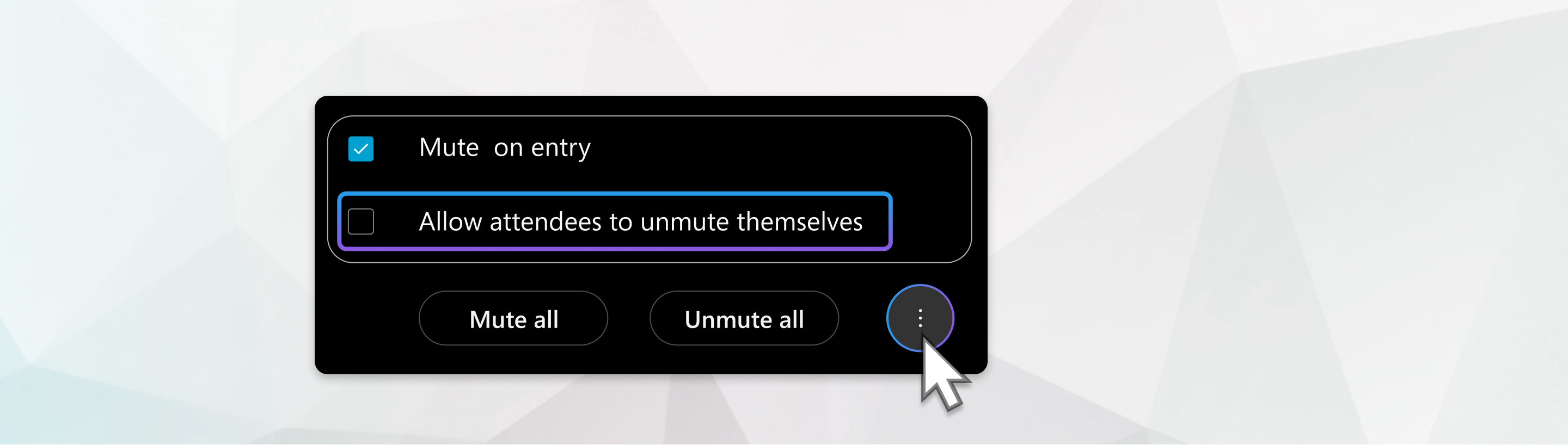 |
Използване на модериран режим „Изключване на звука“
Модерираният режим „Изключване на звука“ е достъпен за срещи и уебинари.
Модерираният режим Unmute позволява на хостовете и съхостовете да изключат звука на участниците и базираните на SIP видео устройства директно, вместо да подтикват потребителите да изключат заглушаването. Например, учителят може да прекрати заглушаването на ученик, когато му се обади. Срещите и уебинарите в модериран режим Unmute имат индикация в горната част на прозореца на срещата или уебинарите, за да уведомят всички.
Ако администраторът ви е активирал модериран режим Unmute, можете да планирате срещи и уеб инари с него или да го активирате за срещи в Personal Room.
|
Щракнете върху Из ключване на зву |


