- Domů
- /
- Článek

Děkujeme za vaši zpětnou vazbu.

 V tomto článku
 Zpětná vazba?
Zabraňte nežádoucímu hluku během schůzky, webináře, události nebo školení. V závislosti na vaší roli můžete ztlumit a zrušit ztlumení sebe, ostatních účastníků a používat detekci šumu na pozadí.
Ztlumit nebo zrušit ztlumení
Informace o nastavení zvuku naleznete v části Výběr nastavení zvuku pro Webex Meetings a Webex Webinars.
|
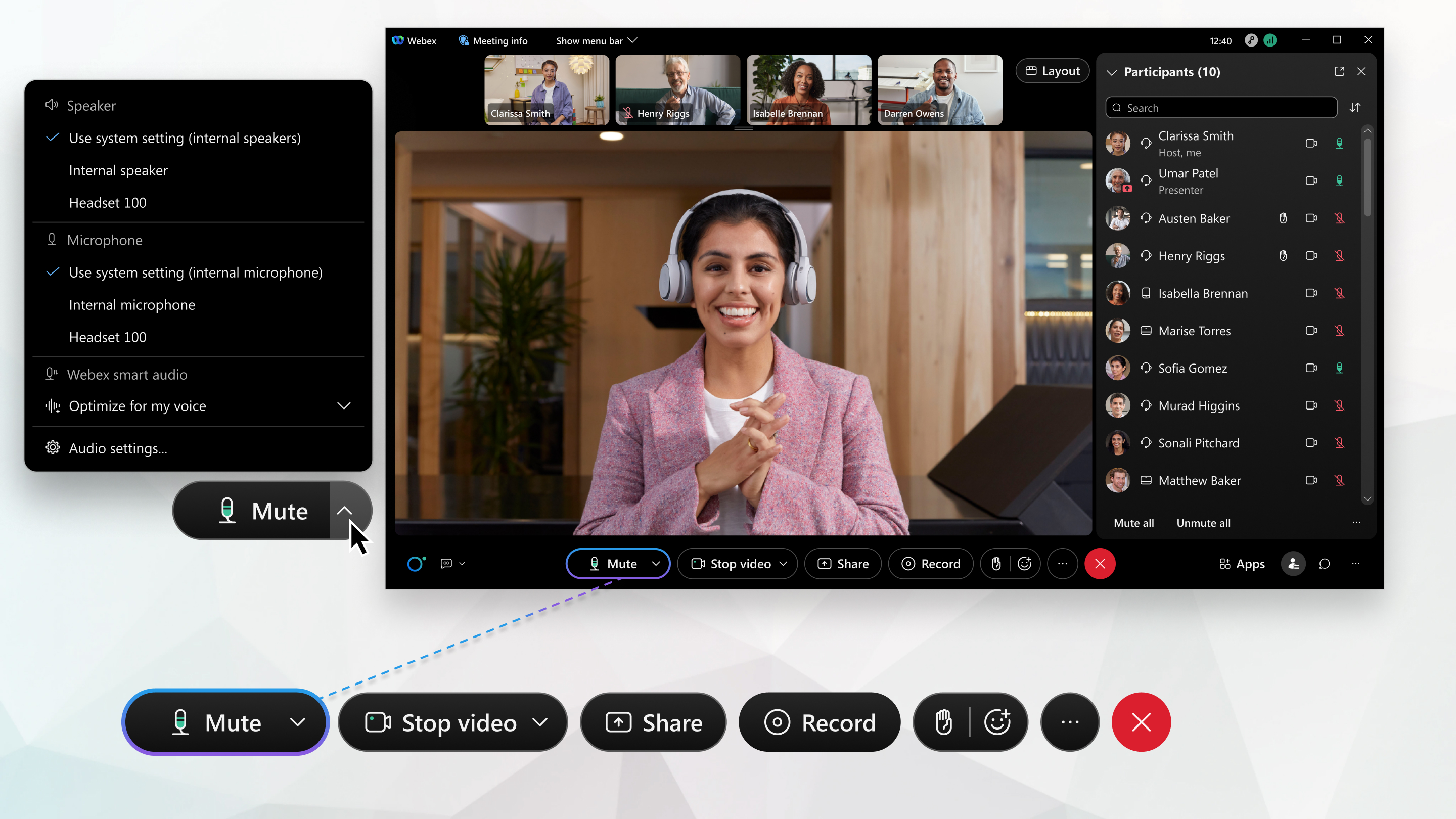
Chcete-li ztlumit nebo zrušit ztlumení, klikněte na Ztlumit Můžete také použít klávesovou zkratku Pokud chcete mluvit při ztlumení, můžete podržet mezerník a dočasně se ztlumit. Až dokončíte mluvení, uvolněte mezerník, abyste se znovu ztlumili. Pokud hostitel nedovolí účastníkům, aby se sami ztlumili, obdržíte oznámení. Pokud se pokusíte mluvit v režimu ztlumení, zobrazí se zpráva, která vás upozorní, že musíte nejprve zrušit ztlumení zvuku nebo zvednout ruku, abyste informovali hostitele, že chcete zrušit ztlumení. Pokud jste nic neřekli déle než 60 sekund a začnete znovu mluvit, zobrazí se na obrazovce zpráva o zrušení ztlumení. Můžete také stisknutí * 6 na svém videozařízení ztlumit nebo zrušit ztlumení zvuku. 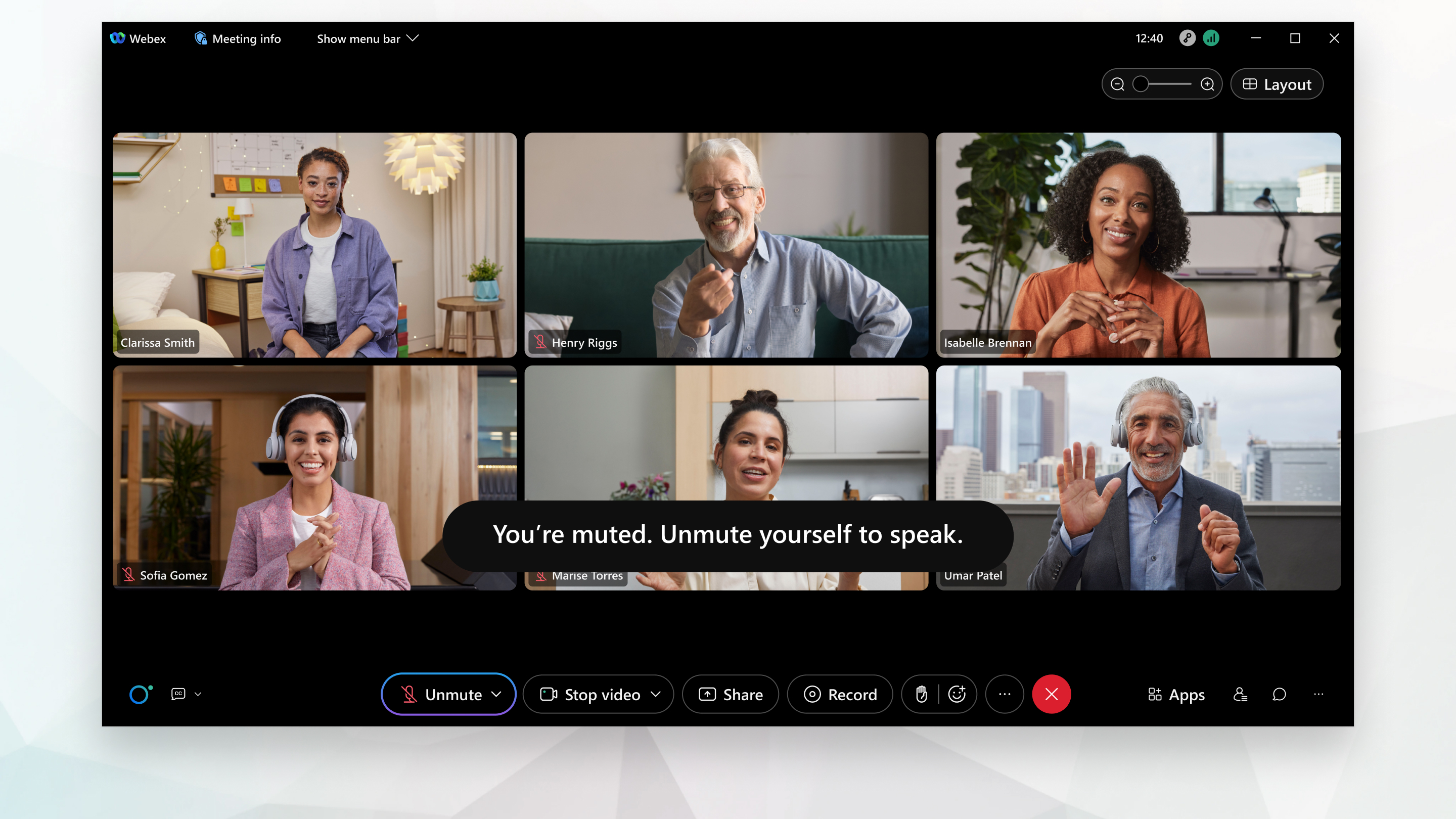 Pokud používáte počítač pro zvuk, můžete ztlumit nebo zrušit ztlumení pomocí ovládacích prvků náhlavní soupravy. Stav ztlumení se zobrazí v ovládacích prvcích schůzky a panelu Účastníci. Podobně ztlumení a zrušení ztlumení z aplikace pro stolní počítače také ovlivňuje vaši náhlavní soupravu. Pokud hostitel zabránil účastníkům zrušit ztlumení na schůzkách nebo webinářích, můžete ztlumení zrušit až poté, co vám hostitel odešle požadavek. Až obdržíte požadavek, klikněte na Zrušit ztlumení. Chcete-li mikrofon vypnout, klikněte na Zůstat ztlumený. Pokud se připojíte pouze telefonicky, přečtěte si článek Aplikace Webex | Použití klávesnice telefonu k přístupu k funkcím schůzky. |
 nebo Zrušit z
  .
.Ztlumení nebo zrušení ztlumení připojeného zařízení
Když se připojíte ke schůzce pomocí spárovaného zařízení, můžete ztlumit nebo zrušit ztlumení zařízení ze schůzky.
|
Chcete-li zařízení ztlumit nebo zrušit ztlumení, klikněte na Z tlumit zařízení nebo Zrušit ztlumení zařízení |
Ztlumení při sdílení
|
Když sdílíte, klikněte na Mute Me na ovládacím panelu schůzky nebo webináře v horní části obrazovky a ztlumíte mikrofon. 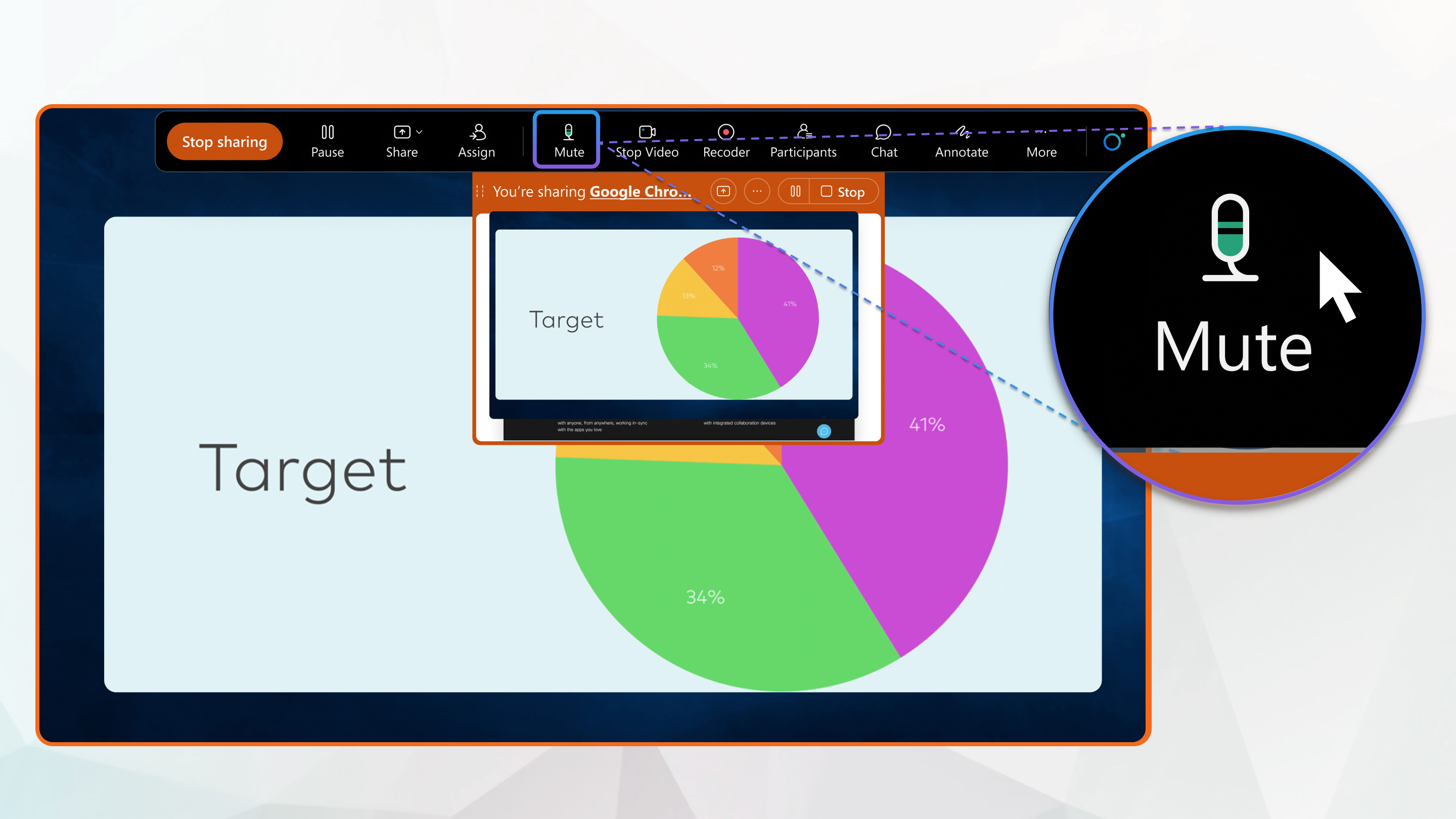 |
Ztlumit ostatní jako hostitele nebo spoluhostitele
Pokud jste hostitelem nebo spoluhostitelem schůzky nebo webináře, máte možnosti, které vám pomohou moderovat schůzku nebo webinář. Můžete ztlumit jednotlivce nebo všechny najednou, zabránit účastníkům v tom, aby se ztlumili, a automaticky ztlumit účastníky, když se připojí. Účastníci webináře jsou vždy ztlumeni a nemohou ztlumit, pokud jim není uděleno povolení. Ztlumení účastníků je užitečné, když uslyšíte hluk v pozadí nebo když účastníci mluví mimo pořadí.
| 1 |
Chcete-li ztlumit nebo zrušit ztlumení určitých osob nebo uživatelů videozařízení, přejděte na panel Ú častníci, najděte jejich jméno a klikněte na Ztlumit |
| 2 |
Chcete-li ztlumit všechny kromě sebe a přednášejícího najednou, otevřete panel Ú častníci a vyberte Ztlumit všechny nebo Zrušit ztlumení všech. |
| 3 |
Chcete-li účastníky automaticky ztlumit, když se připojí ke schůzce nebo události, přejděte na panel Ú častníci a klikněte na Ztlumit při vstupu. |
 nebo Zrušit z
  . Když kliknete na
 Zabraňte účastníkům v tom, aby se ztlumili
Ve výchozím nastavení mohou účastníci schůzek volně ztlumit a zapnout ztlumení, když chtějí mluvit. V některých případech, jako jsou velké schůzky, učebny nebo školicí prostředí, kde chcete minimalizovat rozptýlení a vybrat, kdo smí mluvit, můžete účastníkům zabránit v tom, aby se sami ztlumili.
To je užitečné pro přijímání otázek od účastníků schůzky. Můžete například požádat účastníky schůzky, aby zvedli ruku, pokud by chtěli mluvit. Informace o zvedání ruky najdete v tématu Zvednutí ruky Webex Meetings a Webináře.
Hostitelé schůzek a spoluhostitelé mohou dokonce řídit, zda mohou účastníci v individuální relaci zrušit ztlumení zvuku.
Hostitelé, spoluhostitelé a moderátoři jsou vždy schopni zrušit ztlumení zvuku.
Pokud hostitel schůzky nebo spoluhostitel není přítomen v únikové relaci, mohou účastníci schůzky volně ztlumit a zrušit ztlumení.
|
Na panelu Ú častník klikněte na Další možnosti a zrušte zaškrtnutí políčka Pov olit účastníkům, aby se sami ztlumili. Pokud není zaškrtnuto, účastníci se nemohou ztlumit, dokud jim to nepovolíte. V aplikaci Webex Webinars se tato nastavení vztahují pouze na účastníky panelu, protože účastníci jsou ve výchozím nastavení ztlumeni, a vždy musí mít oprávnění k zrušení ztlumení. 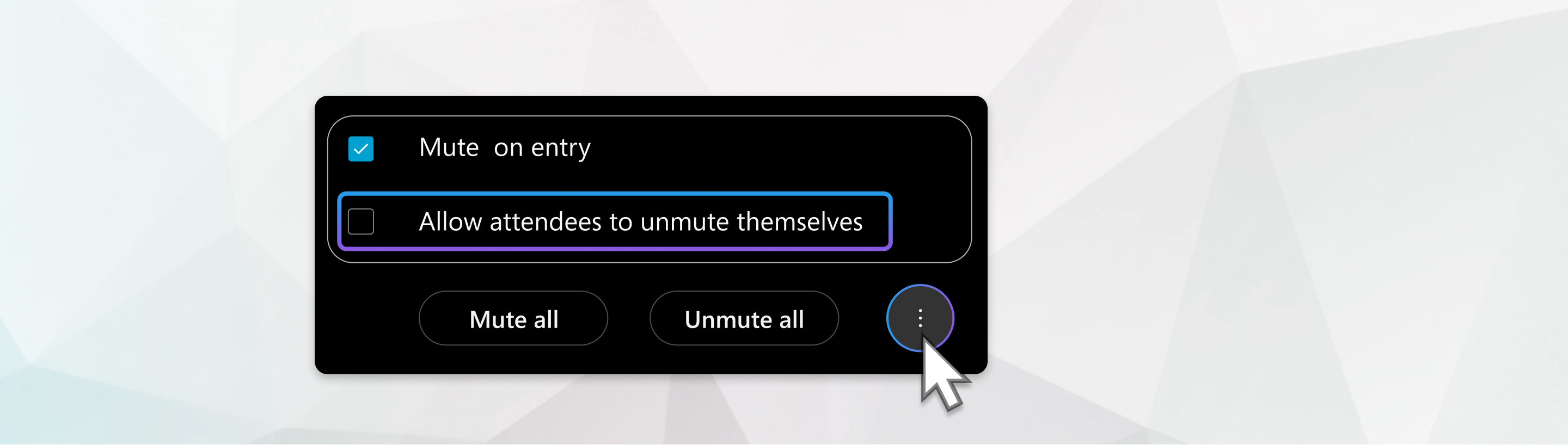 |
Použití moderovaného režimu Zrušení ztlumení
Moderovaný režim Unmute je k dispozici pro schůzky a webináře.
Moderovaný režim Unmute umožňuje hostitelům a spoluhostitelům zrušit ztlumení účastníků a video zařízení založených na SIP přímo, místo aby uživatele vyzývali, aby se sami ztlumili. Učitel může například zapnout ztlumení studenta, když ho zavolá. Schůzky a webináře v režimu Moderované ztlumení mají v horní části okna schůzky nebo webinářů indikaci, která informuje každého.
Pokud správce povolil režim Moderované ztlumení, můžete s ním naplá novat schůzky a webináře nebo jej povolit pro schůzky v osobní místnosti.
|
Klikněte na Zrušit z tlumení |


