- Начало
- /
- Статия

Благодарим за обратната връзка.


Използвайте Webex Go на мобилния си телефон
 В тази статия
 Обратна връзка?
Активирайте и използвайте Webex Go ефективно, осъществете достъп до всички основни настройки за конфигурация и ясни процедури за безпроблемна мобилна бизнес комуникация.
С Webex Go можете да осъществявате и приемате бизнес обаждания, използвайки вградения в мобилния си телефон дайлер. За да осъществите повикване, просто отворете приложението за набиране на мобилното си устройство.
Осъществяване на изходящо повикване
Осъществявайте повиквания от вградения набирател на телефона си, точно както бихте направили на личното си устройство. Ако устройството ви има няколко eSIM карти, може да се наложи да изберете правилната SIM карта за изходящи повиквания през Webex Go.
За да осъществите бизнес разговор чрез Webex Go, следвайте тези стъпки:
- Отворете приложението Телефон на вашето устройство

- Въведете цифрите, които искате да наберете.
- Натиснете Изпрати.
За конкретни подробности вижте ръководството за функциите и потребителя на вашето устройство.
Можете да осъществявате повиквания от множество места във вграденото приложение за телефон, включително клавиатурата, скорошните, контактите, или от имейли и уеб страници. Ако устройството ви има няколко eSIM карти, може да се наложи да изберете правилната мрежа или eSIM карта, за да осъществите обаждането.
Можете да набирате публични номера и частни вътрешни номера. Набирането на вътрешни номера във вашето предприятие е толкова просто, колкото набирането на този вътрешен номер от настолно устройство или приложение. Въпреки това, конфигурацията на Webex Calling трябва да поддържа набиране на вътрешен номер.
Получаване на входящо повикване
Входящите повиквания към вашия номер E.164, вътрешен номер, алтернативни номера или номера за услуги на компанията (като например номера на групи за търсене или номера на ръководители за EA) звънят на вашето мобилно устройство Webex Go. Когато имате няколко крайни точки на Webex Calling, се случва следното:
- Всичките ви устройства звънят, когато сте неактивни.
- Ако не отговорите на обаждането, вашето устройство Webex Go показва известия за пропуснати обаждания както от вграденото приложение за телефон, така и от мобилното приложение Webex.
- Ако отговорите на повикването на което и да е устройство, всички останали устройства спират да звънят.
- Ако откажете обаждането от настолното приложение Webex, всички ваши устройства спират да звънят и обаждането се пренасочва към вашия зает телефон.
- Ако откажете повикването на вашето устройство Webex Go, другите ви устройства ще продължат да звънят.
- Ако откажете обаждането на вашия MPP телефон, другите ви устройства ще продължат да звънят въз основа на конфигурацията на правилата за устройството. За информация как да откажете звънящо повикване на всички устройства, вижте Отказване на звънящо повикване на всички устройства за потребител.
Отмяна на DND от Webex Go
Webex използва правила за интелигентно насочване на известия за повиквания. Например, можете да зададете Тихо време часа в Webex, за да контролирате кога получавате повиквания или известия. Когато активирате Тихо време за обаждания, Webex ви поставя в състояние „Не ме безпокойте“ (DND). Докато сте в режим DND, Webex пренасочва всички входящи повиквания към режим „заето“, който обикновено изпраща повикването към гласова поща.
Webex ви поставя в статус DND поради една от следните причини:
- Ръчно сте активирали DND за определен период от време.
- Активирахте Тихо време и деактивирахте известията за обаждания през това време.
- Споделяте или представяте в среща на Webex.
По подразбиране вашето устройство Webex Go отменя състоянието „Не ме безпокойте“ (DND). Предупреждава ви дори когато е активирана функцията DND, освен ако изрично не го конфигурирате да не предупреждава. За да активирате или деактивирате отмяната на DND на Webex Go, вижте Конфигуриране на отмяна на режим „Не ме безпокойте“ (DND) за повиквания от Webex Go.
Функции по време на разговор с Webex Go
По време на активен разговор на устройство Webex Go можете да извършвате действия и да изпълнявате някои основни функции, като използвате вградения набирател на устройството си. Мобилното приложение Webex е подобрено, за да поддържа Webex Go, което позволява разширени функции за обаждания. Следващият раздел обяснява как да извършвате действия по време на разговор, използвайки вграденото приложение за телефон на вашето устройство.
Можете да използвате вграденото телефонно приложение на устройството, за да получите достъп до функциите по време на разговор. Тези функции са достъпни чрез набираеми кодове или бутони на вградения дайлер:
- ЗадръжтеиЗаглушаване:Докоснете бутонитеЗадържанеиЗаглушаванена вградения дайлер. Музиката при задържане зависи от поддръжката на вашия мобилен оператор.
- Конферентни разговори: Докоснете бутона Добавяне на повикване, за да се свържете с трета страна и да обедините повиквания. Конферентната връзка се осъществява през мобилната мрежа и работи независимо от Webex Calling. Услугите за аудиоконферентна връзка Webex не се поддържат по време на тези разговори.
- Кодове на функции на Webex: Използвайте вградената клавиатура, за да наберете съответните кодове за достъп до функцията Webex Calling. За списък с кодове вижте Кодове за достъп до функции за Webex Calling.
Функции за обаждания в мобилното приложение Webex Go
Webex Go не изисква приложението Webex, за да функционира. Мобилното приложение обаче включва подобрения, специално предназначени за Webex Go. Ако сте влезли в приложението Webex, преди Webex Go да е бил активиран, излезте и влезте отново, за да активирате Webex Go в приложението.
Използвайте приложението Webex, за да получите достъп до функциите по време на разговор за вашите Webex Go разговори. Когато се осъществи повикване на вашия номер Webex Go и сте влезли в приложението Webex на мобилното си устройство, можете да управлявате текущото повикване от приложението.
- Когато обаждането се свърже, получавате известие. Докоснете известието, за да отворите контролите по време на разговор.
- Можете също да отворите приложението Webex по всяко време по време на разговора, за да го управлявате.
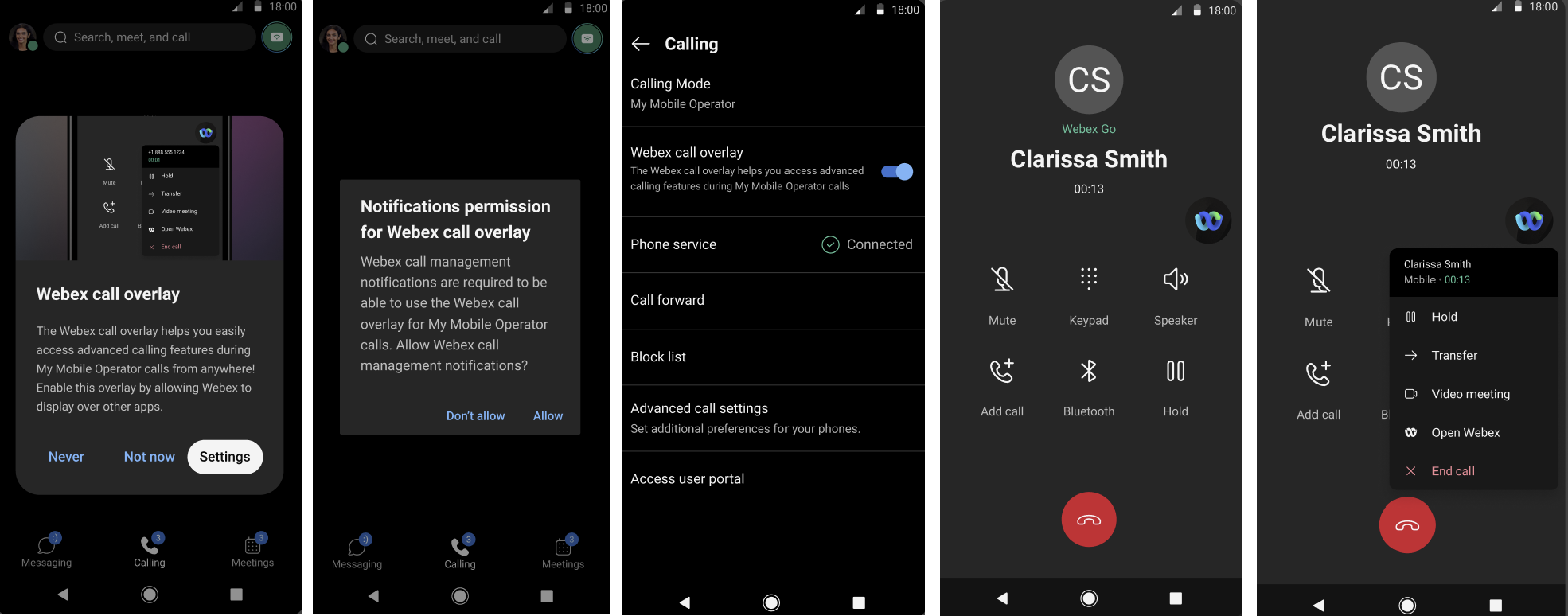
- На някои устройства с Android можете да активирате опционален уиджет за наслагване, който остава върху други приложения за бърз достъп до контроли.
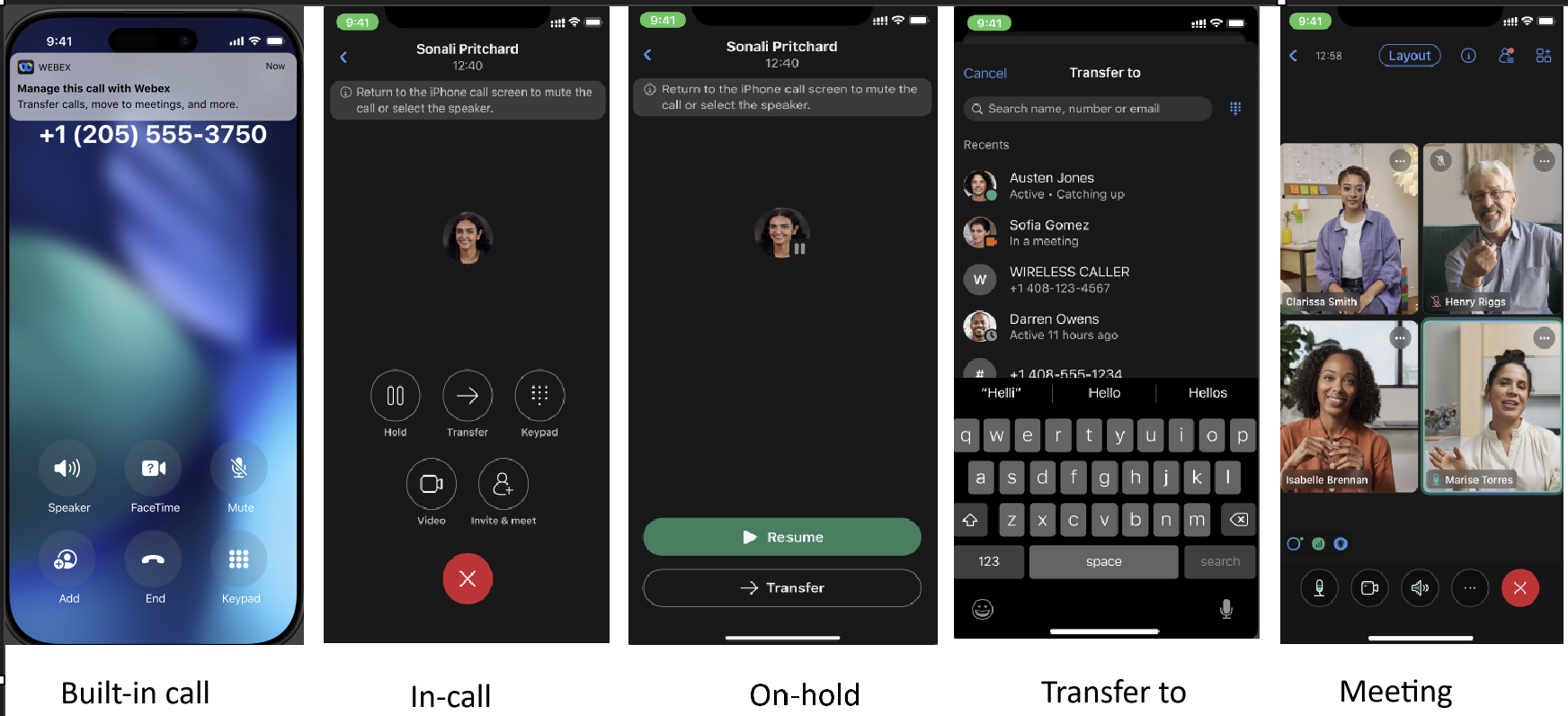
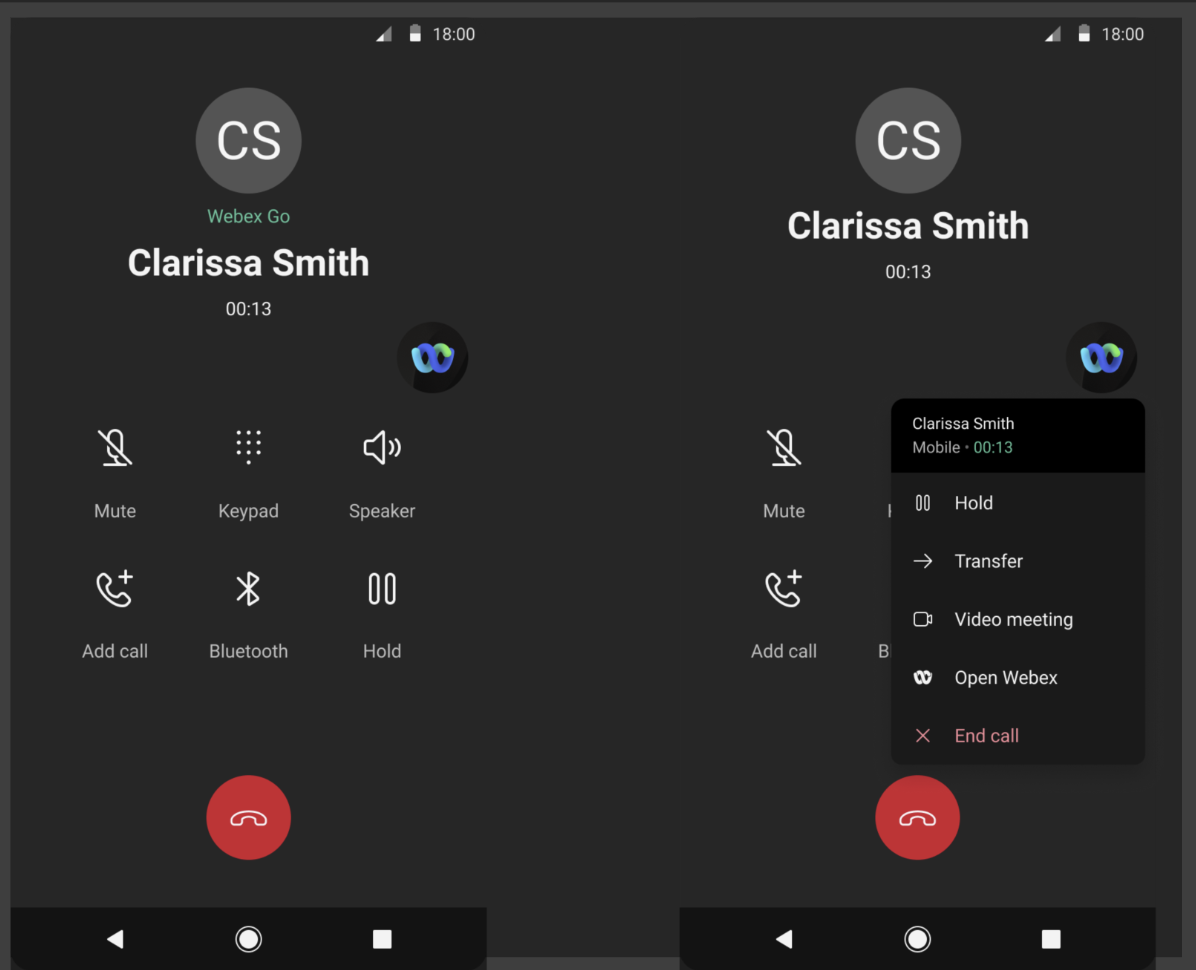
Използвайте приложението Webex, за да управлявате процеса на обаждане: задържане или възобновяване на разговора, извършване на сляпо или консултативно прехвърлянеили повишаване на нивото на разговора до среща на Webex и покана на други. Следната фигура показва известието и изживяването по време на разговор в приложението Webex.
Настройки на операционната система на мобилното устройство Webex Go
Когато използвате приложението Webex с Webex Go, Webex Calling изпраща известия до вашето устройство за определени функции. За да използвате тези функции, активирайте известията за приложението Webex в настройките на устройството си.
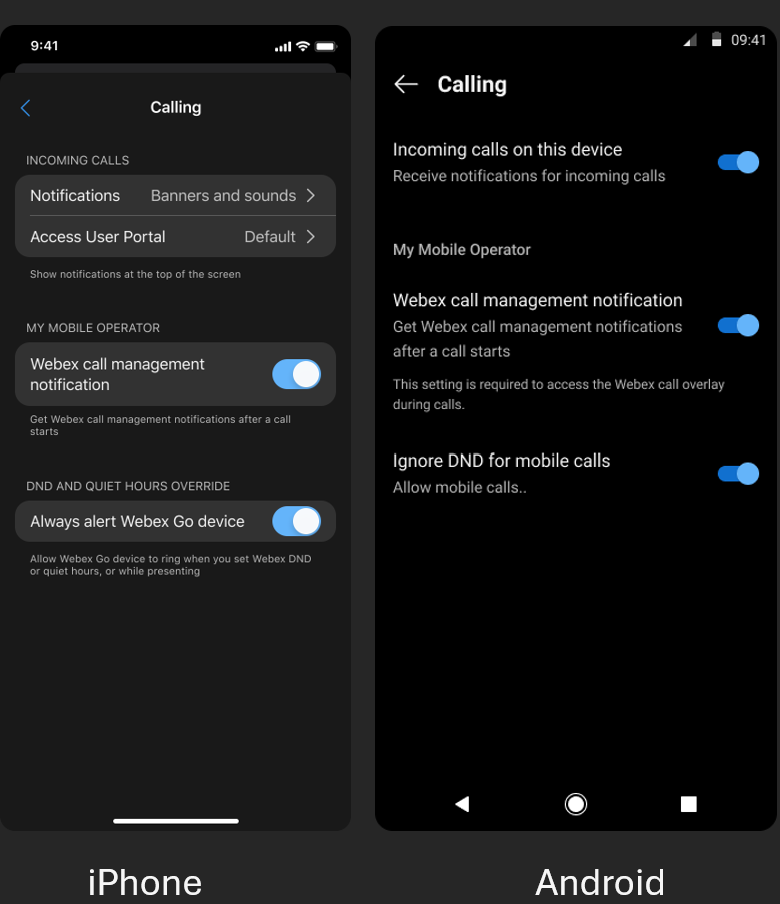
Например, вижте настройките за известия за iOS и Android по-долу:
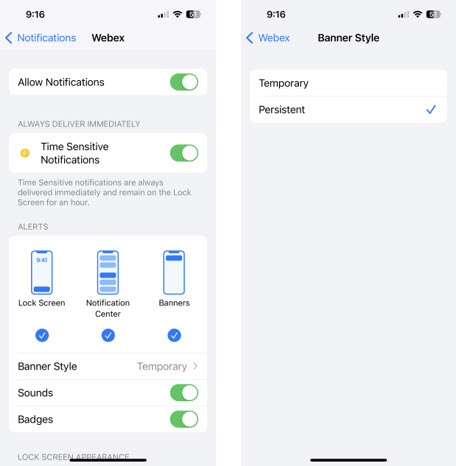
Активиране на Webex Настройки за известия от приложения (iPhone)
Ако използвате приложението Webex на AT & T Cloud Voice с iPhone с поддръжка на Webex Go, актуализирайте настройките за известия в приложението Webex, за да улесните достъпа до контролите по време на разговор.
- На вашия iPhone докоснете .
- Превъртете, след което докоснете Webex.
- Включете известяване, ограничено от времето.
- Докоснете Стил на банер, след което докоснете Постоянен.
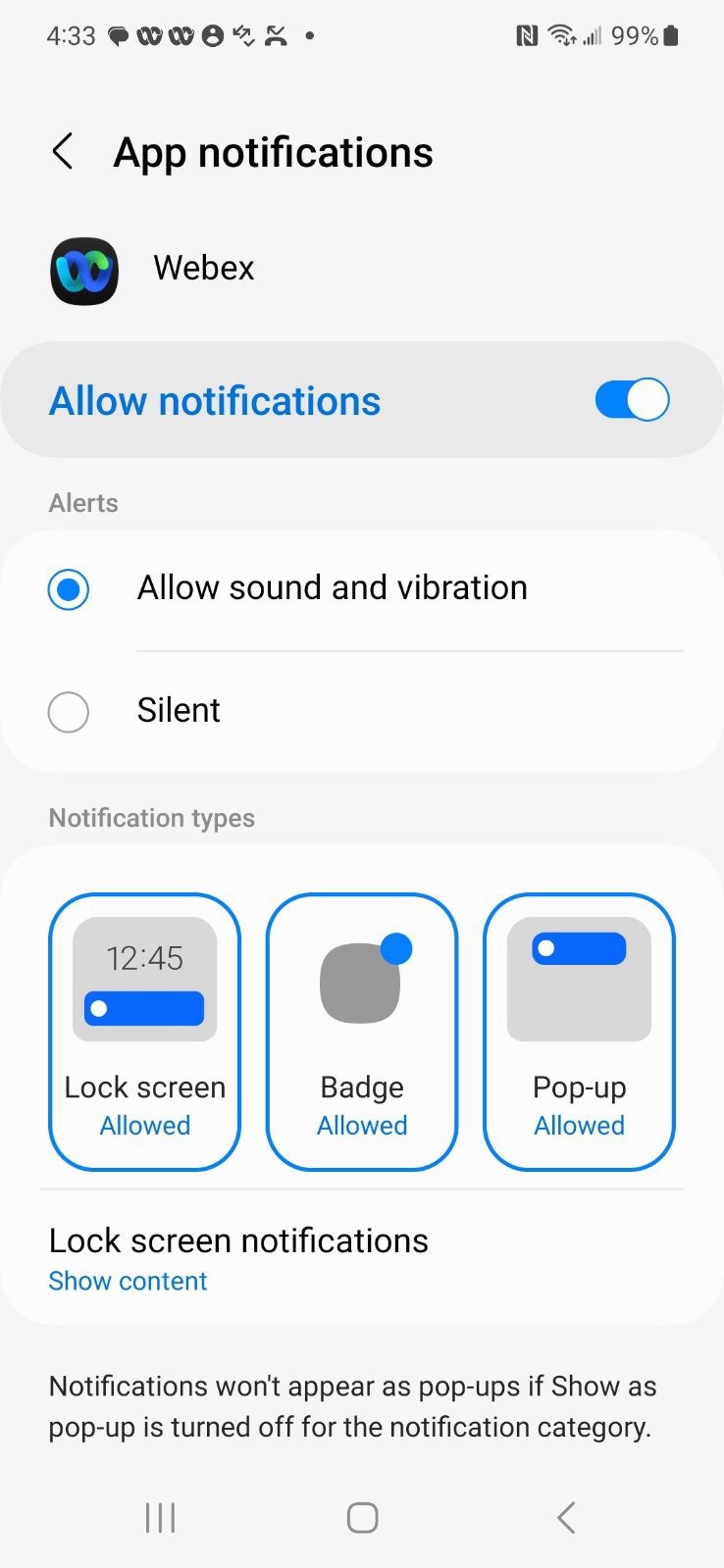
Активиране на Webex Настройки за известия от приложения (Android)
Ако използвате приложението Webex на AT & T Cloud Voice с телефон с Android, поддържащ Webex Go, актуализирайте настройките за известия в приложението Webex, за да улесните достъпа до контролите по време на разговор.
- На вашето устройство с Android отидете на .
- Превъртете, след което докоснете Webex.
- Включете Разрешаване на известия.
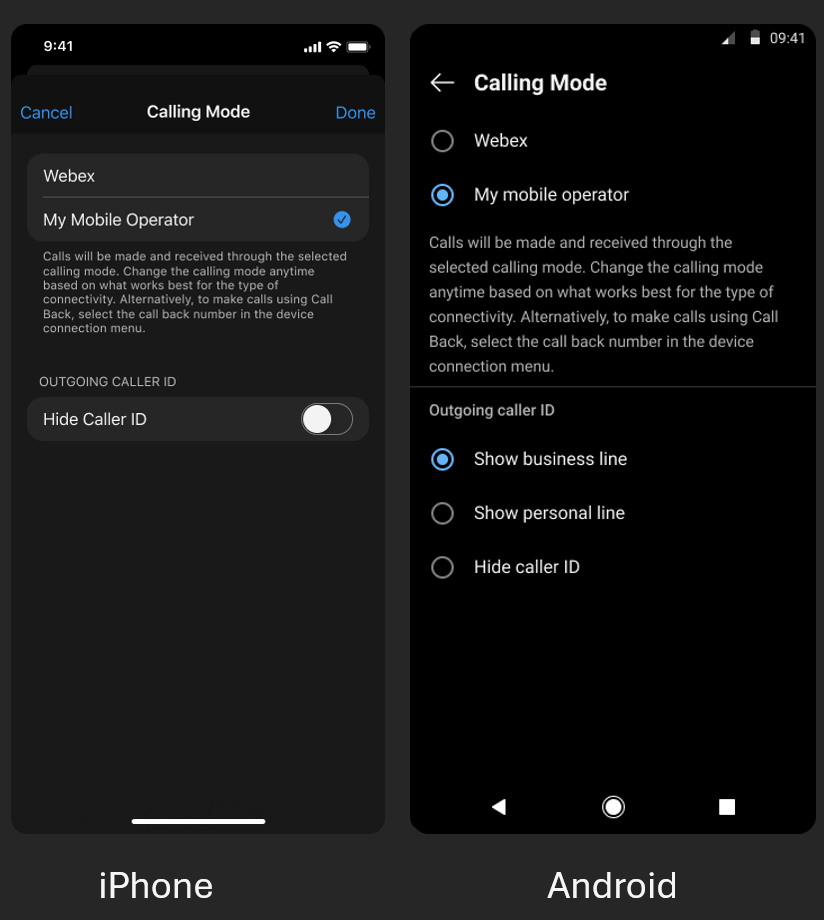
Настройки на мобилното приложение Webex
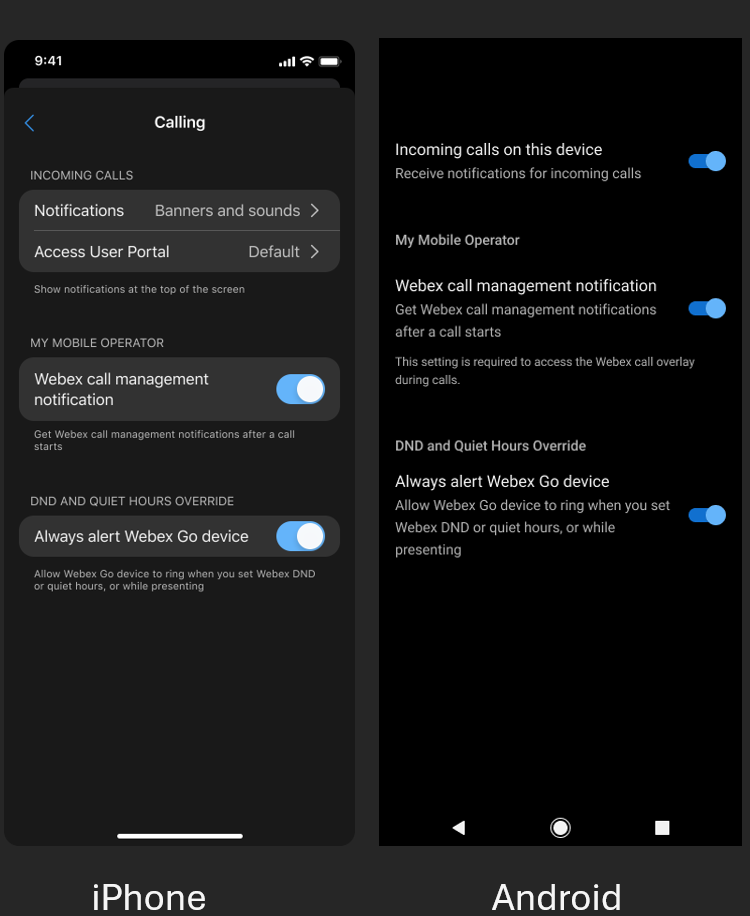
Приложението Webex включва настройки, които влияят на повикванията от Webex Go. Използвайте следните препоръчителни настройки.
Режимът на повикване контролира дали приложението Webex осъществява повиквания през вашата клетъчна гласова мрежа или VoIP през връзката за данни на вашето устройство. За Webex Go, задайте Режим на повикване на Моят мобилен оператор.
Активирайте уиджета за наслагване, за да запазите контролите по време на разговор на началния екран, докато сте на вграден мобилен разговор, така че да не е необходимо да отваряте приложението Webex. Тази настройка е по избор и зависи от вашите предпочитания.
Включете това известие, за да управлявате активно обаждане. Можете да задържите или възобновите разговора, да направите сляпо или консултативно прехвърляне, да започнете конференция или да повишите нивото на разговора до среща в Webex.
Тази настройка отменя „Не ме безпокойте“ (DND). Когато е включено, вашето устройство Webex Go все още издава сигнали по време на DND, Quiet Timeили докато споделяте съдържание в Webex. По подразбиране е активирано. За да пренасочвате повиквания към гласова поща или обслужване при заетост, когато сте в режим „Не безпокой“, изключете тази настройка. За повече информация вижте Конфигуриране на отмяна на режим „Не ме безпокойте“ (DND) за повиквания от Webex Go.
Осъществяване на изходящо повикване с мобилното приложение Webex
В приложението Webex изберете контакт от директорията или пространство. Докоснете иконата Обаждане и приложението Webex ще осъществи обаждането, използвайки вградения в телефона ви дайлер и клетъчната мрежа. Приложението не избира коя линия е необходима за осъществяване на повикване. Ако устройството ви има няколко SIM или eSIM карти, задайте контакта с eSIM картата, конфигурирана като предпочитана линия, на линията, която искате да използвате.
Задържане и възобновяване на разговор с мобилното приложение Webex
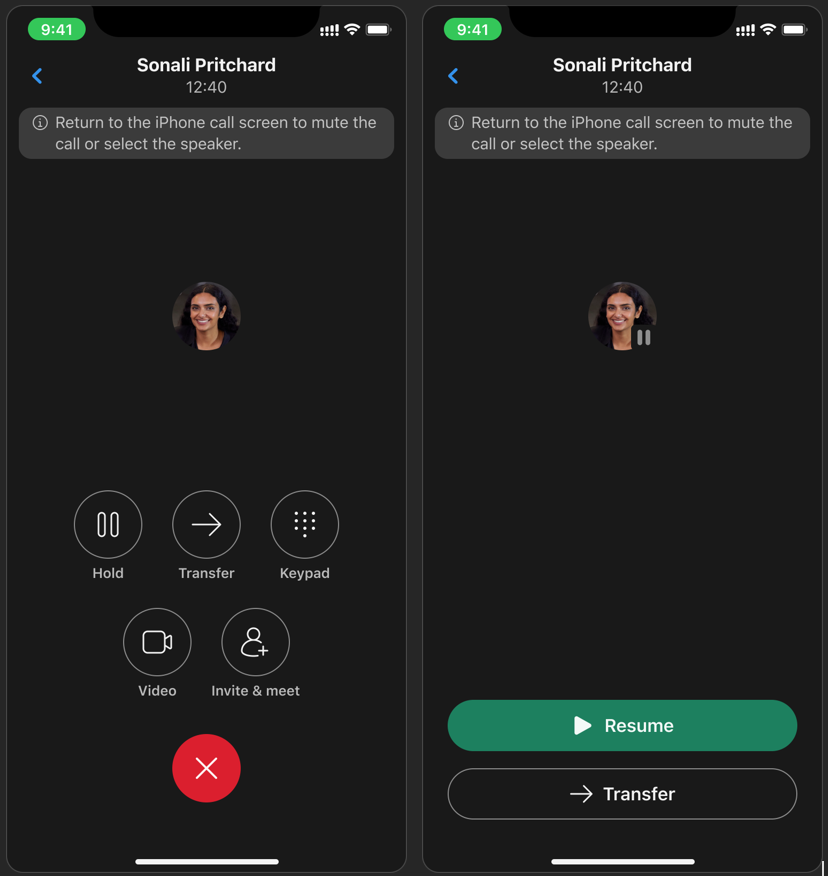
По време на разговор, докоснете Задържане, за да поставите разговора в режим на задържане. Докоснете Възобновяване, за да се свържете отново.
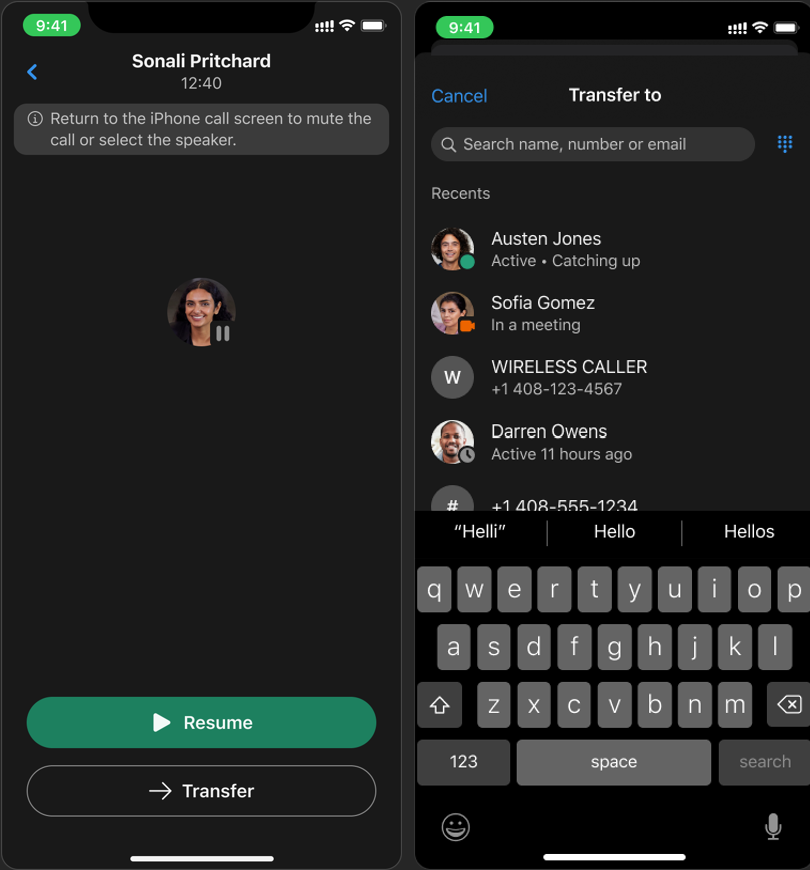
Направете сляп превод в приложението Webex
- По време на разговора докоснете Прехвърляне.
- Въведете името или номера на човека.
- След като въведете името или номера, докоснете Прехвърляне. Връзката ви ще бъде прекъсната и обаждането ще бъде прехвърлено към избрания от вас човек. Приложението Webex предоставя потвърждение, че обаждането е прехвърлено.
Извършете консултативен трансфер в приложението Webex
- По време на разговора докоснете Прехвърляне.
- Въведете или изберете името или номера на човека, след което докоснете Консултация.
- Приложението Webex поставя първоначалното обаждане на изчакване и осъществява второ обаждане до избрания от вас човек.
- След консултация, докоснете Прехвърляне. Връзката ви ще бъде прекъсната и обаждането ще бъде прехвърлено към избрания от вас човек. Приложението Webex предоставя потвърждение, че обаждането е прехвърлено.
Изтеглете активно повикване към вашето устройство Webex Go
Ако провеждате разговор на друго устройство (например приложението Webex на вашия настолен компютър) и искате да го продължите на вашето устройство Webex Go, направете следното:
- На вашето устройство Webex Go отворете вградения дайлер.
- Циферблат *11.
Webex Calling прекъсва връзката с другото устройство и свързва разговора с вашето устройство Webex Go.
Изтеглете активно повикване от вашето устройство Webex Go
За да преместите активно повикване от вашето устройство Webex Go на друго устройство, вижте Приложение Webex | Изтегляне на повикване от едно устройство на друго.
Превърнете аудио разговор в среща на Webex
Използвайте приложението Webex, за да повишите нивото на аудио разговор на вашето устройство Webex Go до среща на Webex. Можете да поканите други да се присъединят. Участниците могат да се присъединят от приложението Webex или чрез входящ или изходящ номер през PSTN.
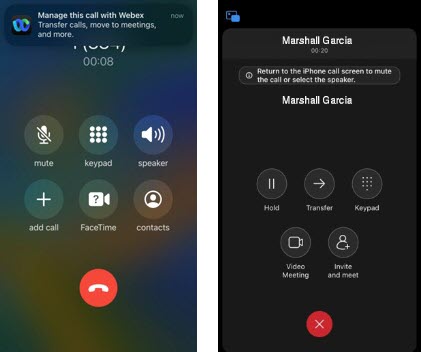
Преобразуване на аудио разговор във видео среща на Webex (iPhone)
- По време на разговора докоснете банера на приложението Webex.
- Докоснете Видео среща.
- Когато получите известие, че участник чака във фоайето, докоснете Пусни.
Преобразуване на аудио разговор във видео среща на Webex (Android)
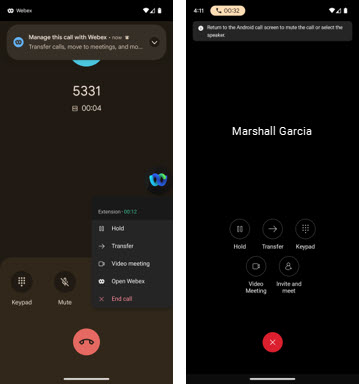
- По време на разговора докоснете банера на приложението Webex или докоснете иконата на Webex.
- Докоснете
- Когато получите известие, че участник чака във фоайето, докоснете Пусни.
Присъединяване към среща на Webex от разговор
Ако някой във вашата организация повиши нивото на обаждането до среща на Webex, можете да се присъедините от активното си обаждане.
- По време на разговора докоснете банера на приложението Webex.
- Прозорецът за активно повикване се отваря и вашето повикване се свързва със срещата.
Променете вашия CLID за последващи обаждания
Ако вашият администратор активира опции за идентификация на обаждащия се на потребителско ниво, можете да промените идентификацията си на обаждащия се в приложението Webex на настолния компютър. Промяната на идентификатора на обаждащия се за потребители на Webex Go не е налична в мобилното приложение. Вижте Промяна на идентификатора на обаждащия се в приложението Webex.
Записване на разговори по заявка
Ако вашият администратор е активирал запис на разговори по заявка, използвайте вградения дайлер на вашето устройство Webex Go, за да въведете кодовете за достъп до функцията Webex Calling. За пълния списък вижте Кодове за достъп до функции за Webex Calling.
Записване на разговор на вашето устройство Webex Go
Записване на разговор в приложението Webex. За стъпки вижте Записване на телефонните ви разговори в приложението Webex.
Известни ограничения при използване на Webex Go
- Когато използвате мобилното приложение Webex, трябва да излезете и да влезете, след като Webex Go е активиран, и трябва да активирате известията за приложението Webex.
- Някои функции на операционната система (ОС) на устройството може да са несъвместими или да причиняват проблеми с Webex Go, включително:
- За да осигурите съвместимост с Webex Go, деактивирайте услугите, които манипулират гласови повиквания, включително Apple iOS Live Voicemail и Hold Assist Detection.
- Блокирането и филтрирането на повиквания заустройства с Android и iOS засяга само повикванията към вашето устройство Webex Go. Другите ви устройства ще продължат да получават известия
Настройките наApple iOS Phone, конфигурирани да отговарят и записват непознати имена на обаждащи се, ще прекъснат съобщенията на Webex Calling.
- Съвместимостта на устройствата, функциите за мобилност (като VoWiFi, роуминг, данни, текстови съобщенияи планове за ползване на разговори), както и някои специфични за оператора функции за разговори зависят от вашия доставчик. Тъй като вашият доставчик контролира тези функции, а не Webex Go, някои от тях може да не работят както се очаква или да не се поддържат. Свържете се с вашия доставчик за подробна информация за съвместимостта и поддръжка на функциите.
- Мрежовите условия могат да повлияят на известията към вашето устройство Webex Go и трябва да вземете предвид тези условия, когато очаквате да получавате повиквания.


