- Početak
- /
- Članak

Hvala na povratnim informacijama.


Koristite Vebek Go na svom mobilnom telefonu
 U ovom članku
 Povratne informacije?
Aktivirajte i koristite Vebek Go efikasno, pristupite svim bitnim podešavanjima konfiguracije i jasnim procedurama za besprekornu mobilnu poslovnu komunikaciju.
Sa Vebek Go-om možete upućivati i primati poslovne pozive koristeći ugrađeni birač vašeg mobilnog telefona. Da biste uputili poziv, jednostavno otvorite aplikaciju za biranje na svom mobilnom uređaju.
Pravljenje odlaznog poziva
Upućujte pozive sa ugrađenog birača telefona, baš kao što biste to učinili na svom ličnom uređaju. Ako vaš uređaj ima više eSIM-ova, možda ćete morati da izaberete ispravnu SIM karticu za odlazne Vebek Go pozive.
Da biste izvršili poslovni poziv koristeći Vebek Go, sledite ove korake:
- Otvorite aplikaciju Telefon na svom uređaju

- Unesite cifre koje želite da pozovete.
- Pritisnite Pošalji.
Za konkretne detalje pogledajte funkciju i korisnički priručnik za vaš uređaj.
Možete upućivati pozive sa više lokacija u okviru ugrađene aplikacije Telefon, uključujući tastaturu, nedavno, kontakte ili iz e-pošte i veb stranica. Ako vaš uređaj ima više eSIM-ova, možda ćete morati da izaberete ispravnu mrežu ili eSIM da biste uputili poziv.
Možete birati javne brojeve i privatne brojeve ekstenzija. Biranje brojeva proširenja u vašem preduzeću je jednostavno kao biranje tog proširenja sa desktop uređaja ili aplikacije. Međutim, vaša konfiguracija Vebek poziva mora podržavati biranje proširenja.
Primanje dolazni poziv
Dolazni pozivi na vaš E.KSNUMKS broj, broj ekstenzije, alternativne brojeve ili brojeve usluga kompanije (kao što su lovačka grupa ili izvršni brojevi za EA) zvone na vaš Vebek Go mobilni uređaj. Kada imate više krajnjih tačaka Vebek pozivanja, dešava se sledeće:
- Svi vaši uređaji zvone kada ste u stanju mirovanja.
- Ako ne odgovorite na poziv, vaš Vebek Go uređaj prikazuje obaveštenja o propuštenim pozivima iz ugrađene aplikacije Telefon i Vebek mobilne aplikacije.
- Ako odgovorite na poziv na bilo kom uređaju, svi vaši ostali uređaji prestaju da zvone.
- Ako odbijete poziv iz Vebek desktop aplikacije, svi vaši uređaji prestaju da zvone, a poziv se upućuje na vaš zauzet tretman.
- Ako odbijete poziv na svom Vebek Go uređaju, vaši drugi uređaji nastavljaju da zvone.
- Ako odbijete poziv na MPP telefonu, vaši drugi uređaji nastavljaju da zvone na osnovu konfiguracije politike uređaja. Za informacije o tome kako da odbijete poziv za zvonjenje na svim uređajima, pogledajte Odbijanje poziva za zvonjenje na svim uređajima za korisnika.
Vebek Idi DND premošćivanje
Vebek koristi politike za inteligentno usmeravanje obaveštenja o pozivima. Na primer, možete podesiti časove tišine u Vebek-u da biste kontrolisali kada primate pozive ili obaveštenja. Kada omogućite tiho vreme za pozivanje, Vebek vas stavlja u status Ne uznemiravaj (DND ). Dok je u DND-u, Vebek usmerava sve dolazne pozive na zauzet tretman, koji obično šalje poziv na govornu poštu.
Vebek vas stavlja u status DND-a iz jednog od sledećih razloga:
- Ručno ste omogućili DND u određenom vremenskom periodu.
- Omogućili ste Tihi Time i onemogućili obaveštenja o pozivu tokom tog vremena.
- Delite ili predstavljate na Vebek sastanku.
Podrazumevano, vaš Vebek Go uređaj zamenjuje status Ne uznemiravaj (DND ). Upozorava vas čak i kada je DND omogućen, osim ako ga eksplicitno ne podesite da ne upozorava. Da biste omogućili ili onemogućili premošćivanje Vebek Go DND-a, pogledajte Konfigurišite premošćivanje Ne uznemiravaj (DND) za Vebek Go pozive.
Funkcije srednjeg poziva sa Vebek Go-om
Tokom aktivnog poziva na Vebek Go uređaju, možete izvršiti radnje i dovršiti neke osnovne funkcije pomoću ugrađenog birača vašeg uređaja. Vebek mobilna aplikacija je poboljšana da podržava Vebek Go, što omogućava napredne funkcije pozivanja. Sledeći odeljak objašnjava kako da izvršite akcije sredinom poziva koristeći ugrađenu telefonsku aplikaciju vašeg uređaja.
Možete koristiti ugrađenu telefonsku aplikaciju uređaja za pristup funkcijama u pozivu. Ove funkcije su dostupne putem kodova ili dugmadi koje se mogu birati na ugrađenom biraču:
- Držite i isključite:Dodirnite dugmad Hold i Mute na ugrađenom biraču. Muzika na čekanju zavisi od podrške vašeg mobilnog operatera.
- Konferencijski pozivi: Dodirnite dugme Dodaj poziv da biste se povezali sa trećom stranom i spojili pozive. Konferencija se odvija preko mobilne mreže i funkcioniše nezavisno od Vebek Calling-a. Usluge Vebek audio konferencija nisu podržane tokom ovih poziva.
- Vebek kodovi funkcija: Koristite ugrađenu tastaturu da biste pozvali odgovarajuće pristupne kodove funkcije Vebek poziva. Za listu kodova pogledajte Pristupni kodovi za Vebek pozive.
Funkcije pozivanja mobilnih aplikacija VeWebex Go
Vebek Go ne zahteva da Vebek aplikacija funkcioniše. Međutim, mobilna aplikacija uključuje poboljšanja posebno za Vebek Go. Ako ste se prijavili u Vebek aplikaciju pre nego što je Vebek Go aktiviran, odjavite se i prijavite se ponovo da biste omogućili Vebek Go u aplikaciji.
Koristite aplikaciju Vebek da biste pristupili funkcijama u pozivu za vaše Vebek Go pozive. Kada se poziv na vašem Vebek Go broju poveže i vi ste prijavljeni u Vebek aplikaciju na svom mobilnom uređaju, možete upravljati pozivom u toku iz aplikacije.
- Kada se poziv poveže, dobijate obaveštenje. Dodirnite obaveštenje da biste otvorili kontrole u pozivu.
- Takođe možete otvoriti aplikaciju Vebek u bilo kom trenutku tokom poziva da biste njome upravljali.
- Na nekim Android uređajima možete omogućiti opcioni vidžet za prekrivanje koji ostaje na vrhu drugih aplikacija za brz pristup kontrolama.
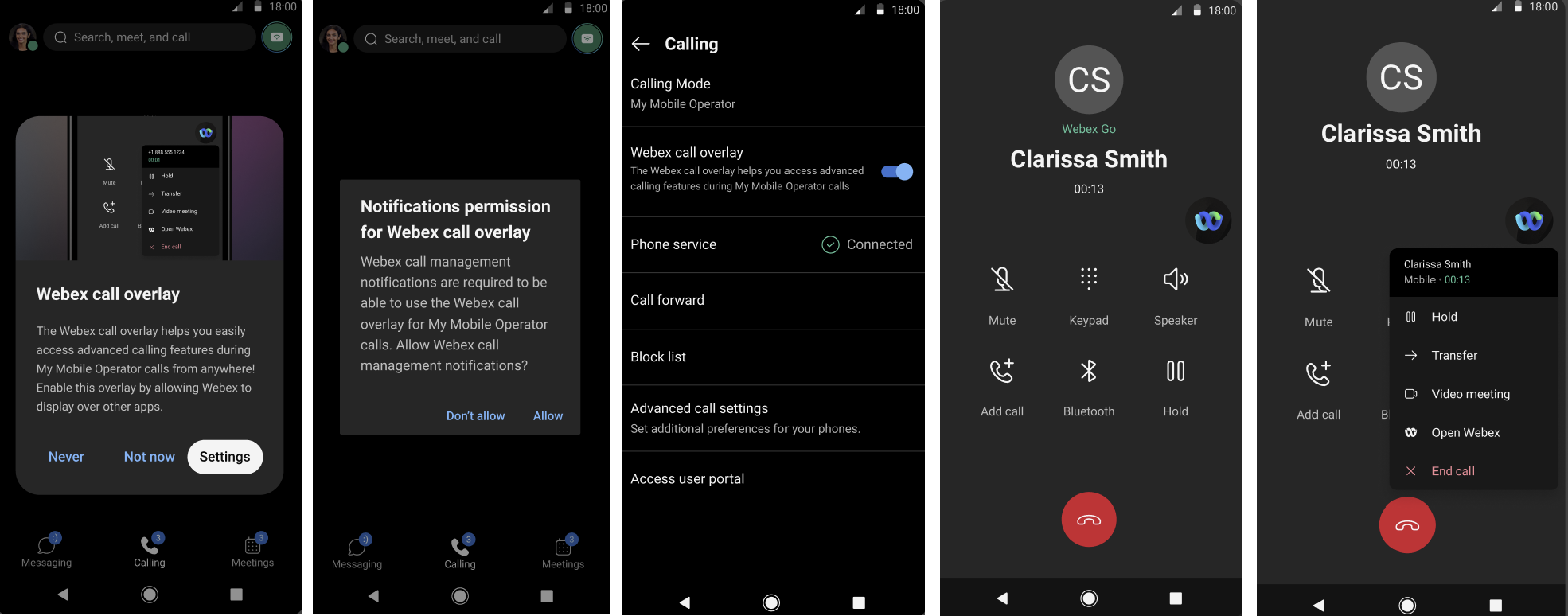
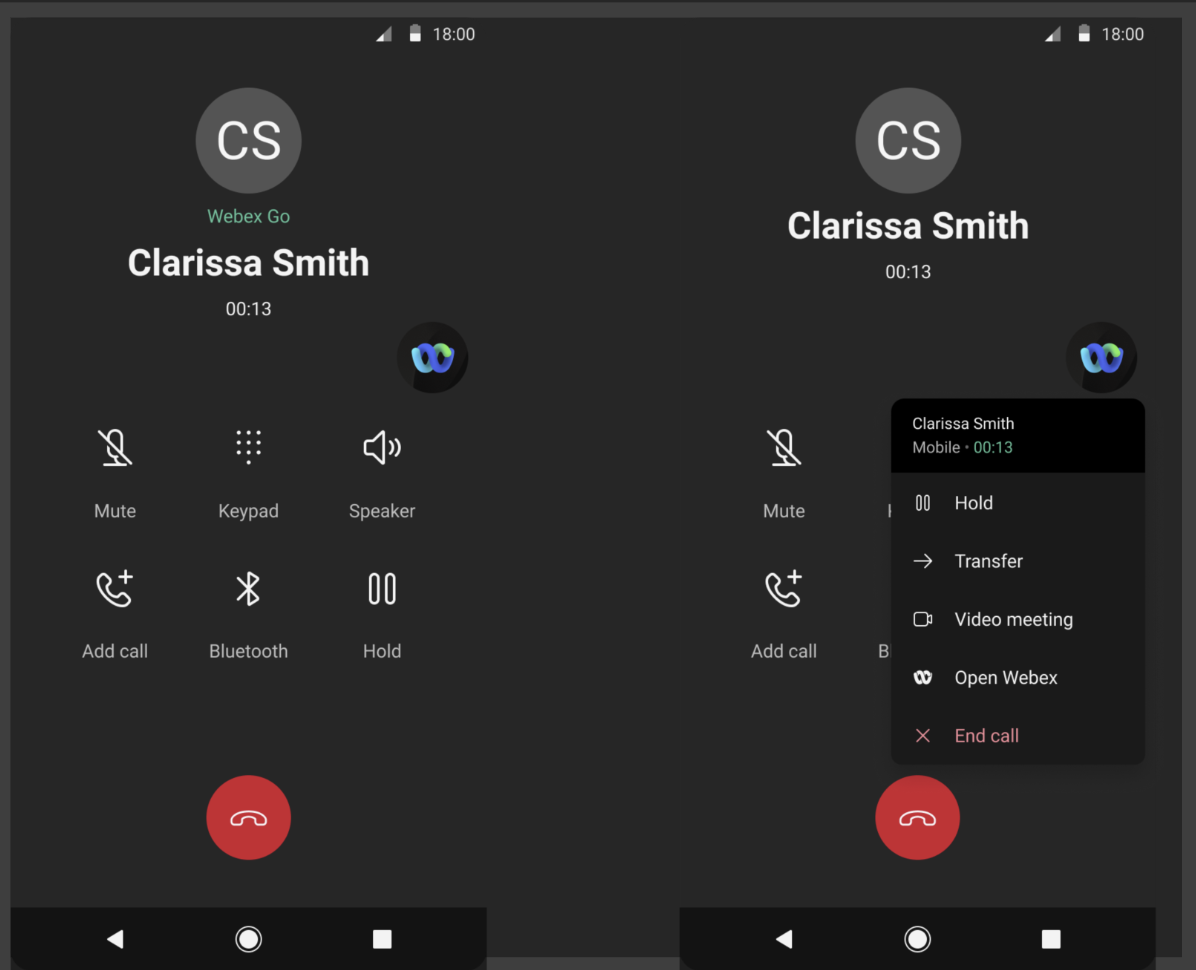
Koristite aplikaciju Vebek da biste upravljali svojim iskustvom u pozivu: držite ili nastavite poziv, napravite slepi ili konsultativni prenos ili podignite poziv na sastanak Vebeksa i pozovite druge. Sledeća slika prikazuje obaveštenje i iskustvo u pozivu Vebek aplikacije.
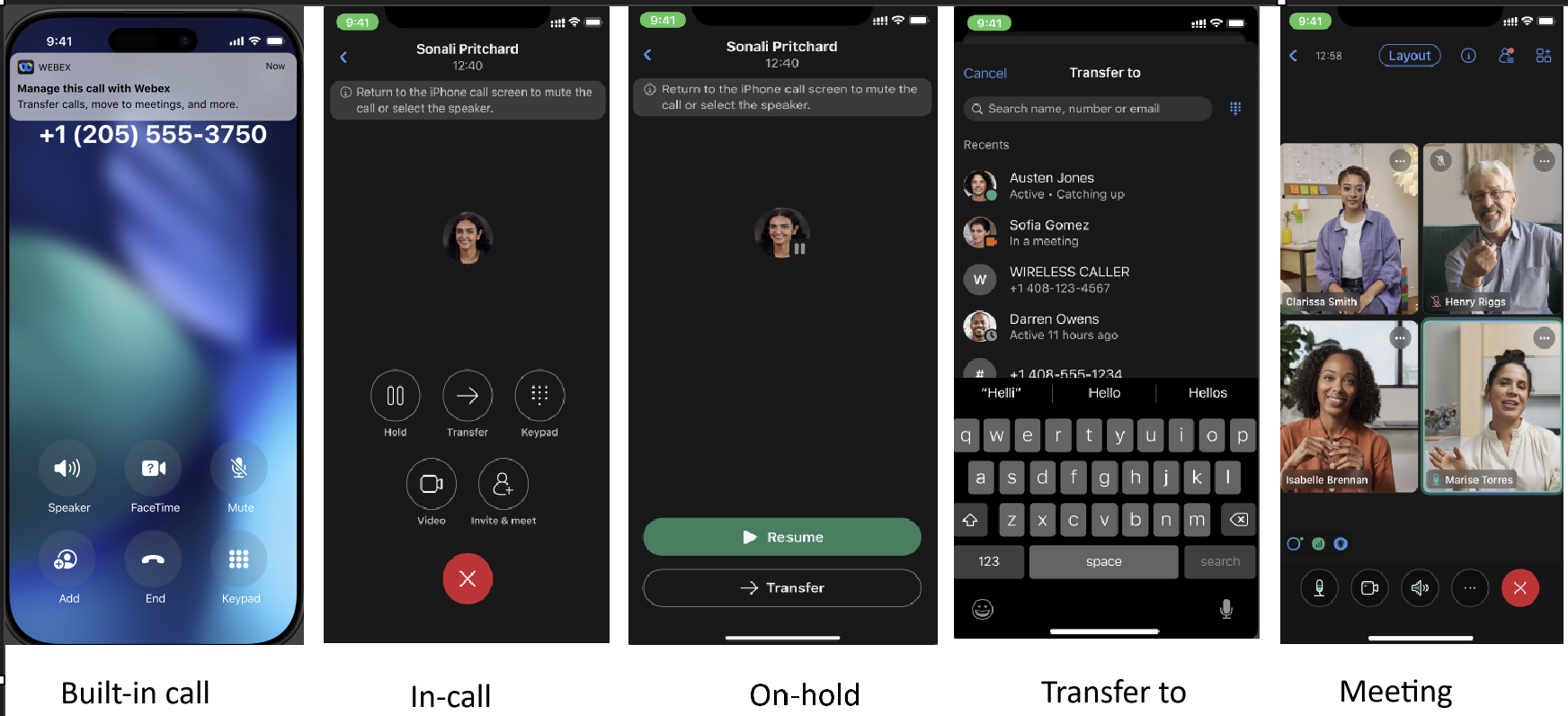
Podešavanja operativnog sistema mobilnog uređaja Vebek Go
Kada koristite aplikaciju Vebek sa Vebek Go-om, Vebek pozivi šalju obaveštenja na vaš uređaj za određene funkcije. Da biste koristili ove funkcije, omogućite obaveštenja za Vebek aplikaciju u podešavanjima uređaja.
Na primer, pogledajte podešavanja obaveštenja za iOS i Android ispod:
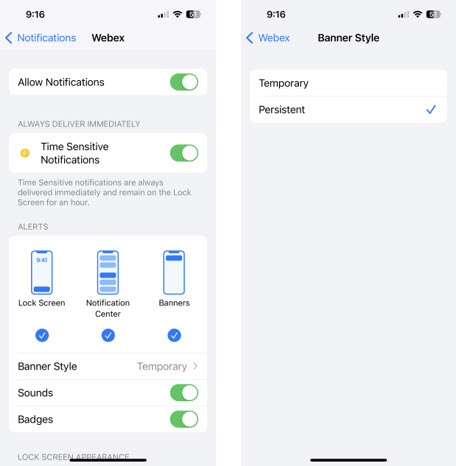
Omogućite podešavanja obaveštenja Vebek aplikacije (iPhone)
Ako koristite aplikaciju Vebex na AT&T Cloud Voice-u sa iPhone-om koji podržava Vebek Go, ažurirajte postavke obaveštenja o aplikaciji Vebex kako biste olakšali pristup kontrolama u pozivu.
- Na vašem iPhone-u dodirnite .
- Pomerite se, a zatim dodirnite Vebek.
- Uključite obaveštenje osetljivo na vreme.
- Dodirnite Stil banera, a zatim dodirnite Uporan.
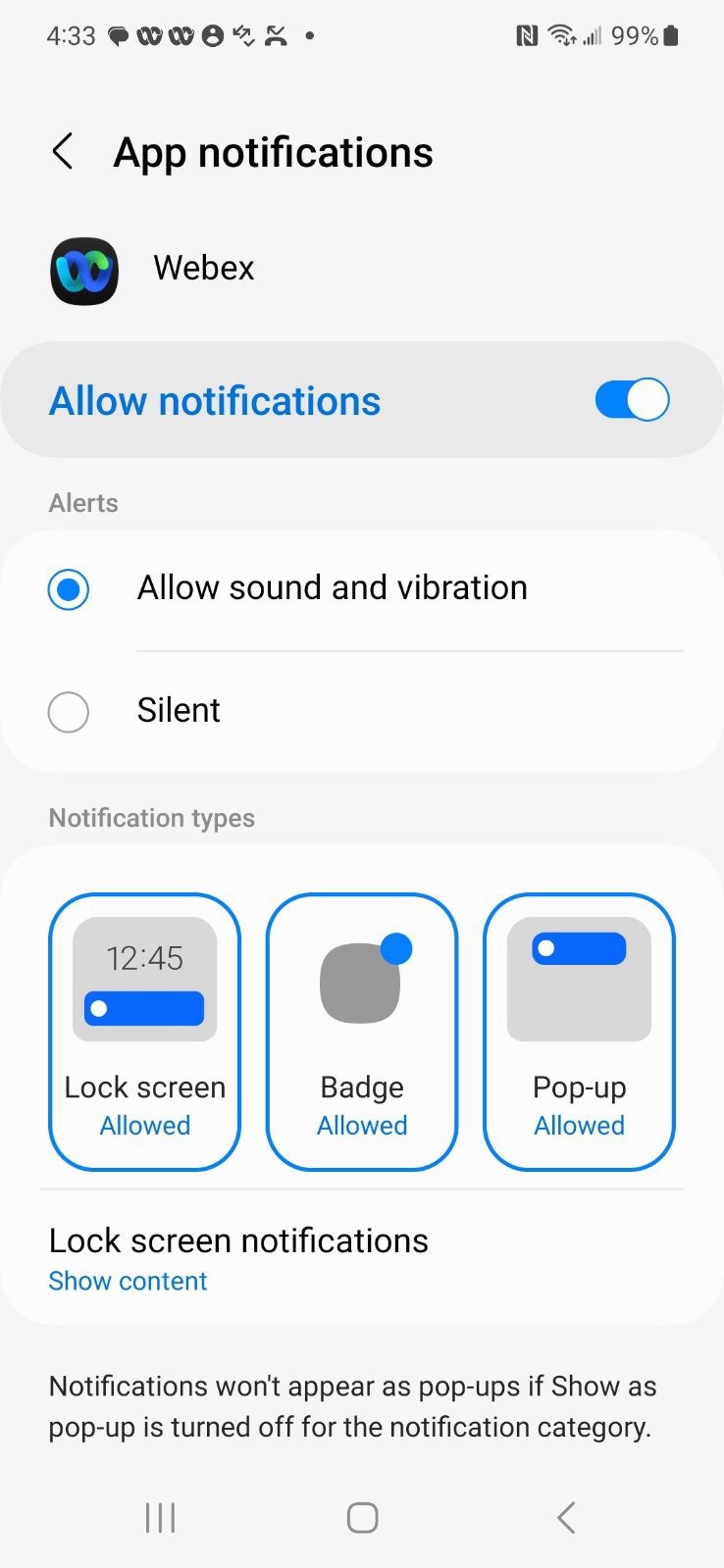
Omogućite postavke obaveštenja Vebek aplikacije (Android)
Ako koristite aplikaciju Vebek na AT & T Cloud Voice-u sa Android telefonom koji podržava Vebek Go, ažurirajte postavke obaveštenja o aplikaciji Vebek kako biste olakšali pristup kontrolama u pozivu.
- Na Android uređaju idite na Podešavanja > Obaveštenja > Obaveštenja o aplikacijama
- Pomerite se, a zatim dodirnite Vebek.
- Uključite Dozvoli obaveštenja.
Podešavanja Vebek mobilne aplikacije
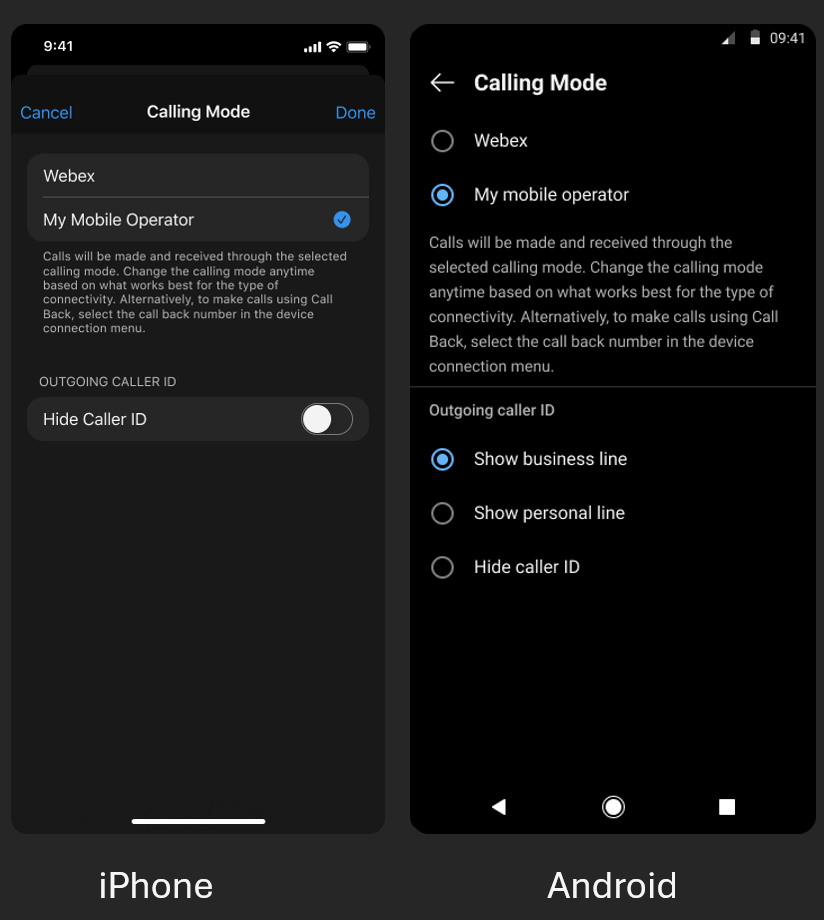
Aplikacija Vebek uključuje postavke koje utiču na Vebek Go pozive. Koristite sledeća preporučena podešavanja.
Režim pozivanja kontroliše da li Vebek aplikacija poziva preko vaše mobilne glasovne mreže ili VoIP-a preko podatkovne veze vašeg uređaja. Za Vebek Go, podesite režim pozivanja na Moj mobilni operater.
Omogućite vidžet prekrivanja da biste zadržali kontrole u pozivu na početnom ekranu dok ste na ugrađenom mobilnom pozivu, tako da ne morate da otvarate aplikaciju Vebek. Ova postavka je opciona i zasnovana na vašim željama.
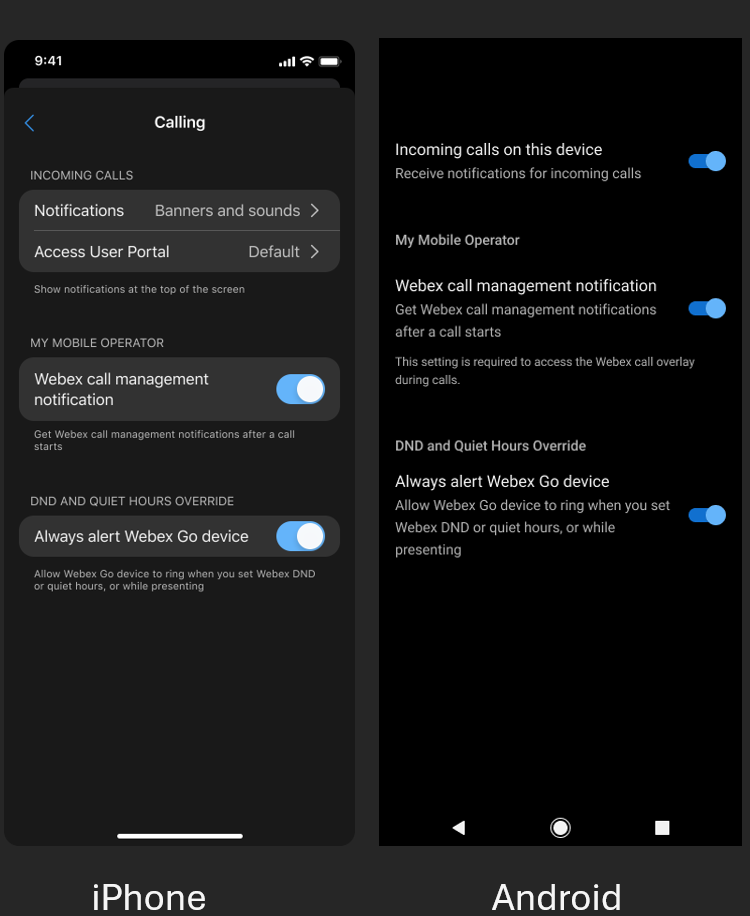
Uključite ovo obaveštenje da biste upravljali aktivnim pozivom. Možete zadržati ili nastaviti poziv, napraviti slepi ili konsultativni transfer, započeti konferenciju ili podići poziv na Vebek sastanak.
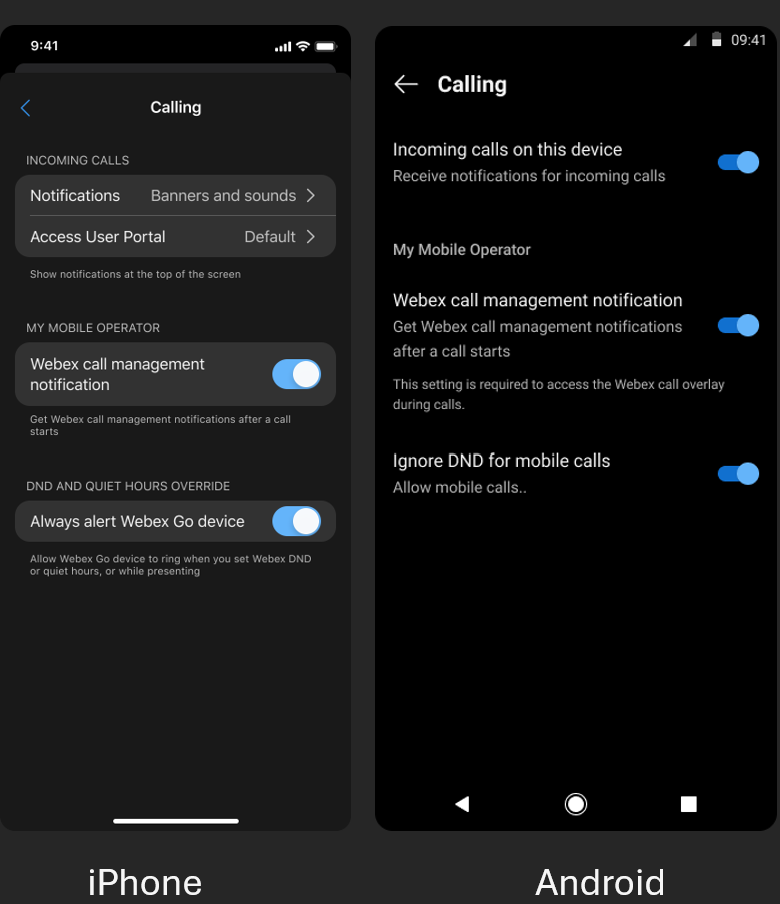
Ova postavka zamenjuje Ne uznemiravaj (DND). Kada je uključen, vaš Vebek Go uređaj i dalje upozorava tokom DND-a, tihog vremena ili dok delite sadržaj u Vebek-u. Podrazumevano je omogućeno. Da biste preusmerili pozive na govornu poštu ili zauzet tretman kada ste u DND-u, isključite ovu postavku. Za više informacija pogledajte Konfigurišite premošćivanje Ne uznemiravaj (DND) za Vebek Go pozive.
Upućivanje odlaznog poziva pomoću Vebek mobilne aplikacije
U aplikaciji Vebek izaberite kontakt iz direktorijuma ili prostora. Dodirnite ikonu Poziv i aplikacija Vebek će uputiti poziv pomoću ugrađenog birača i mobilne mreže vašeg telefona. Aplikacija ne bira koja linija je potrebna za pozivanje, Ako vaš uređaj ima više SIM ili eSIM kartica, podesite kontakt sa eSIM konfigurisanim kao željenu liniju na liniju koju želite da koristite.
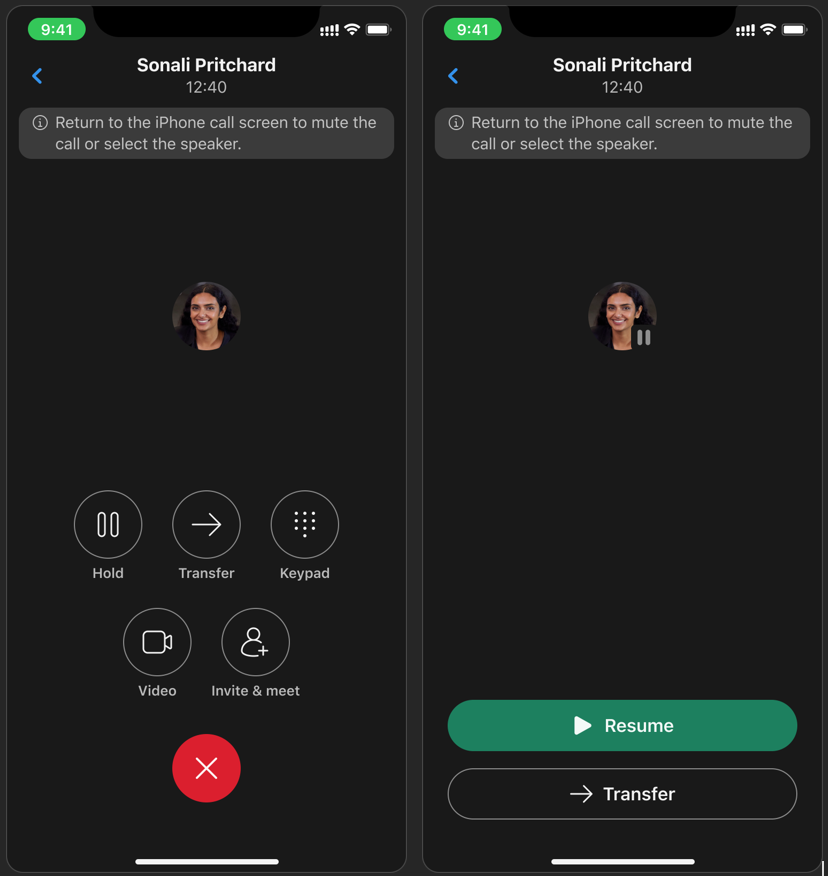
Zadržite i nastavite poziv pomoću Vebek mobilne aplikacije
Tokom poziva, dodirnite Hold da biste poziv stavili na čekanje. Dodirnite Nastavi da biste se ponovo povezali.
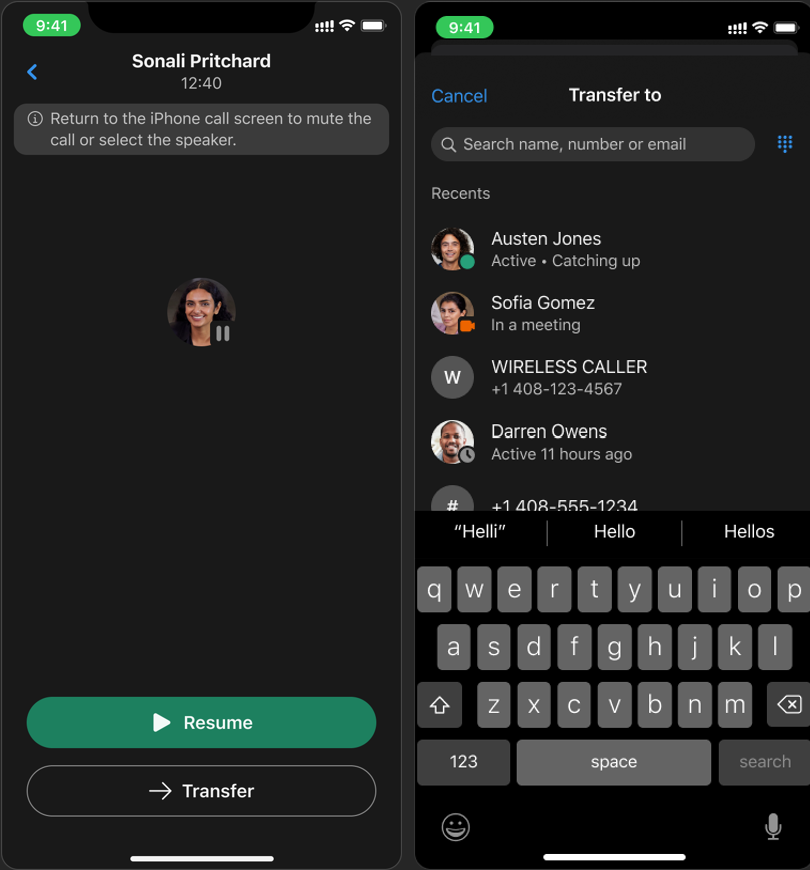
Napravite slepi prenos u Vebek aplikaciji
- Tokom poziva, dodirnite Prenos.
- Unesite ime ili broj osobe.
- Prilikom unosa imena ili broja, dodirnite Prenos. Bićete isključeni, a poziv se prenosi na osobu koju ste izabrali. Aplikacija Vebek daje potvrdu da je poziv prebačen.
Napravite konsultativni prenos u aplikaciji Vebek
- Tokom poziva, dodirnite Prenos.
- Unesite ili izaberite ime ili broj osobe, a zatim dodirnite Konsultovati.
- Aplikacija Vebek stavlja originalni poziv na čekanje i upućuje drugi poziv osobi koju ste odabrali.
- Nakon konsultacija, dodirnite Prenos. Bićete isključeni, a poziv se prenosi na osobu koju ste izabrali. Aplikacija Vebek daje potvrdu da je poziv prebačen.
Povucite aktivan poziv na svoj Vebek Go uređaj
Ako ste na pozivu na drugom uređaju (na primer, Vebek aplikacija na radnoj površini) i želite da ga nastavite na svom Vebek Go uređaju, uradite sledeće:
- Na vašem Vebek Go uređaju otvorite ugrađeni birač.
- Pozovite * 11.
Vebek Calling isključuje drugi uređaj i povezuje poziv sa vašim Vebek Go uređajem.
Povucite aktivan poziv sa vašeg Vebek Go uređaja
Da biste premestili aktivni poziv sa vašeg Vebek Go uređaja na drugi uređaj, pogledajte Vebek App | Pull poziv sa jednog uređaja na drugi.
Podignite audio poziv na Vebek sastanak
Koristite aplikaciju Vebek da biste podigli audio poziv na vašem Vebek Go uređaju na Vebek sastanak. Možete pozvati druge da se pridruže. Učesnici se mogu pridružiti iz Vebek aplikacije ili putem PSTN dial-in ili dial-out.
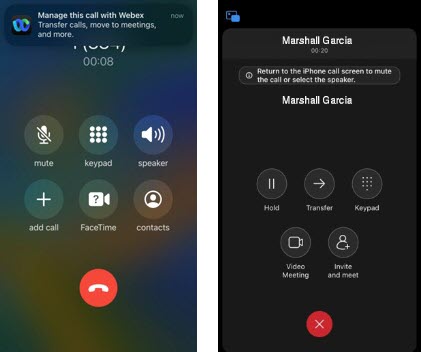
Podignite audio poziv na Vebek video sastanak (iPhone)
- Tokom poziva dodirnite baner Vebek App.
- Dodirnite Video sastanak.
- Kada budete obavešteni da učesnik čeka u predvorju, dodirnite Pusti unutra.
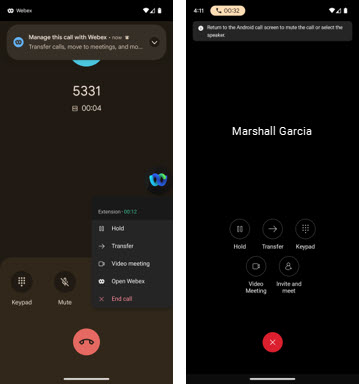
Podignite audio poziv na Vebek video sastanak (Android)
- Tokom poziva dodirnite baner Vebek App ili dodirnite ikonu Vebek.
- Dodirnite
- Kada budete obavešteni da učesnik čeka u predvorju, dodirnite Pusti unutra.
Pridružite se Vebek sastanku iz poziva
Ako neko u vašoj organizaciji podigne poziv na Vebek sastanak, možete se pridružiti iz aktivnog poziva.
- Tokom poziva dodirnite baner Vebek App.
- Otvara se prozor aktivnog poziva i vaš poziv se povezuje sa sastankom.
Promenite CLID za naredne pozive
Ako vaš administrator omogući opcije ID-a pozivaoca na nivou korisnika, možete da promenite ID pozivaoca u aplikaciji Vebek na radnoj površini. Promena ID-a pozivaoca za korisnike Vebek Go-a nije dostupna u mobilnoj aplikaciji. Pogledajte Promenite ID pozivaoca u aplikaciji Vebek.
Snimanje poziva na zahtev
Ako je vaš administrator omogućio snimanje poziva na zahtev, koristite ugrađeni birač vašeg Vebek Go uređaja da biste uneli pristupne kodove funkcije Vebek pozivanja. Za kompletnu listu pogledajte Pristupni kodovi funkcija za Vebek pozive.
Snimite poziv na svom Vebek Go uređaju
Snimite poziv u aplikaciji Vebek. Za korake pogledajte Snimanje telefonskih poziva u aplikaciji Vebek.
Poznata ograničenja prilikom korišćenja Vebek Go-a
- Kada koristite aplikaciju Vebek Mobile Companion, morate se odjaviti i prijaviti nakon što je Vebek Go omogućen, a morate omogućiti obaveštenja za aplikaciju Vebek.
- Neke funkcije operativnog sistema uređaja (OS) mogu biti nekompatibilne ili uzrokovati probleme sa Vebek Go-om, uključujući:
- Da biste osigurali kompatibilnost sa Vebek Go-om, onemogućite usluge koje manipulišu glasovnim pozivima, uključujući Apple iOS Live Voicemail i Hold Assist Detection.
- Blokiranje i filtriranje poziva Android i iOS uređaja utiče samo na pozive na vaš Vebek Go uređaj. Vaši drugi uređaji će i dalje primati upozorenja
Podešavanja Apple iOS telefona konfigurisana da odgovore i snimaju nepoznata imena pozivalaca će prekinuti najave Vebek poziva.
- Kompatibilnost uređaja, funkcije mobilnosti (kao što su VoViFi, roming, podaci, slanje tekstova i planovi korišćenja poziva) i određene funkcije poziva specifične za operatera zavise od vašeg provajdera. Budući da vaš provajder kontroliše ove funkcije, a ne Vebek Go, neke možda neće raditi kako se očekuje ili možda neće biti podržane. Obratite se svom provajderu za detaljnu kompatibilnost i podršku funkcija.
- Mrežni uslovi mogu uticati na upozorenja na vaš Vebek Go uređaj i morate uzeti u obzir ove uslove kada očekujete da primate pozive.


