
Благодарим за обратната връзка.
Проверете гласовите съобщения на 9800/8875 (Мултиплатформен)
 Обратна връзка?
Когато имате нови гласови съобщения на телефона си, можете да видите следните индикатори на телефона:
- Ако е активиран, LED Top 360 на Cisco Desk Phone 9841, 9851 и 9861 и LED Front Arc на Cisco Desk Phone 9811 светват в сърцебиещо червено.
- Иконата на гласовата поща
 или иконата за спешна гласова поща
  показва се заедно с броя на съобщенията.
За телефона с една линия, индикаторите се показват на екрана Home на телефона.
За телефона с няколко линии, индикаторите се показват до линията.
За да достъпите гласовите си съобщения, направете следното:
Стъпките могат да варират в зависимост от функциите, които администраторът е конфигурирал на телефона.
Преди да започнете
Вашият администратор е конфигурирал акаунта за гласова поща вместо вас и е настроил телефона ви за достъп до системата за гласова поща.
| 1 |
Любимец на пресата
|
| 2 |
Ако функциите – гласова поща и help desk са конфигурирани на телефона, направете следното:
|
| 3 |
Следвайте гласовите инструкции, за да получите достъп до съобщенията си. |
 .
.Когато имате нови гласови съобщения на телефона си, можете да видите следните индикатори на телефона:
- Top 360 LED на телефона светва в сърцебиещо червено.
- На телефона с няколко линии, иконата за гласова поща или иконата за спешна гласова поща Покажете заедно с брой съобщения до реда с нови гласови съобщения.
Иконата и броят на съобщенията не се показват на телефона с един ред.
- Цифра се появява на Скорошните
 , което показва, че телефонът ви може да има нови пропуснати обаждания, гласови съобщения или и двете. Цифрата показва общия брой нови пропуснати обаждания и гласови съобщения по телефона. За да видите гласови съобщения от историята на обажданията, вижте 8875 за подробности.
За да достъпите гласовите си съобщения, направете следното:
Стъпките могат да варират в зависимост от функциите, които администраторът е активирал на телефона.
Преди да започнете
Вашият администратор е конфигурирал гласова поща за вас и е настроил телефона ви да достъпва система за гласова поща.
| 1 |
Любимец на пресата
|
| 2 |
Ако гласовата поща и помощната служба са конфигурирани на телефона, направете следното:
|
| 3 |
Следвайте гласовите инструкции, за да получите достъп до съобщенията си. |
Когато имате непрочетени гласови съобщения на телефона си, можете да видите следните индикатори на телефона:
- LED лентата на слушалката на телефона светва, ако вашият администратор е конфигурирал LED индикатора на слушалката.
- Цифра се появява на бутона Скорошни . Това се случва и когато има нови пропуснати повиквания на телефона.
- В списъка с Скорошни иконата за гласова поща
 или иконата за спешна гласова поща
  появява се. Цифрата на иконите показва броя на непрочетените съобщения.
За да достъпите гласовите си съобщения, можете да натиснете Messages
 Или използвайте тъчскрийна, като следвате следните стъпки:
Преди да започнете
Вашият администратор е конфигурирал гласова поща за вас и е настроил телефона ви да достъпва система за гласова поща.
| 1 |
На екрана Home телефон, натиснете Скорошно
Цифрата на Скорошни
На заглавната линия иконата до текущия ред показва, че телефонът (включително всички линии) има нови пропуснати обаждания Ако телефонът ви има спешна гласова поща, иконата за гласова поща |
| 2 |
Ако телефонът ви има няколко линии и искате да проверите гласовите съобщения на друга линия, натиснете бутона Разшири > (до Всички линии или текущия ред), за да отворите списъка с линии, след което изберете ред от списъка. Например: 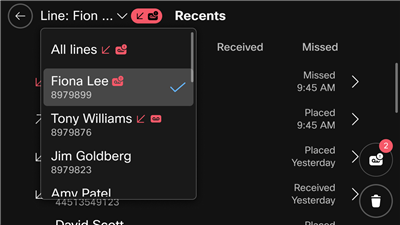
Този пример показва следната информация:
|
| 3 |
В списъка с последни материали натиснете
|
| 4 |
Следвайте гласовите инструкции, за да получите достъп до съобщенията си. |
 или гласови съобщения
  , или и двете
  .
. .
.


