
Благодарим за обратната връзка.
Контроли за срещи в приложението Webex Meetings за виртуален работен плот
 Обратна връзка?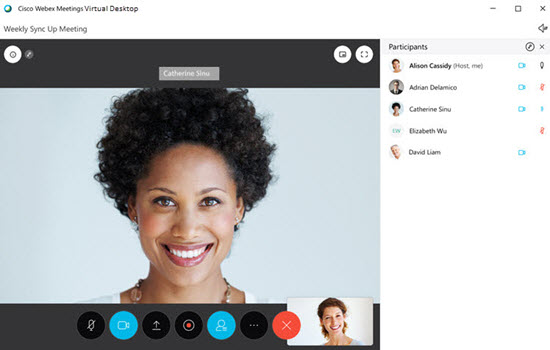
Контролите за събрание ще се скрият автоматично, когато не ги използвате. Просто преместете курсора си, за да ги върнете обратно. Налични са следните контроли за срещи:
 Заглуш аване на звука — става червено,
когато заглушите звука си. Щракнете отново, за да изключите заглушаването.
Заглуш аване на звука — става червено,
когато заглушите звука си. Щракнете отново, за да изключите заглушаването.
 Видео — показва, че видеоклипът ви е включен. Видеото е включено по подразбиране, освен ако не сте избрали да го
изключите, когато се присъединявате към събранието. Ще видите,
Видео — показва, че видеоклипът ви е включен. Видеото е включено по подразбиране, освен ако не сте избрали да го
изключите, когато се присъединявате към събранието. Ще видите,  когато видеото ви е изключено.
 Споделяне на екрана — споделяйте всичко на екрана си.
 Започнете да запи свате - запишете срещата. Само вие можете да записвате срещата. В края
на срещата ще получите имейл с връзката за запис, която може да бъде споделена с
други.
Започнете да запи свате - запишете срещата. Само вие можете да записвате срещата. В края
на срещата ще получите имейл с връзката за запис, която може да бъде споделена с
други.
 Списък на участ ниците — вижте кой участва в срещата. Бутонът е син, когато
списъкът с участници е отворен.
Списък на участ ниците — вижте кой участва в срещата. Бутонът е син, когато
списъкът с участници е отворен.
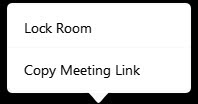
 Опции — опциите могат да варират в зависимост от настройките на събранието.
-
Заключена стая — ограничен достъп до събранието.
-
Копиране на връз ката за събрание — копирайте връзката на събранието, ако трябва да я изпратите на други в съобщение.
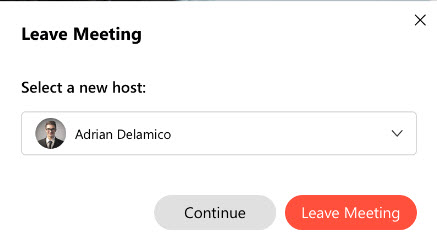
 Край на сре щата — за да излезете от срещата за всички. Ако искате да излезете от срещата,
без да я прекратявате за всички, задайте нов домакин.
Край на сре щата — за да излезете от срещата за всички. Ако искате да излезете от срещата,
без да я прекратявате за всички, задайте нов домакин.
В допълнение към тези контроли за събрания можете:
-
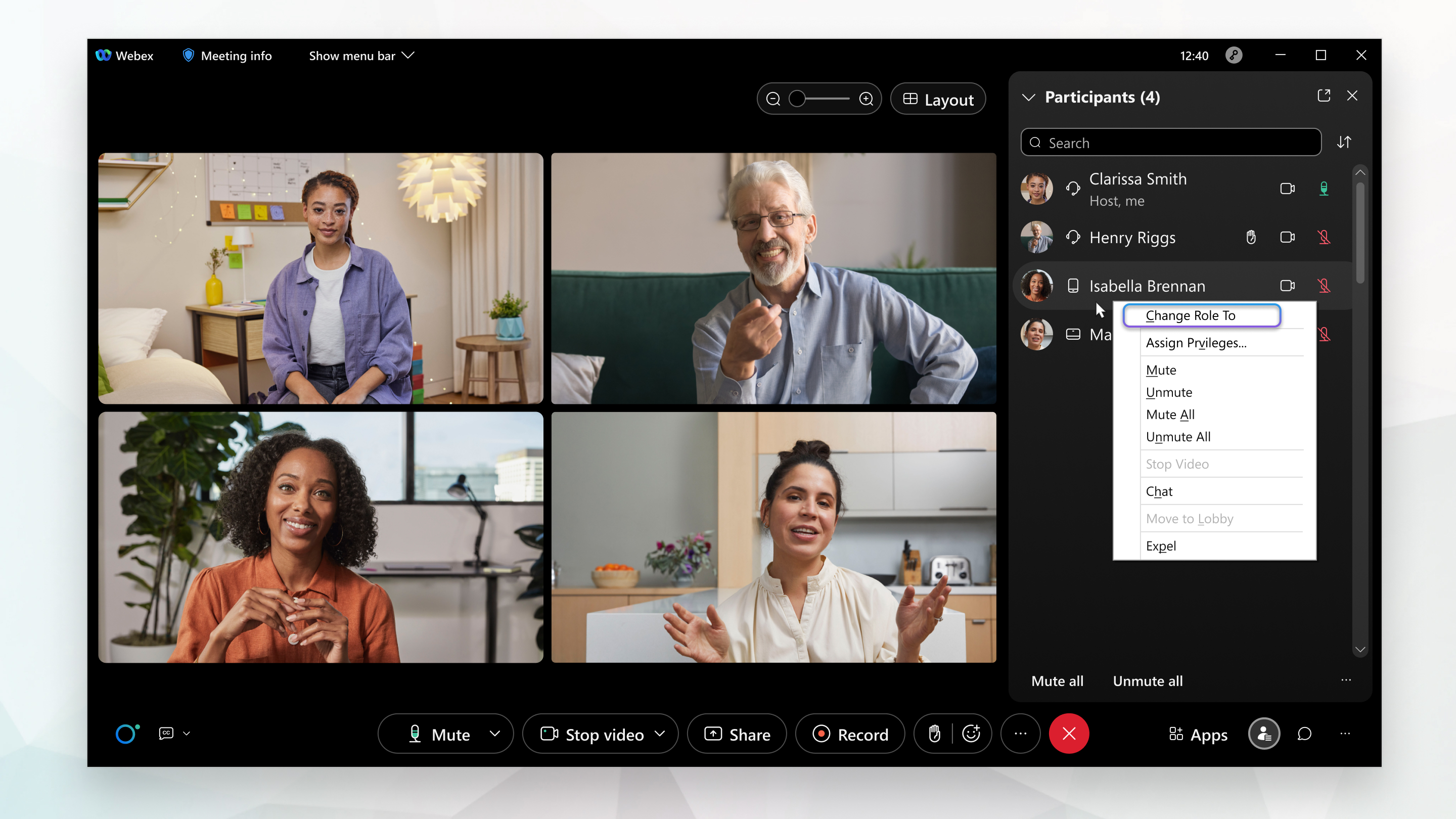
Щракнете с десния бутон върху името на участника, за да:
-
Направете ги домакин
-
Заглушаване или изключване на заглушаването им
-
Промяна на ролята на хост
-
Изгонете ги
-
-
Щракнете
 , за да видите
информацията за събранието.
, за да видите
информацията за събранието. -
Променете оформлението на видеоклипа, за повече информация вижте О формление на екрана.
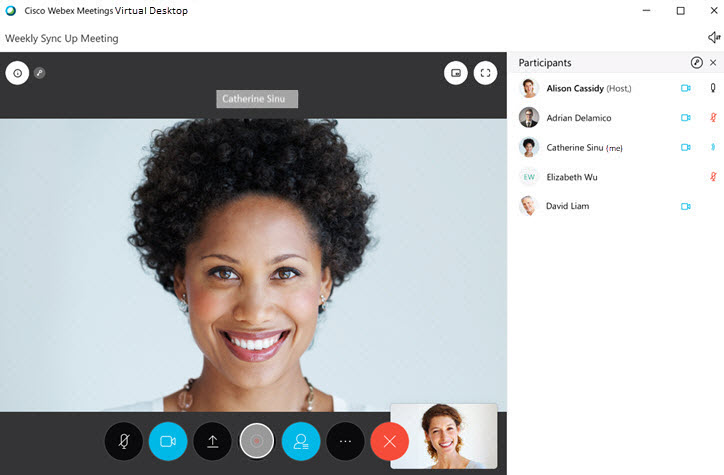
Контролите за събрание ще се скрият автоматично, когато не ги използвате. Просто преместете курсора си, за да ги върнете обратно. Налични са следните контроли за срещи:
Заглуш аване — става червено
Видео — показва, че видеоклипът ви е включен. Видеото е включено по подразбиране, освен ако не сте избрали да го
изключите, когато се присъединявате към събранието. Ще видите, когато видеото ви е изключено.
Споделяне на екрана — споделяйте всичко на екрана си.
Списък на участ ниците — вижте кой участва в срещата. Бутонът е син, когато списъкът е
отворен.
Опции — Копирайте връз ката за събрание,
 ако трябва да я изпратите на други в съобщение.
Напуснете сре щата - напуснете срещата.
В допълнение към тези контроли за събрания можете:
-
Щракнете
, за да видите
информацията за събранието. -
Променете оформлението на видеоклипа, за повече информация вижте О формление на екрана.


