
피드백을 보내 주셔서 감사합니다.
Webex Meetings 가상 데스크톱 앱의 회의 제어
 피드백이 있습니까?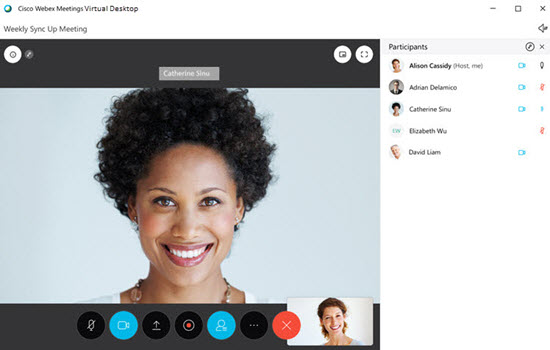
회의 컨트롤은 사용하지 않을 때 자동으로 숨겨져요. 다시 불러오려면 커서를 움직이면 돼요. 다음과 같은 회의 컨트롤을 사용할 수 있어요.
 음소거 —오디오
음소거하면 빨간색으로 변해요. 음소거 해제하려면 다시 클릭하세요.
음소거 —오디오
음소거하면 빨간색으로 변해요. 음소거 해제하려면 다시 클릭하세요.
 비디오 - 당신의 비디오가 켜져 있다는 뜻이에요. 미팅에 참여할 때
끄도록 선택하지 않은 이상 비디오는 기본적으로 켜져 있어요. 비디오가
비디오 - 당신의 비디오가 켜져 있다는 뜻이에요. 미팅에 참여할 때
끄도록 선택하지 않은 이상 비디오는 기본적으로 켜져 있어요. 비디오가  꺼지면 보실 수 있어요.
 화면 공유 —화면에 있는 모든 것을 공유해요.
 녹화 시작 —회의 녹화해요. 그래야만 회의를 녹화할 수 있어요. 회의가
끝나면
다른 사람들과 공유할 수 있는 녹화 링크가 포함된 이메일을 받게 돼요.
녹화 시작 —회의 녹화해요. 그래야만 회의를 녹화할 수 있어요. 회의가
끝나면
다른 사람들과 공유할 수 있는 녹화 링크가 포함된 이메일을 받게 돼요.
 참가자 목록 —누가 회의에 참석했는지 확인하세요. 참가자
목록 열면 버튼이 파란색이에요.
참가자 목록 —누가 회의에 참석했는지 확인하세요. 참가자
목록 열면 버튼이 파란색이에요.
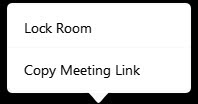
 옵션 —회의 설정에 따라 옵션이 달라질 수 있어요.
-
락룸 —회의 출입이 제한돼요.
-
회의 링크 복사 —다른 사람에게 메시지로 보내려면 회의 링크를 복사하세요.
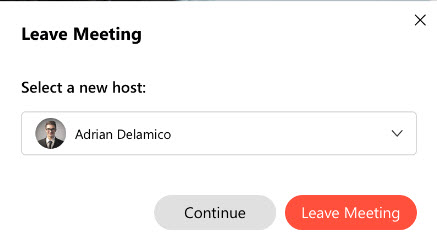
 회의 종료 —모든 사람을 위해 회의에서 나가기 위해서요. 회의를 모두
끝내지 않고 나가려면 새 호스트를 지정하세요.
회의 종료 —모든 사람을 위해 회의에서 나가기 위해서요. 회의를 모두
끝내지 않고 나가려면 새 호스트를 지정하세요.
이러한 회의 제어 외에도, 다음을 할 수 있어요.
-
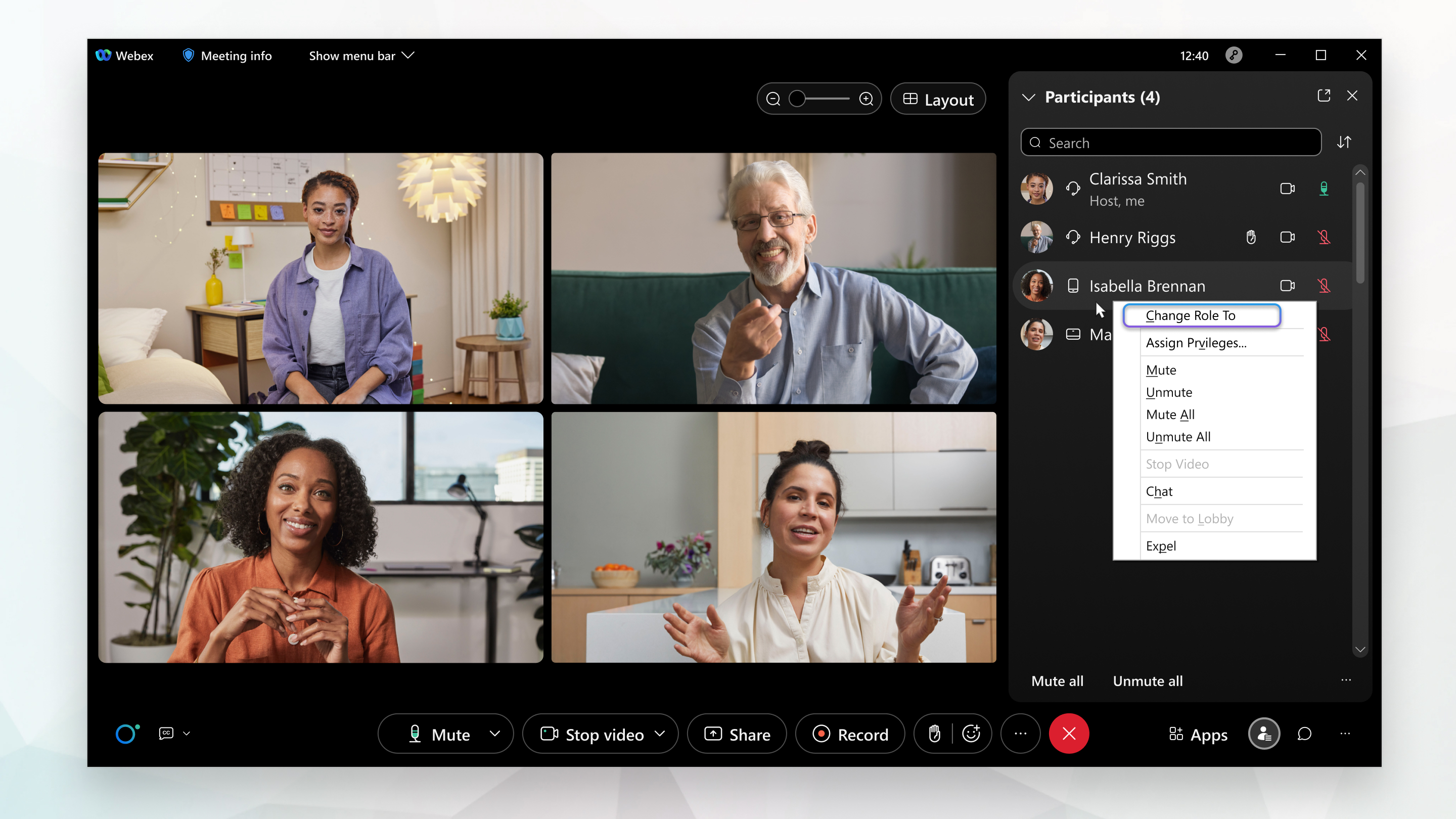
참여자 이름을 마우스 오른쪽 버튼으로 클릭해서:
-
그들을 호스트로 만들어줘요
-
음소거 또는 음소거 해제
-
호스트로 역할 바꾸세요
-
그들을 추방해요
-
-
회의 정보를
 보려면 클릭하세요.
 -
비디오 레이아웃을 변경하세요. 자세한 내용은 화면 레이아웃을 참조하세요.
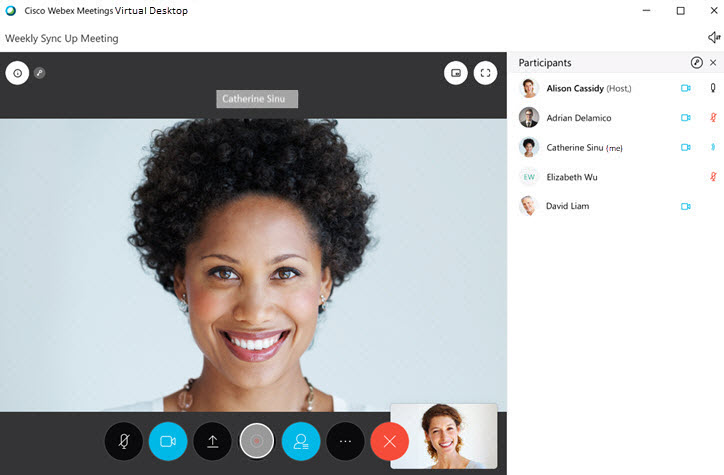
회의 컨트롤은 사용하지 않을 때 자동으로 숨겨져요. 다시 불러오려면 커서를 움직이면 돼요. 다음과 같은 회의 컨트롤을 사용할 수 있어요.
뮤트 —빨갛게 변해요
비디오 - 당신의 비디오가 켜져 있다는 뜻이에요. 미팅에 참여할 때
끄도록 선택하지 않은 이상 비디오는 기본적으로 켜져 있어요. 비디오가 꺼지면 보실 수 있어요.
화면 공유 —화면에 있는 모든 것을 공유해요.
참가자 목록 —누가 회의에 참석했는지 확인하세요. 목록
열리면 버튼이 파란색이에요.
옵션 — 다른 사람에게 메시지로
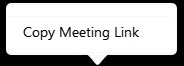 보내려면 회의 링크를 복사하세요.
회의 나가세요 - 회의에서 나가세요.
이러한 회의 제어 외에도, 다음을 할 수 있어요.
-
회의 정보를
보려면 클릭하세요. -
비디오 레이아웃을 변경하세요. 자세한 내용은 화면 레이아웃을 참조하세요.


