
Благодарим за обратната връзка.
Започнете да използвате приложението Webex Meetings Virtual Desktop
 Обратна връзка?
Преди да започнете
Започвайки с актуализацията WBS40.4, Webex Meetings предоставя подобрен софтуер за виртуален работен плот, който насочва всички аудио и видео потоци директно между тънкия клиент и Webex Meetings Cloud. Няма нужда от инфраструктура, като например Cisco Unified Call Manager и Cisco Expressway. За повече информация вижте Софтуер за виртуален десктоп Cisco Webex Meetings.
Тази статия предполага, че администраторът на вашия сайт вече е конфигурирал приложението Webex Meetings Virtual Desktop да се показва на вашия сайт. За повече информация се свържете с администратора на вашия сайт. Функцията за виртуално настолно приложение е достъпна само за клиентски сайтове по заявка. Администраторът на сайта Ви може да се свърже с Поддръжка, за да получи виртуалното приложение за работния плот за вашия сайт.
С приложението за виртуален десктоп, вместо традиционен десктоп, имате тънък клиент и HVD. Вашият HVD включва:
-
Работен плот или лаптоп
-
Приложение за виртуален работен плот Webex Meetings
-
Данни
Влезте в приложението за виртуален работен плот
| 1 |
Отидете на сайта, предоставен от администратора на сайта ви, за да отворите виртуалното настолно приложение. |
| 2 |
Въведете вашия фирмен имейл адрес и щракнете върху Напред. 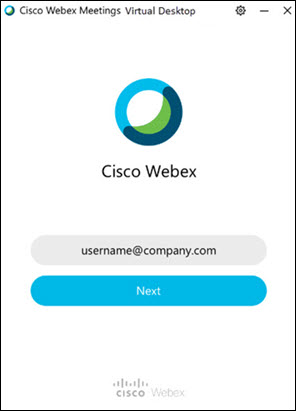 |
| 3 |
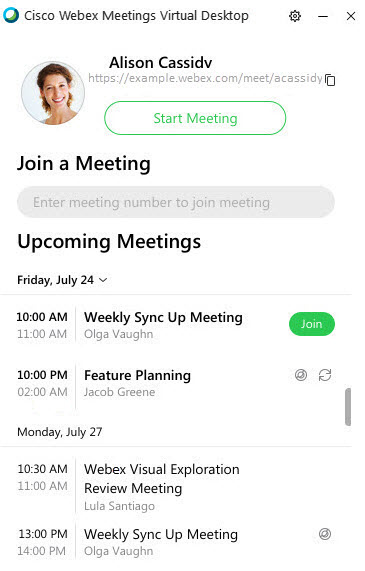
Въведете паролата си и щракнете върху Вход. 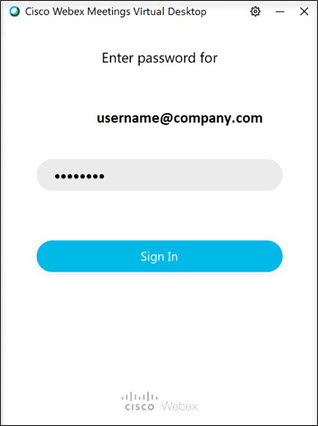 Приложението за виртуален десктоп се отваря и показва всички насрочени срещи. |
Какво да направите след това
-
След като влезете, препоръчваме ви да настроите вашите предпочитания, за да сте готови да използвате приложението за виртуален десктоп, когато имате нужда от него.
-
Ако вече има насрочена среща, ето как да се присъедините или започнете срещата си от приложението за виртуален десктоп.


