
Благодарим за обратната връзка.
 Обратна връзка?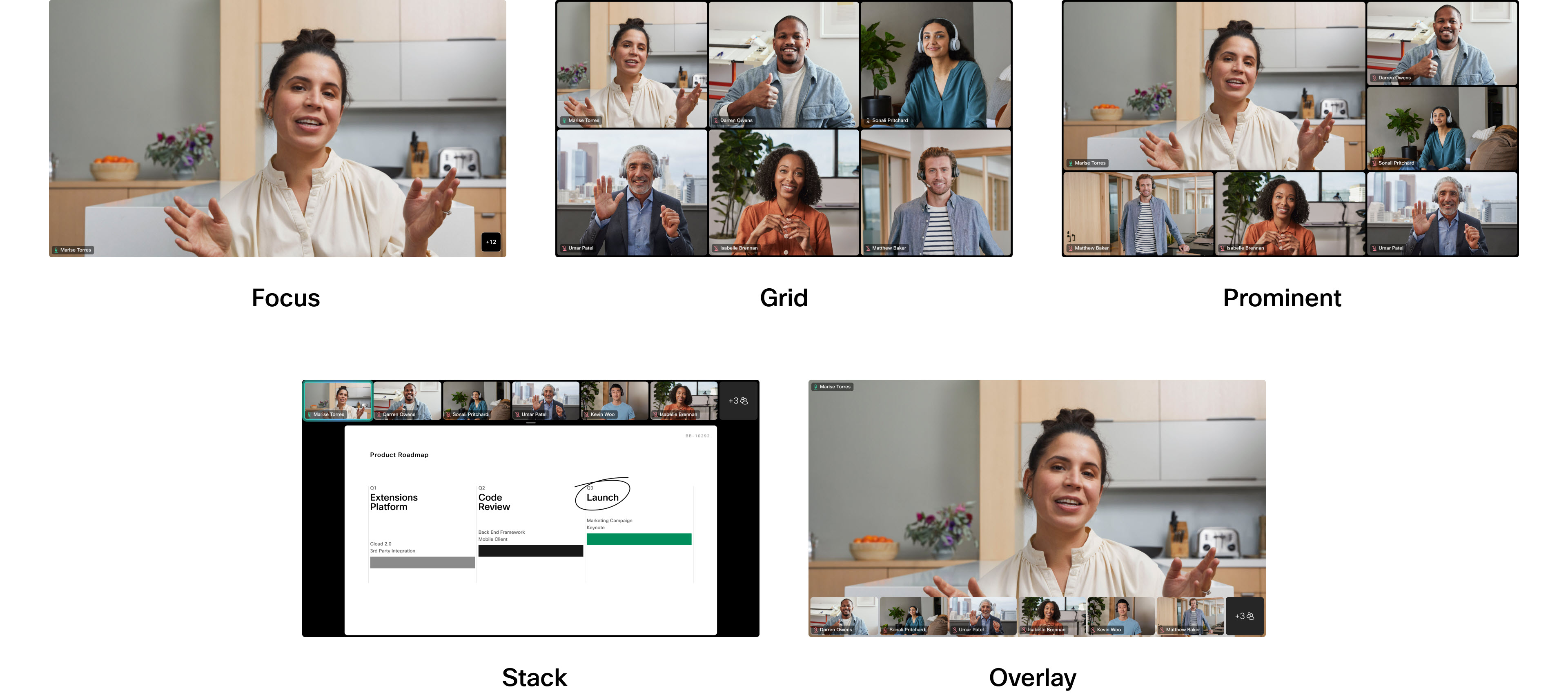
Можете да изберете как се показват видео потоците по време на среща, като изберете една от опциите за оформление. Как се показва оформлението зависи от вашето устройство и броя на екраните във вашата настройка. Оформленията също се променят, когато някой споделя съдържание в събрание.
Тази статия описва как се показват оформленията според броя на екраните във вашата настройка и дали има съдържание, което се споделя или не.
Когато се обадите на среща на Webex от устройство на Cisco, ще видите бутон за оформл ение на вашия сензорен контролер или интегриран сензорен екран. Докосването му отваря меню и можете да изберете различни оформления.
Прочетете повечеТази статия съдържа описания за това как изглежда всяко оформление по подразбиране и кога всяко от тях е достъпно за вас. Има две функции, които можете да активирате и деактивирате от менюто Оформления, които могат да подобрят външния вид на избраното от вас оформление и да оптимизират пространството на екрана. Вижте тези статии за повече информация: Хората се фокусират върху сериите „Борд“, „Бюро“ и „Стаи“ и „Скриване на участниците, които не са видеоклипове“ в срещи.
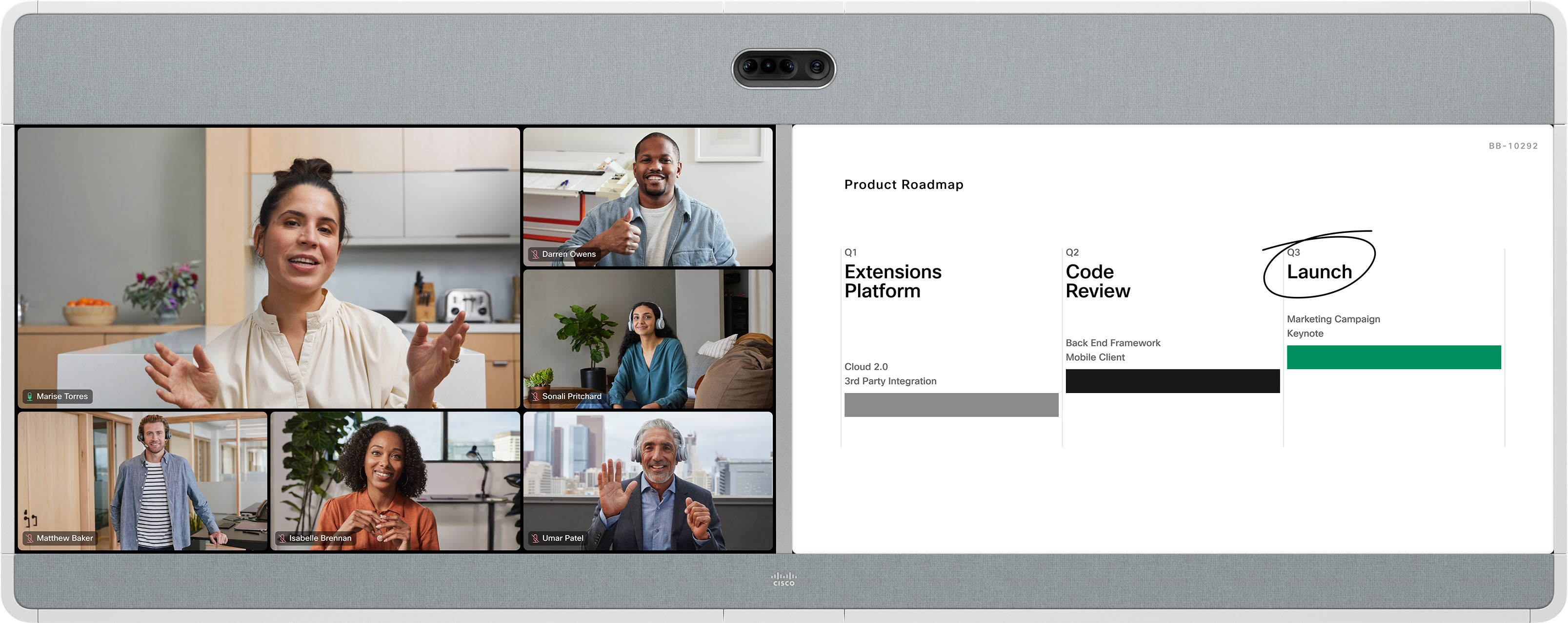
По-долу можете да разберете как всяко оформление ще се показва в настройките на един екран: само с участници и със споделено съдържание. Това се отнася за устройствата от серия Board, Desk и Room.
Същите оформления са налични и по време на интеграция на Cisco Webex видео за разговори на Microsoft Teams, на един екран.
Оформление на един екран - само за участници
Мрежа
Това оформление показва мрежа от до 5x5 участници. Решетката е оформлението по подразбиране за единични екрани. Ето пример за комплект мрежа за стая:
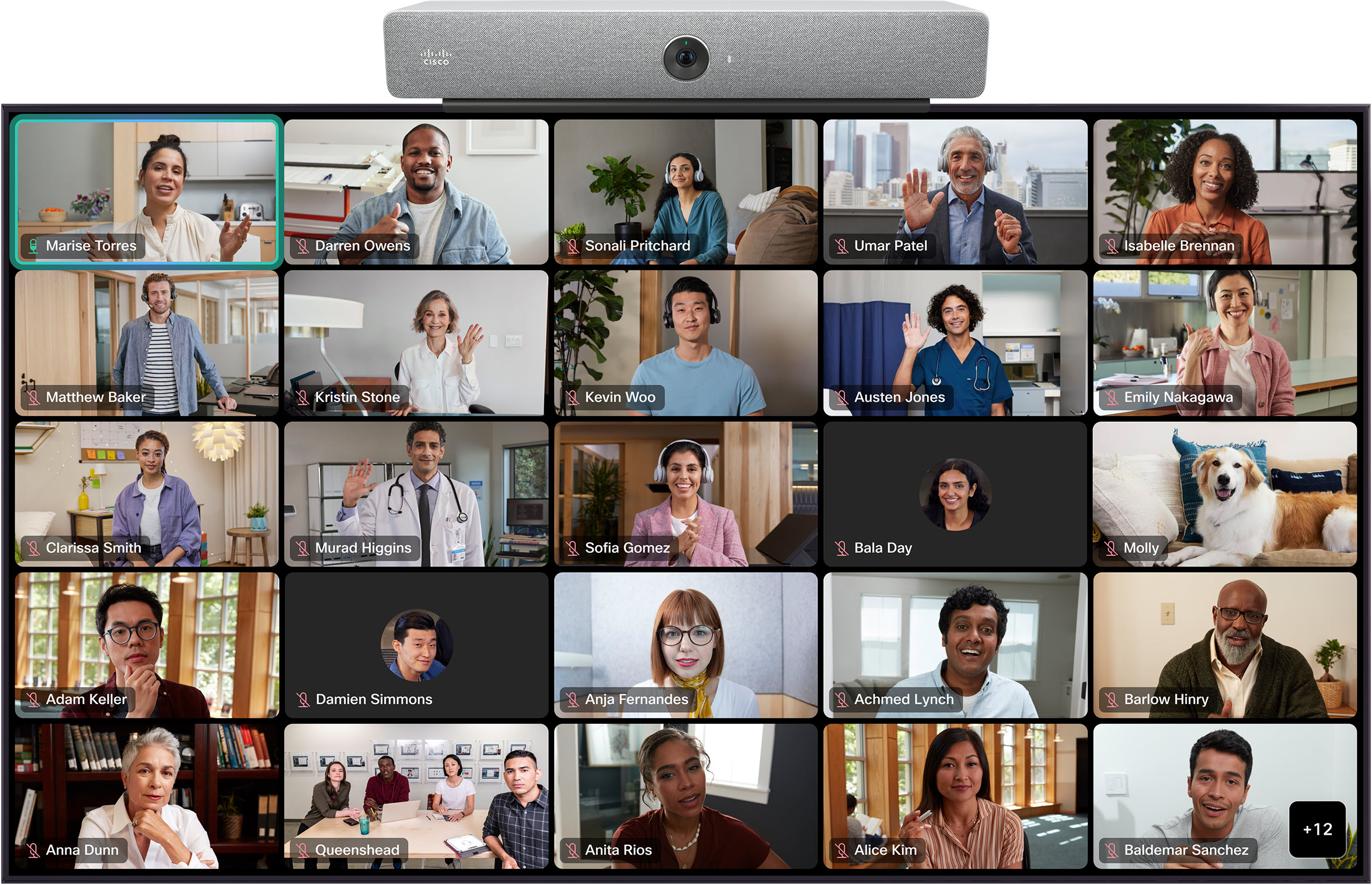
Редът на сортиране на миниатюрите на участниците се основава на историята на говорителите. Най-новите активни говорители са видими.
Ако използвате оформление на мрежата и включвате затворени надписи, оформлението ви автоматично ще показва максимум 9 участника в мрежа 3x3.
Фокус
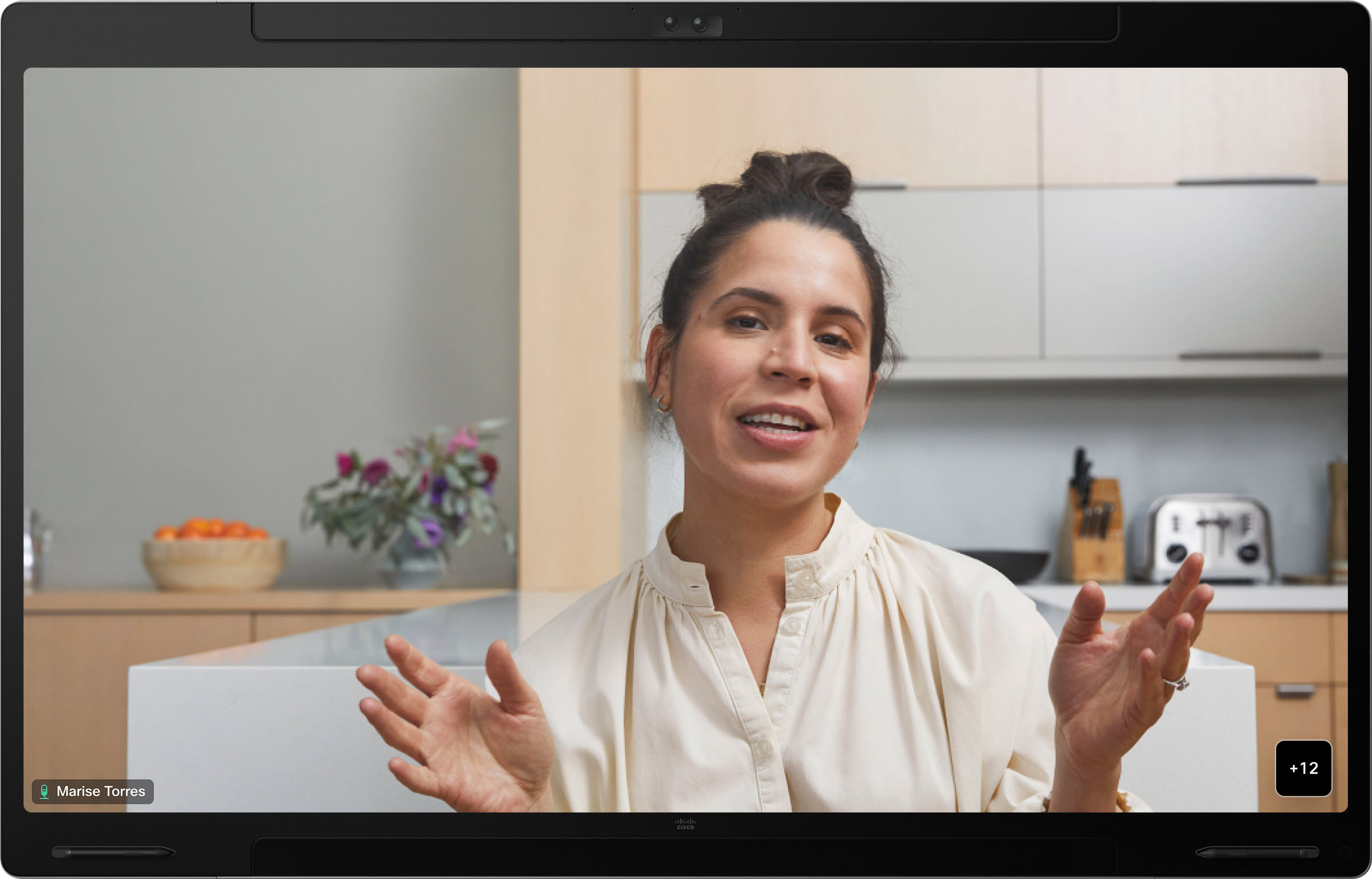
Focus показва видео на цял екран на активния говорител и се използва при срещи между двама души. Ето пример за Foc us за Board Pro:
стек
В това оформление над активния говорител се появяват до 6 миниатюри на участниците. Ето пример за Stack за Board Pro:
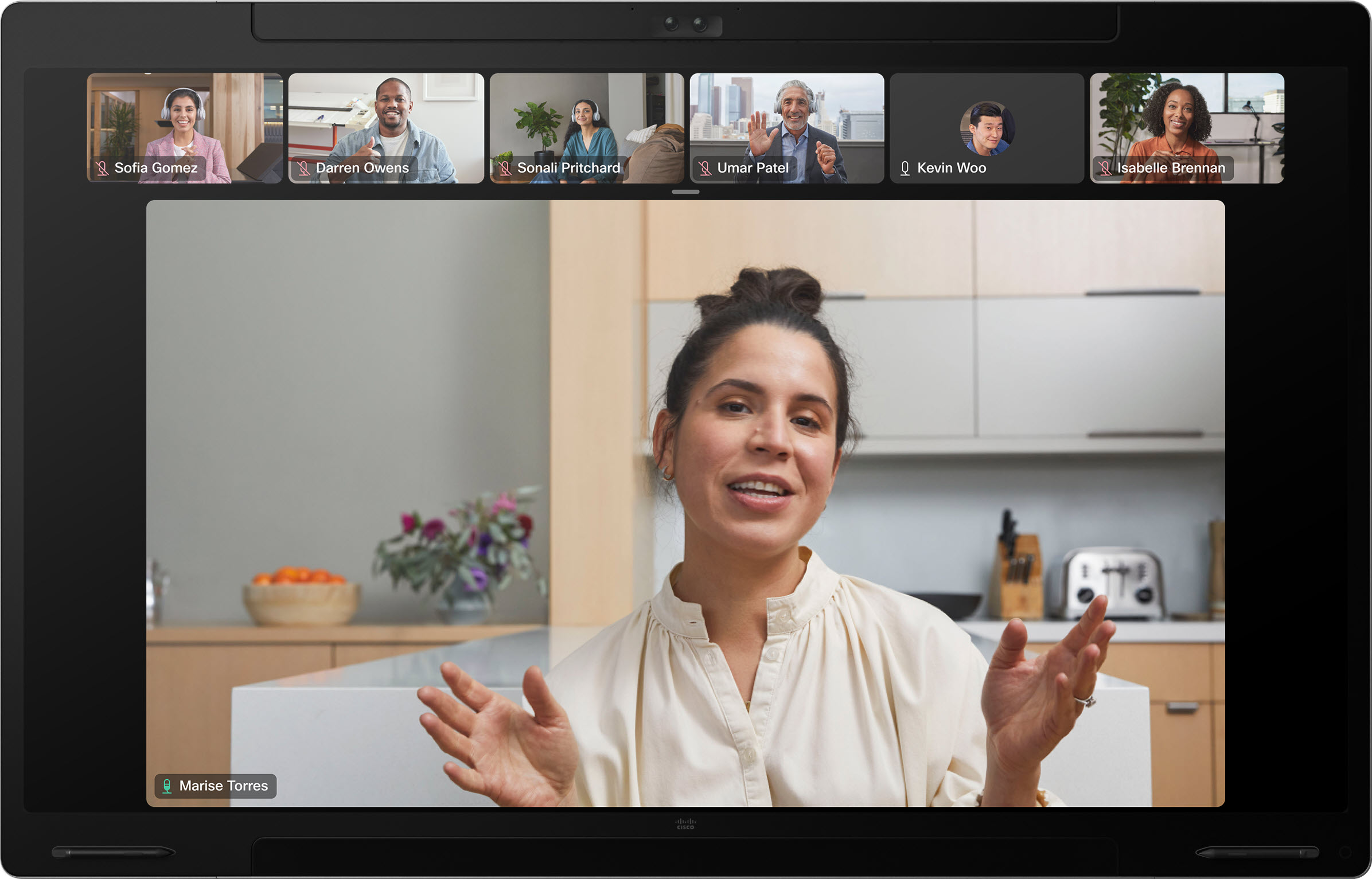
Активният говорител се променя динамично.
Изтъкнат
Prominent показва активния говорител в горната лява част на екрана, като другите участници се движат отдолу и отдясно.
Ето пример за комплект Prominent for a Room:
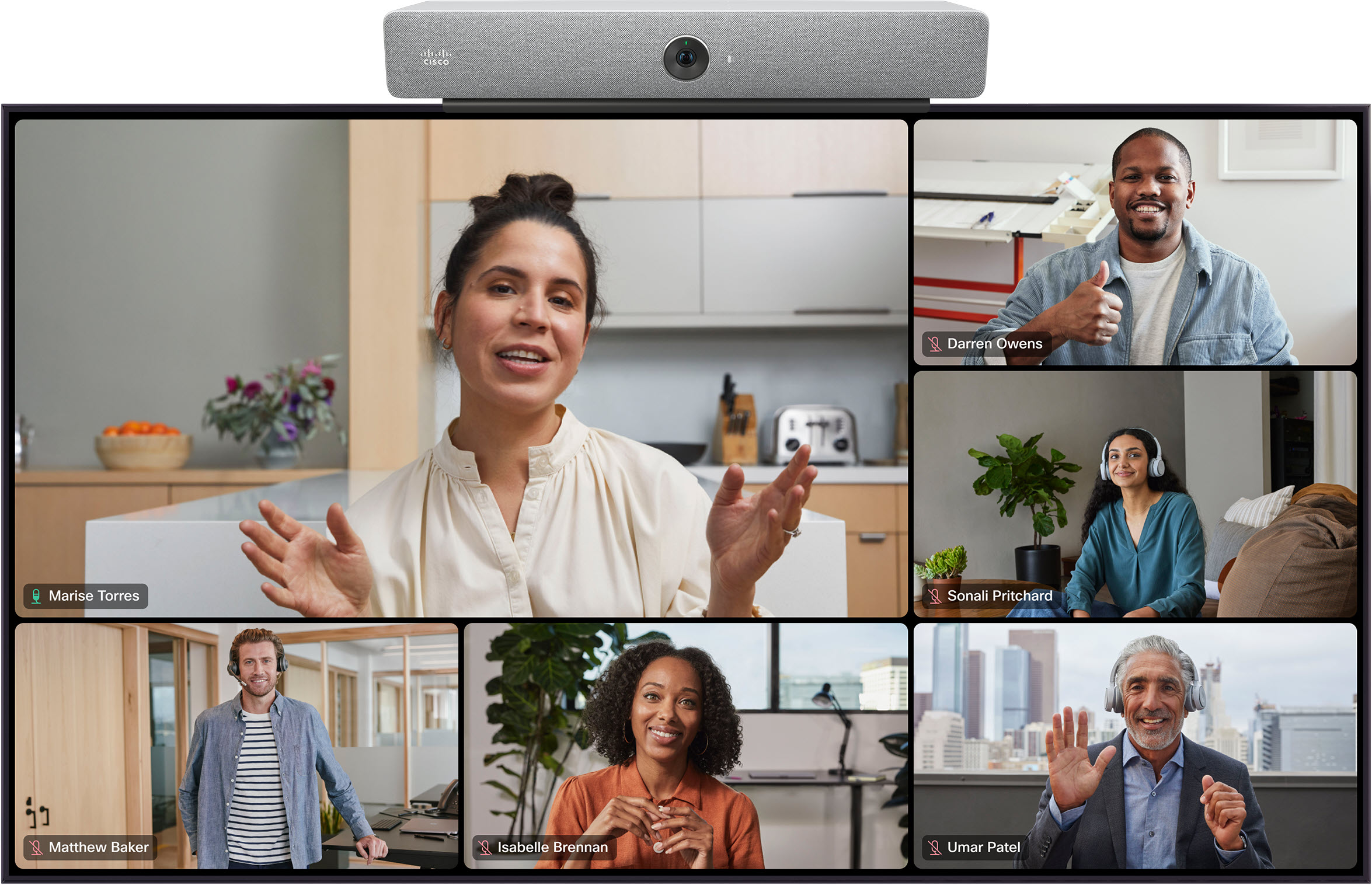
Оформления на един екран - споделено съдържание
стек
В оформлението на Stack съдържанието се появява на главния екран с до 6 участника в миниатюри отгоре. Stack е оформлението по подразбиране за устройства с един екран, когато съдържанието се споделя. Ето пример за Stack за Board Pro:
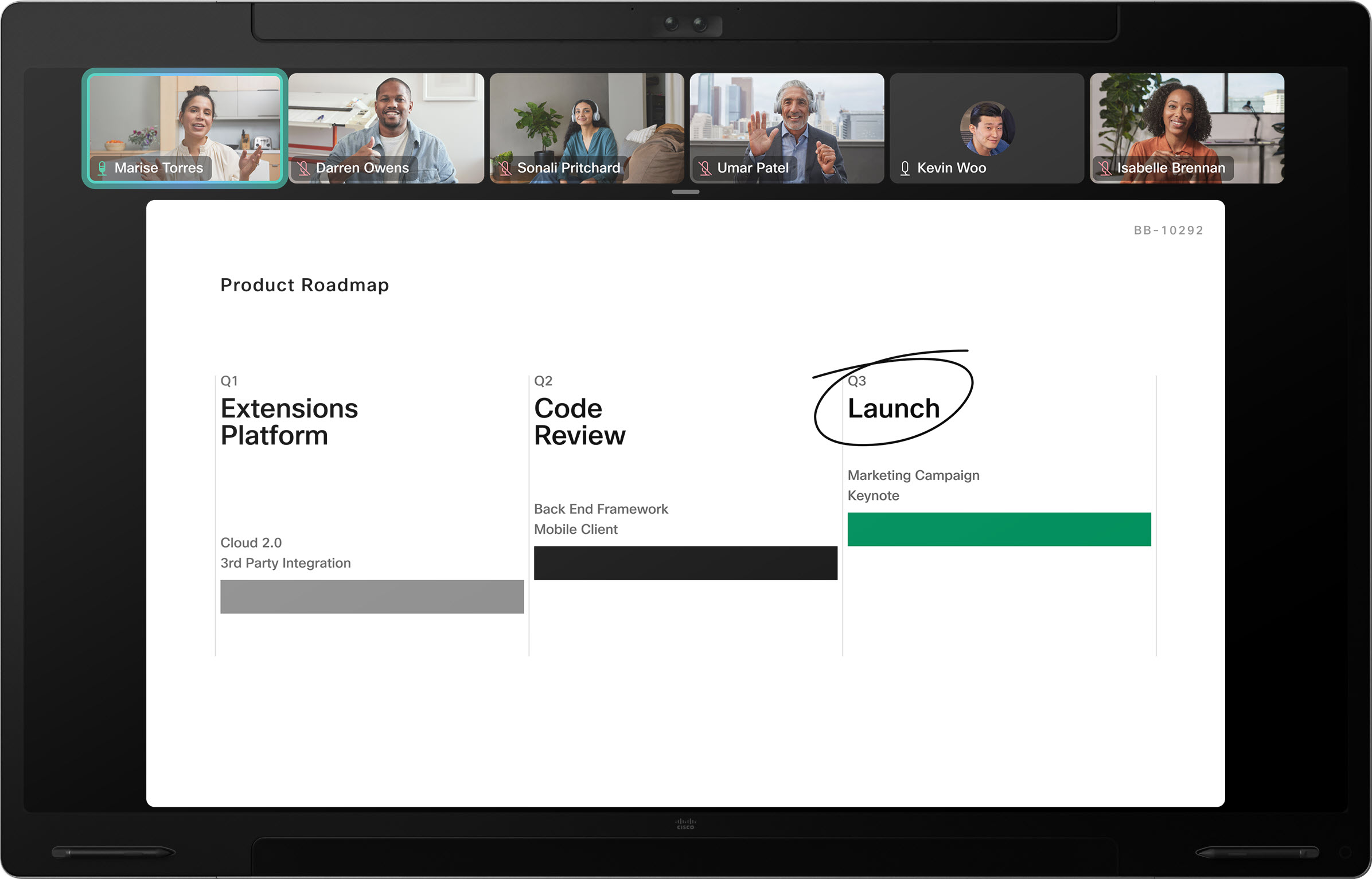
Фокус
Фо кусът показва само съдържание и на екрана няма да се появят участници. Ето пример за комплект Focus for a Room:
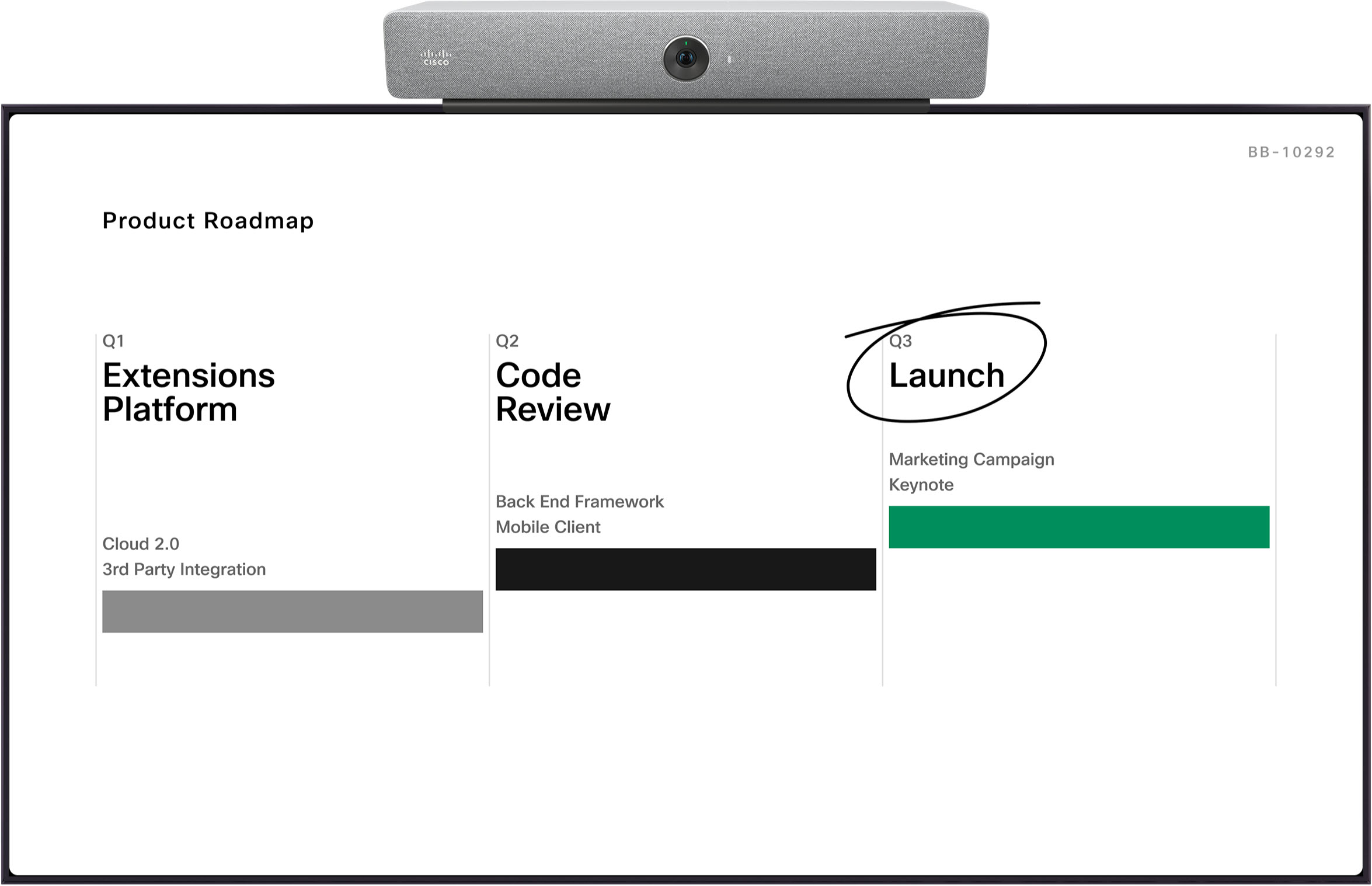
Ако някой започне да споделя съдържание, устройството ви автоматично ще премине към Stack, което е оформлението по подразбиране за срещи със споделено съдържание. Все още можете да преминете към друго оформление, което след това ще показва участниците и съдържанието.
След като сами изберете друго оформление на съдържанието, вашето устройство автоматично ще премине към това оформление вместо Stack, следващия път, когато някой започне да споделя.
Ако сведете до минимум съдържанието до миниатюра или споделянето на съдържание спира, участниците се връщат към последното оформление, в което са били.
Плаващи
Floating показва съдържание и само активния високоговорител. Други участници не се появяват на екрана. Активният високоговорител „плава“ върху съдържанието и на устройство за бюро или борд, можете да го преместите на различни места на екрана си.
Ето пример за плаващ комплект за стая:
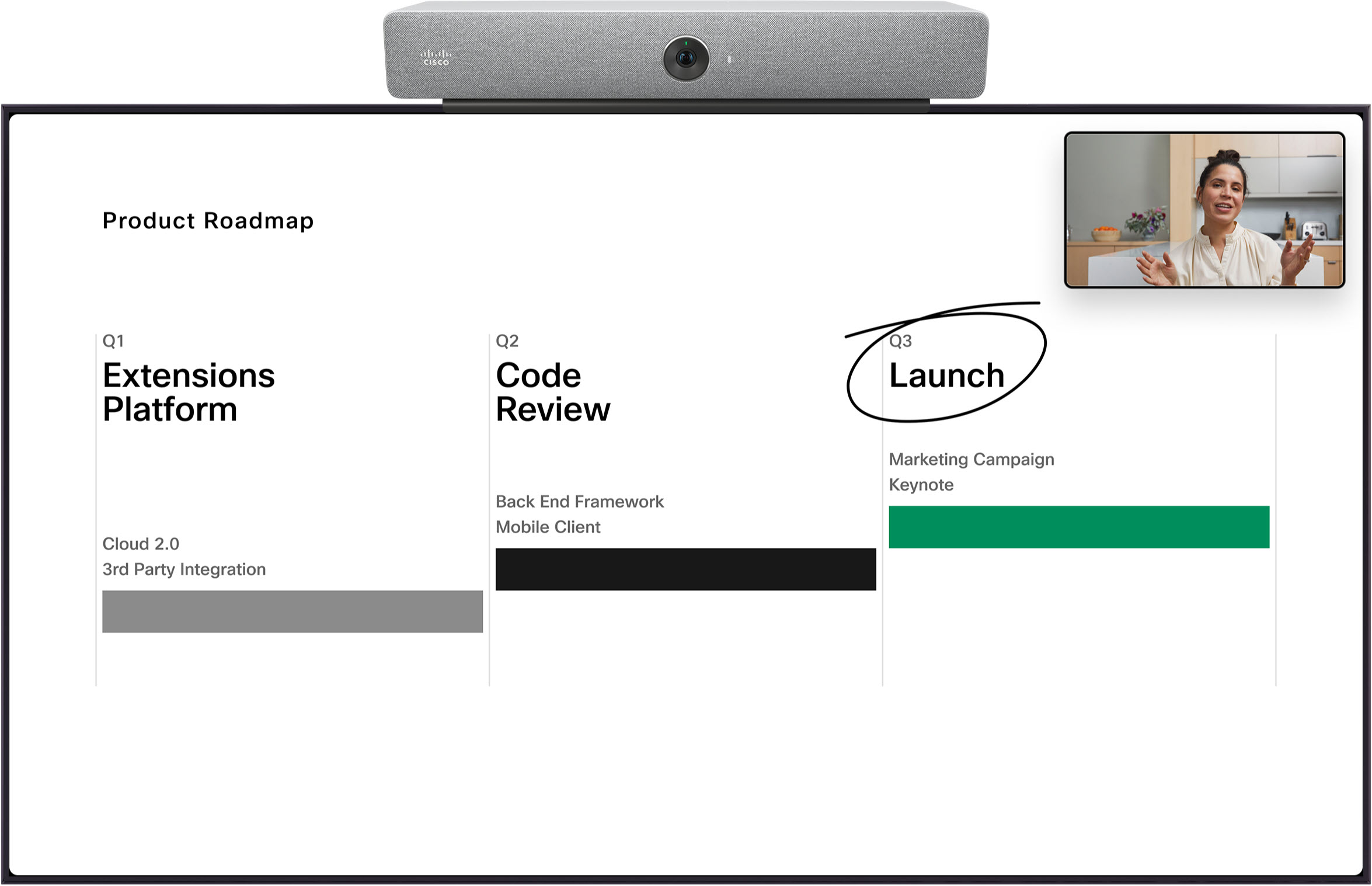
Рамо до рамо
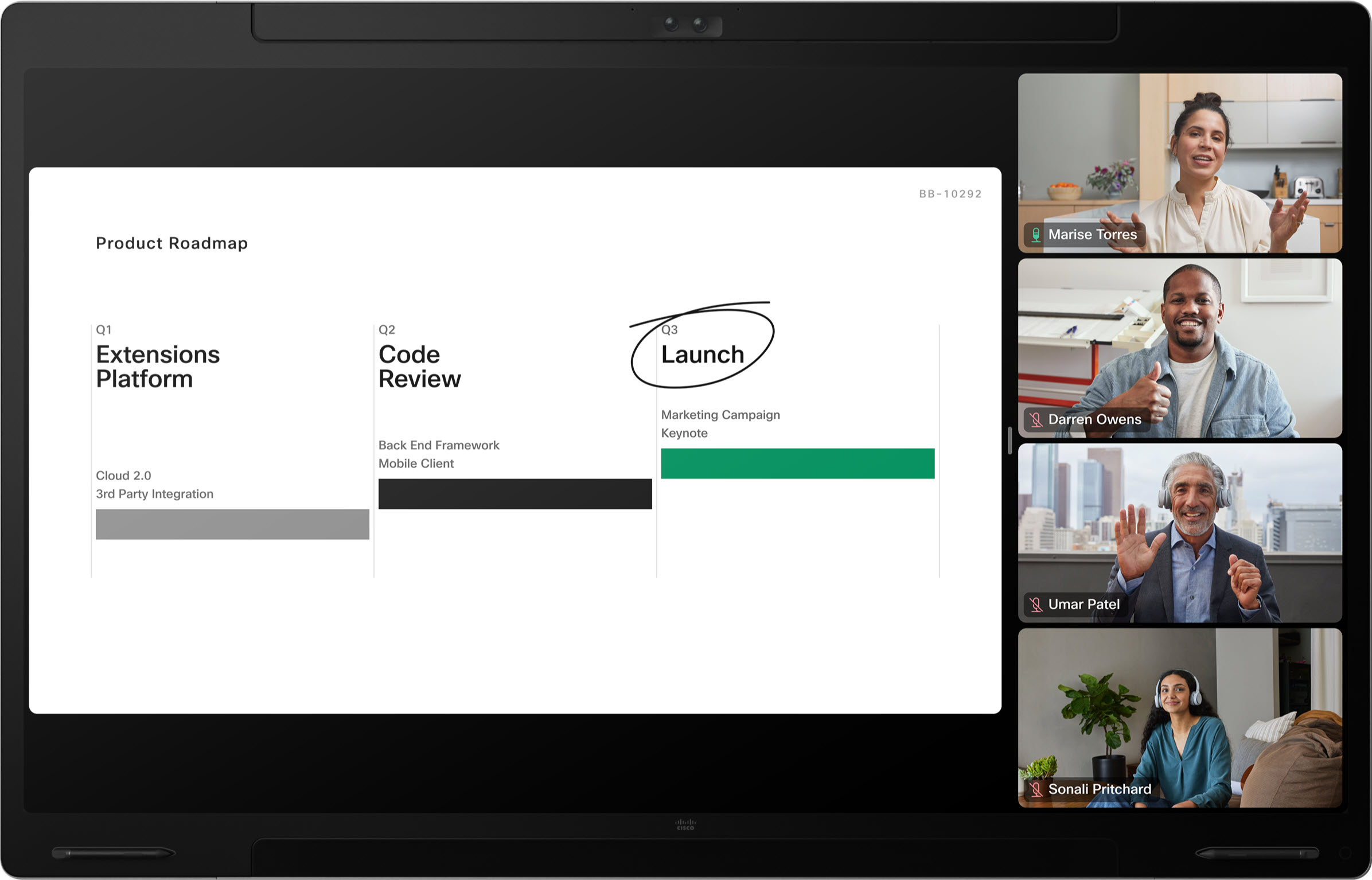
Оформлението Side by Side е достъпно за избор само при срещи, където някой споделя съдържание. Той показва съдържание от лявата страна на екрана, а участниците отдясно. В зависимост от вашето устройство и размера на събранието, участниците вдясно могат да се появят в оформлението, което сте използвали преди да започне споделянето на съдържание.
Ето пример за S ide by Ride за Board Pro:
Изтъкнат
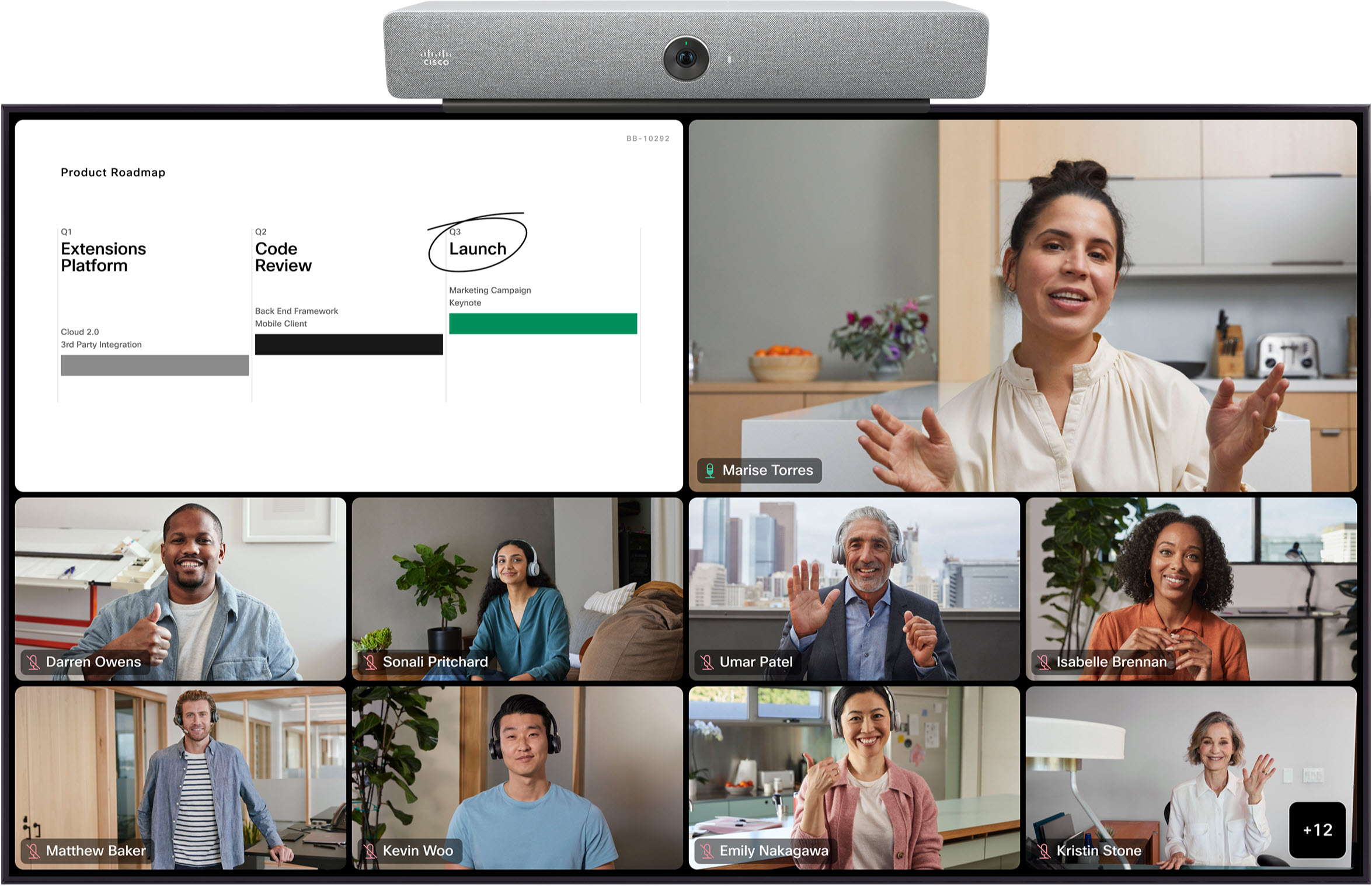
В зависимост от вашето устройство и размера на събранието, в което сте, може да е наличен и Prominent. Prominent показва споделеното съдържание в горната лява част на екрана, като участниците се движат отдолу и отдясно.
Ето пример за комплект Prominent for a Room:
Устройствата на Cisco, които поддържат три екрана, винаги имат един екран, запазен за съдържание. Оформленията на участниците, налични на другите два екрана, са същите, както е описано за настройките с двоен екран. Всяко споделено съдържание се показва на третия екран; ако не се споделя съдържание, третият екран ще бъде празен.
Панорамна
Панорамното о формление е достъпно само за устройства Room Panorama и Room 70 Panorama.
В панорамен режим две от телените на камерата се използват едновременно за създаване на широк изглед на камерата. Това панорамно о формление е показано на двата основни екрана и е единственото оформление, налично при срещи между две системи Room Panorama.

При всеки друг сценарий на събрание Панорамното оформление не се поддържа и можете да изберете оформление, налично за настрой ки на два екрана.
По-долу можете да разберете как всяко оформление ще се показва на устройствата от Room Series в настройка с двоен екран.
Вижте раздела Устройства на трети страни за информация относно оформленията на външни устройства с двоен екран.
Оформление с двоен екран - само за участници
Мрежа
О формлението на мрежата на устройства с два екрана показва мрежа от до 12 участници на всеки екран. Решет ката е оформлението по подразбиране на устройства с двоен екран.

Ако използвате оформление на мрежата и включвате затворени надписи, всеки екран автоматично ще показва максимум 9 участника в мрежа 3x3.
Фокус
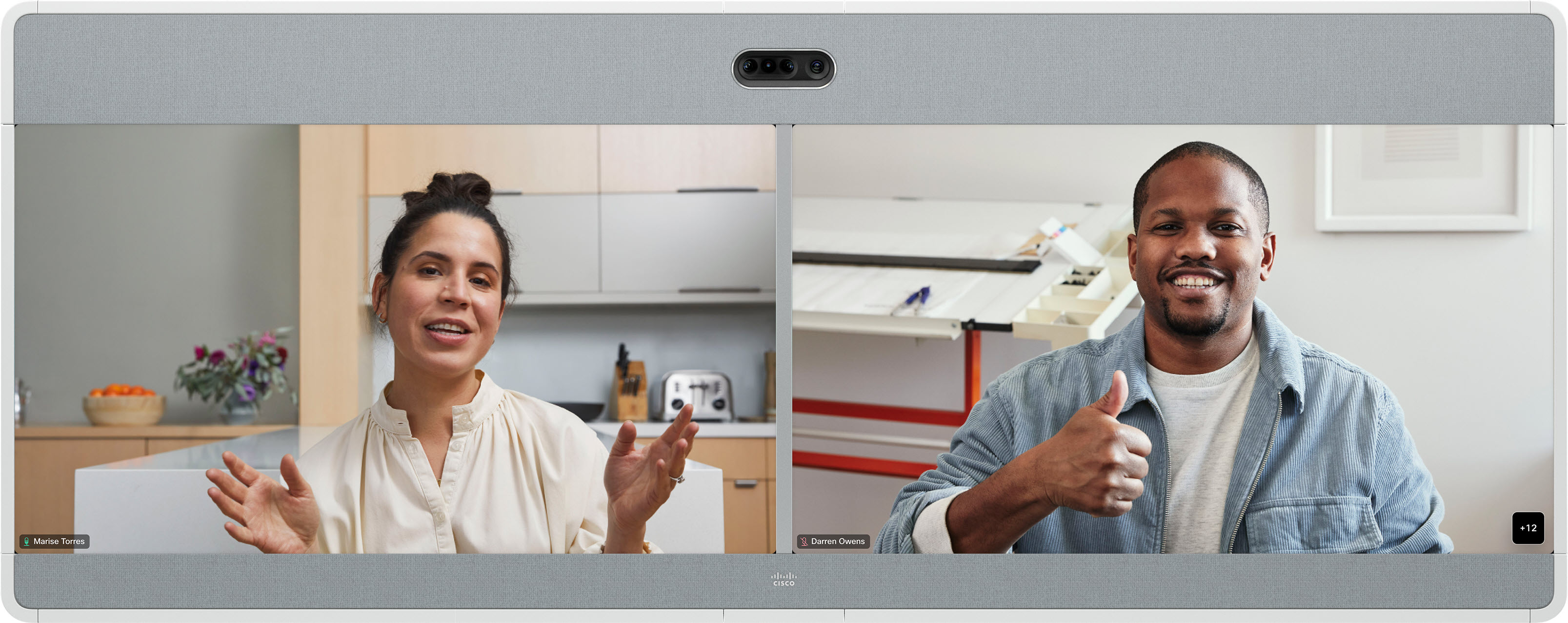
В оформлението Focus на устройство с двоен екран се показва видео на цял екран на двата най-активни високоговорителя - един активен високоговорител на всеки екран. Активните високоговорители се променят динамично.
стек
В това оформление активният високоговорител се появява на цял екран вляво. До 25 други участници се появяват в мрежа вдясно.
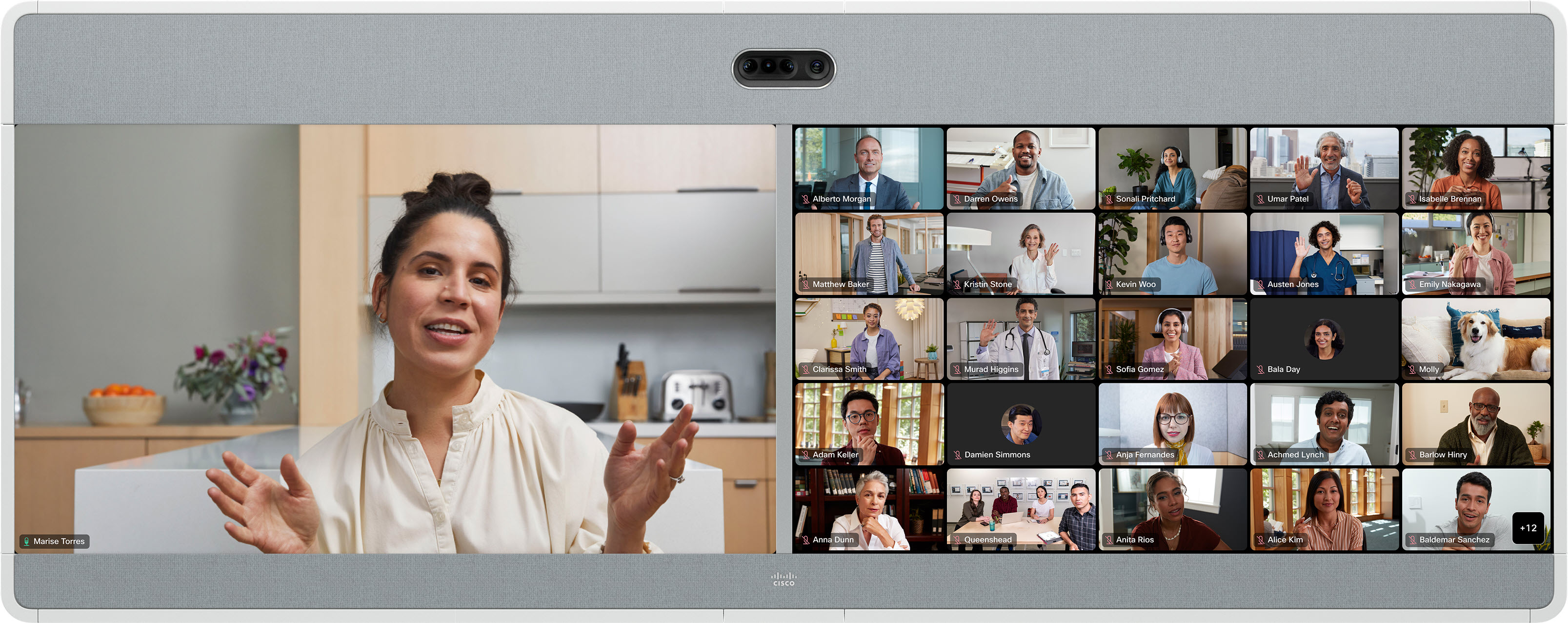
Активният говорител се променя динамично.
В Prominent layout активният високоговорител се появява на десния екран, а в зависимост от вашето устройство, до 25 други участници в решетка на левия екран. Активният говорител се променя динамично.
Изтъкнат
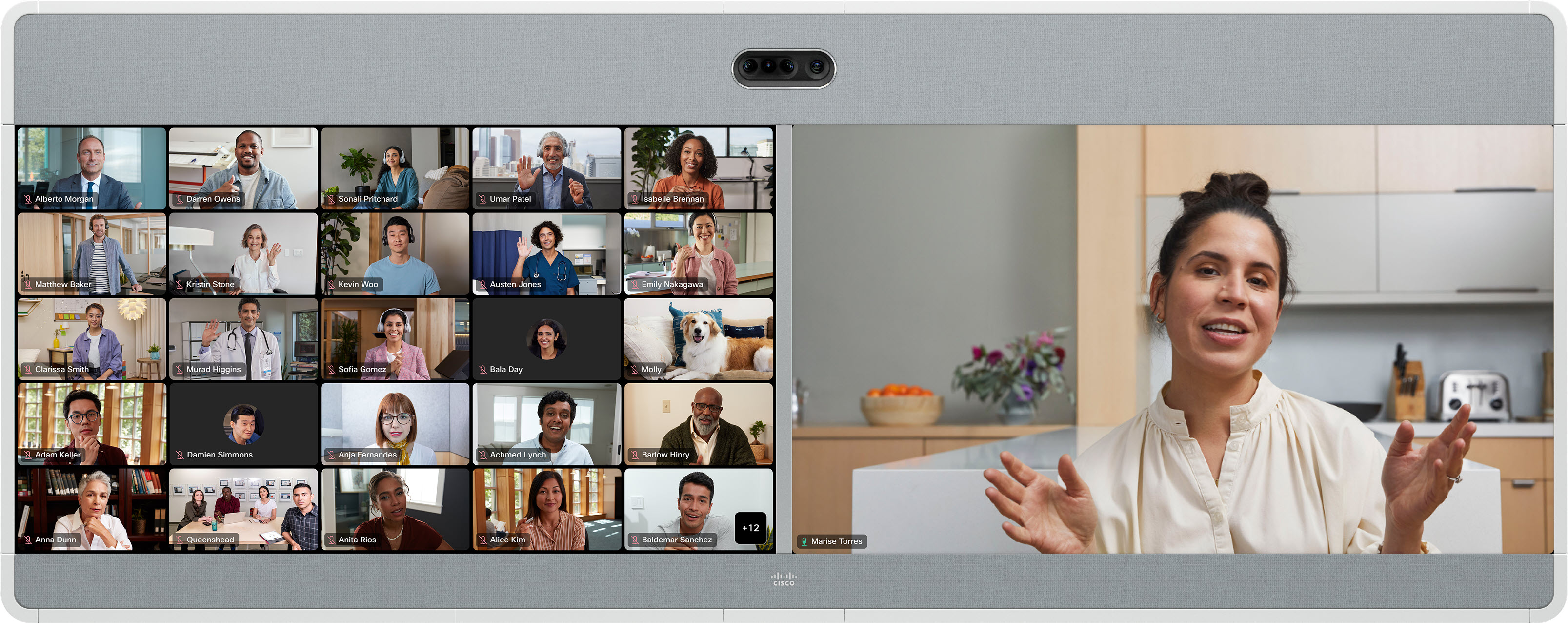
Оформления с двоен екран - споделено съдържание
Мрежа
О формлението на мрежата на устройства с двоен екран показва мрежа от до 25 участници на левия екран и съдържание вдясно. Решет ката е оформлението по подразбиране на устройства с двоен екран.
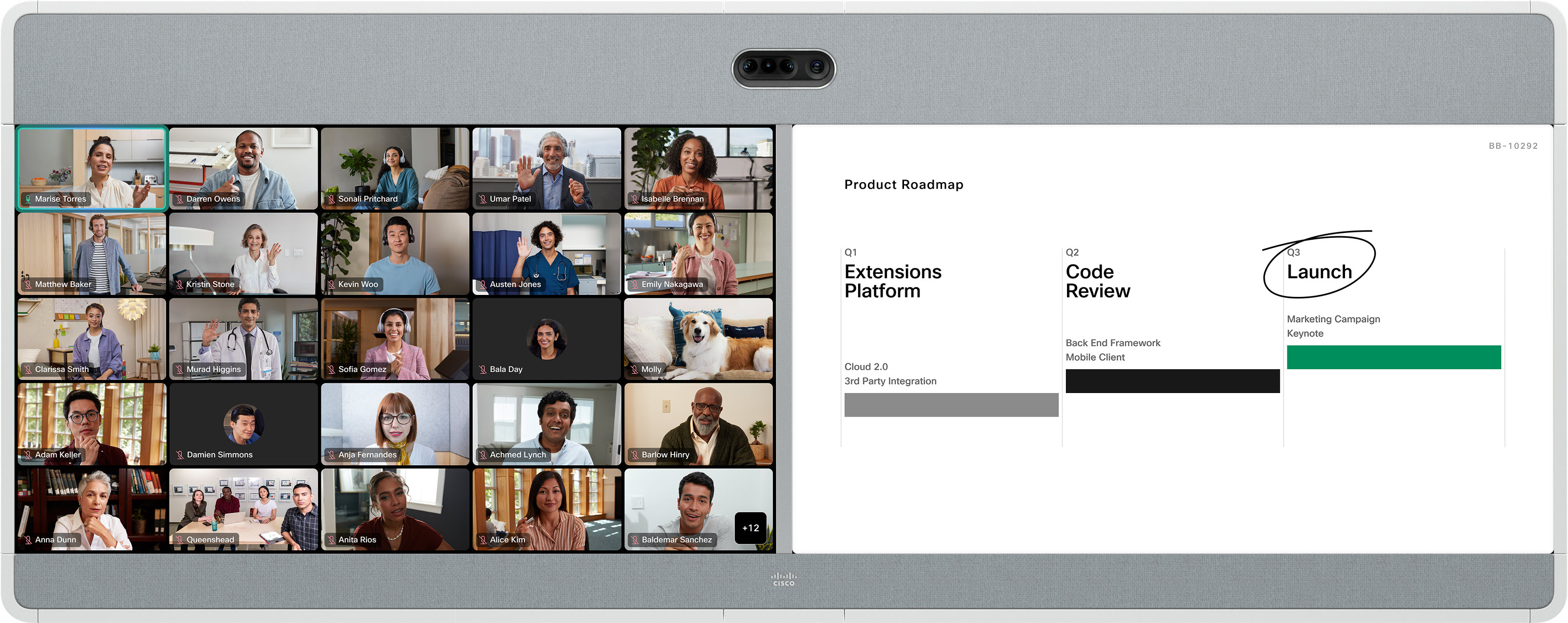
Фокус
В оформлението Focus на устройство с двоен екран видеото на цял екран на активния високоговорител се показва на левия екран, а съдържанието вдясно.
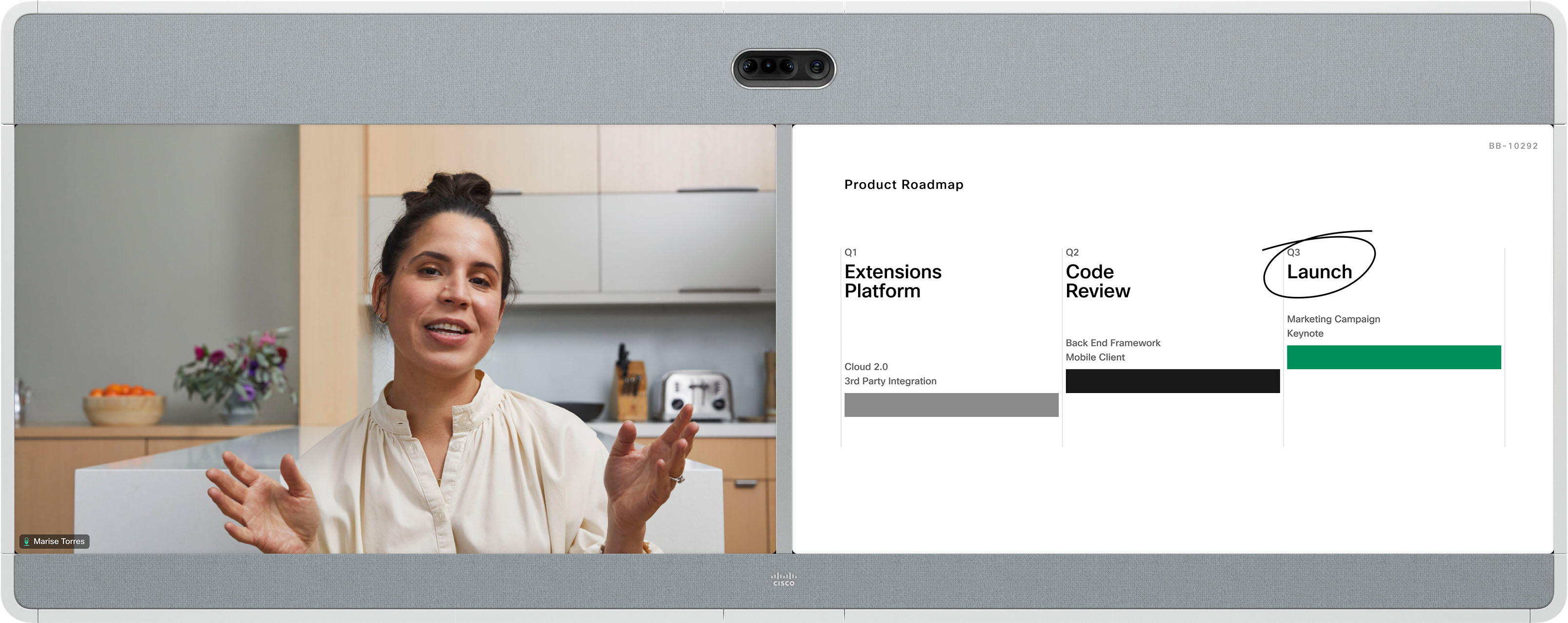
стек
В това оформление над активния говорител на левия екран се появяват до 6 миниатюри на участниците, а съдържанието се появява на цял екран вдясно.
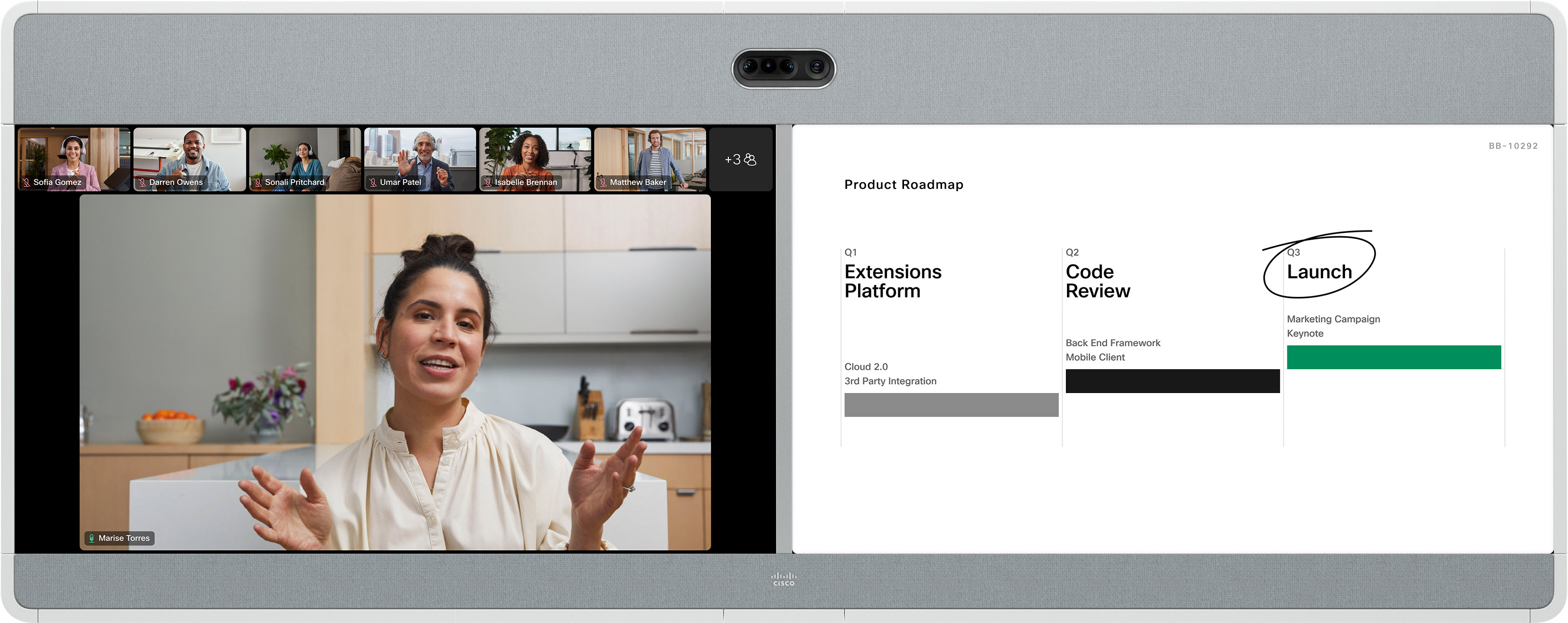
Изтъкнат
Prominent показва активния говорител в горната лява част на левия страничен екран, като другите участници се движат отдолу и отстрани. Съдържанието се появява на цял екран вдясно. Активният говорител се променя динамично.
Общите системи за видеоконференции SIP и H.323 на трети страни, които се обаждат на среща на Webex, могат да се възползват от същите оформления на видео потока, споделени от устройствата Board, Desk и Room Series. Можете да превключвате оформленията с DTMF 2 и 8.
Вижте раздела Единичен екран за информация как всяко оформление ще се показва на устройство на трета страна.
Когато споделяте съдържание, системите на трети страни, използващи два екрана, ще показват съдържание на втория екран. Видеото на участниците ще се появи на главния екран, както в настройката на един екран.
Ако не се споделя съдържание, видеоклипът на участниците ще се появи на главния екран, а вторият екран ще бъде празен.


