- Начало
- /
- Статия

Благодарим за обратната връзка.

Видео оформления в срещи и уебинари
 В тази статия
 Обратна връзка?
Използвайте наличните опции за оформление на видеоклипове и изгледи, за да се съсредоточите върху хората и съдържанието в събранието, което е важно за вас. Вижте какво можете да направите, за да персонализирате оформлението си като домакин на събрание, съдомакин или участник.
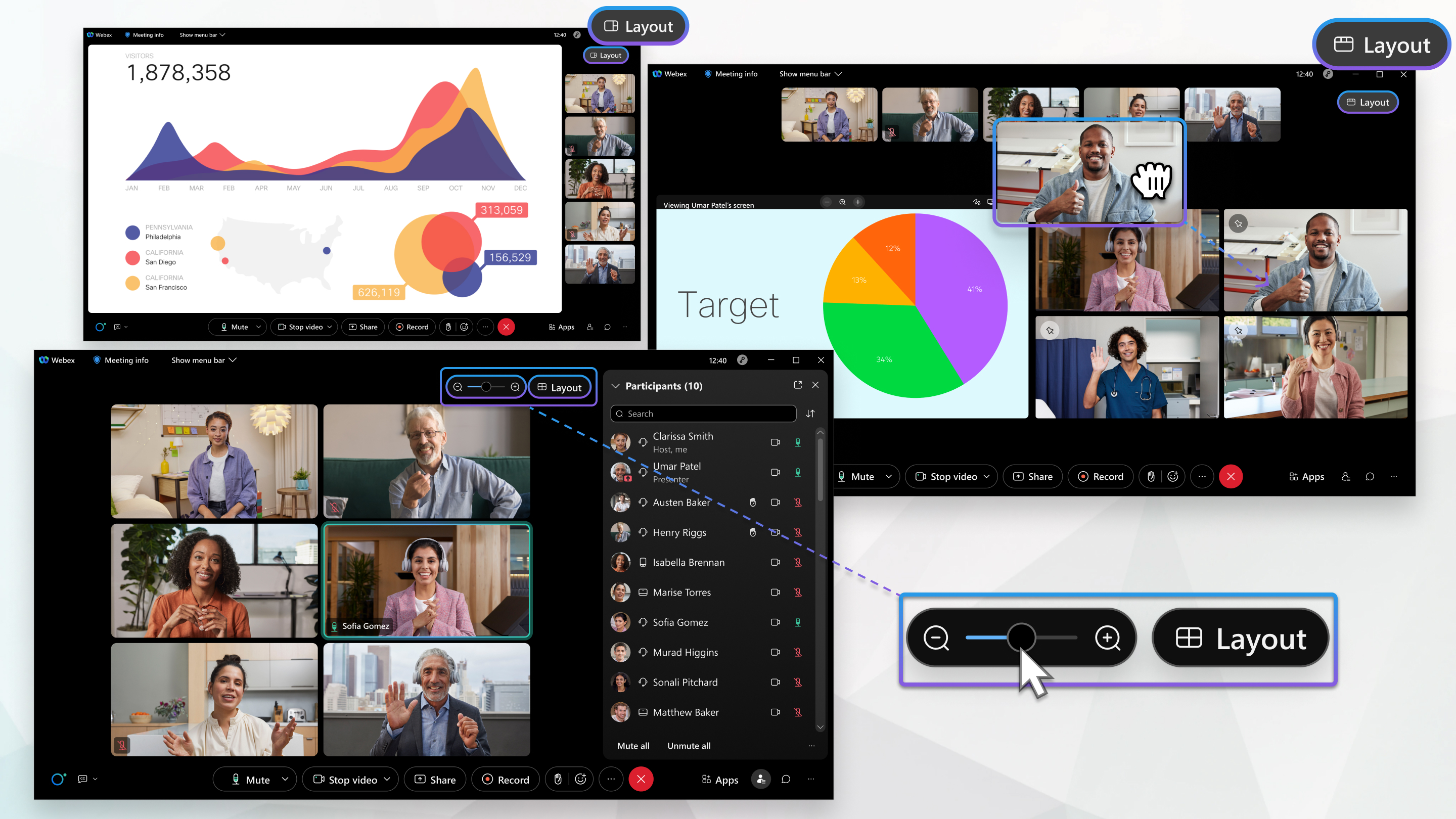
Имате няколко начина, по които можете да зададете и персонализирате вашето видео оформление. Опциите за оформление на видеоклиповете зависят от устройството, което използвате, за да се свържете със срещата или уеб семинара, колко хора присъстват и дали някой споделя съдържание. Има предимства при използването на всяка от наличните опции за оформление на видео и можете да персонализирате оформлението си по всяко време.
Тези опции за оформление на видео не се отнасят за уеб семинари в изглед на уеб предаване.
Опцията за оформление не се появява при срещи с по-малко от двама участници или на уебинари с по-малко от двама панелисти.
За повече информация относно максималния капацитет за срещи, уебинари и събития вижте Какъв е максималният брой участници в сесия или разговор на Webex?
Настройки за видео оформление
Има начини, по които можете да персонализирате оформлението си, които могат да ви помогнат да следите по-добре какво се случва по време на вашата среща или уеб семинар. Искате ли да сте сигурни, че знаете името на всички? Настройте ги да се появяват винаги. Искате ли да видите само тези, които споделят видеоклипа си? Скрийте всеки, който не споделя видеоклипа си.
За да научите повече за начините, по които можете да коригирате някои от настройките на оформлението си, вижте следните статии:
-
Показване или скриване на имена в миниатюрни видеоклипове в срещи, уебинари и събития.
-
Зак лючете видеоклипа на участниците на определено място в срещи, уебинари и събития.
-
Променете предпочитанията си за самостоятелно гледане на видео.
-
Автоматично регулирайте разделителната способност на видеоклипа на участника.
Превключване на изгледа на оформлението на видео
Има различни изгледи на оформление на видео, които можете да използвате, за да се съсредоточите върху съдържанието, което е важно за вас. Устройството, което използвате, за да се присъедините към събранието, определя кои от изглед ите можете да изберете.
Когато използвате работния плот или уеб приложението Събрания, можете да избирате от следните изгледи:
-
Изглед на мрежата — полезен, когато искате да разделите вниманието си между много говорители на голяма среща .
-
Изглед на стек — полезен, когато искате да видите други участници да се появяват над активния говорител или споделено съдържание.
-
Изглед един до друг — полезен, когато искате да видите участниците да се появяват до активния говорител или споделено съдържание.
-
Изглед на цял екран — полезен, когато искате да плавате панели и да ги мащабирате свободно или да ги плъзнете на друг монитор.
За да научите как да зада дете желания изглед, вижте Превключване на изгледа и Webex Events (класически). Webex Meetings Webex Webinars
Когато използвате приложението за iOS или Android, можете да избирате от следните изгледи:
-
Изглед на мрежата — полезен, когато искате да разделите вниманието си между много говорители на голяма среща.
-
Равен поглед - полезен за разговори един на един или малки срещи само с няколко други.
-
Stack View — полезен, когато искате да се съсредоточите върху активния говорител или споделеното съдържание, но също така искате да видите други участници.
-
Фокусен изглед — полезен, когато искате да видите активния високоговорител или споделено съдържание на цял екран.
За да научите как да зададете желания изглед, вижте Превключване на Webex Meetings изгледа от мобилно устройство.
Регулиране на изгледа на мрежата
Изгледът на мрежата ви дава възможност да зададете колко участници могат да се появят на екрана по всяко време. Можете да покажете до 25 участници на страница или дори само един. Можете да видите повече участници, като промените страницата, която разглеждате.
За да научите повече, вижте Регулиране на броя участници, които се появяват в изглед на мрежата в срещи, уебинари и събития.
Изгледи на сцената
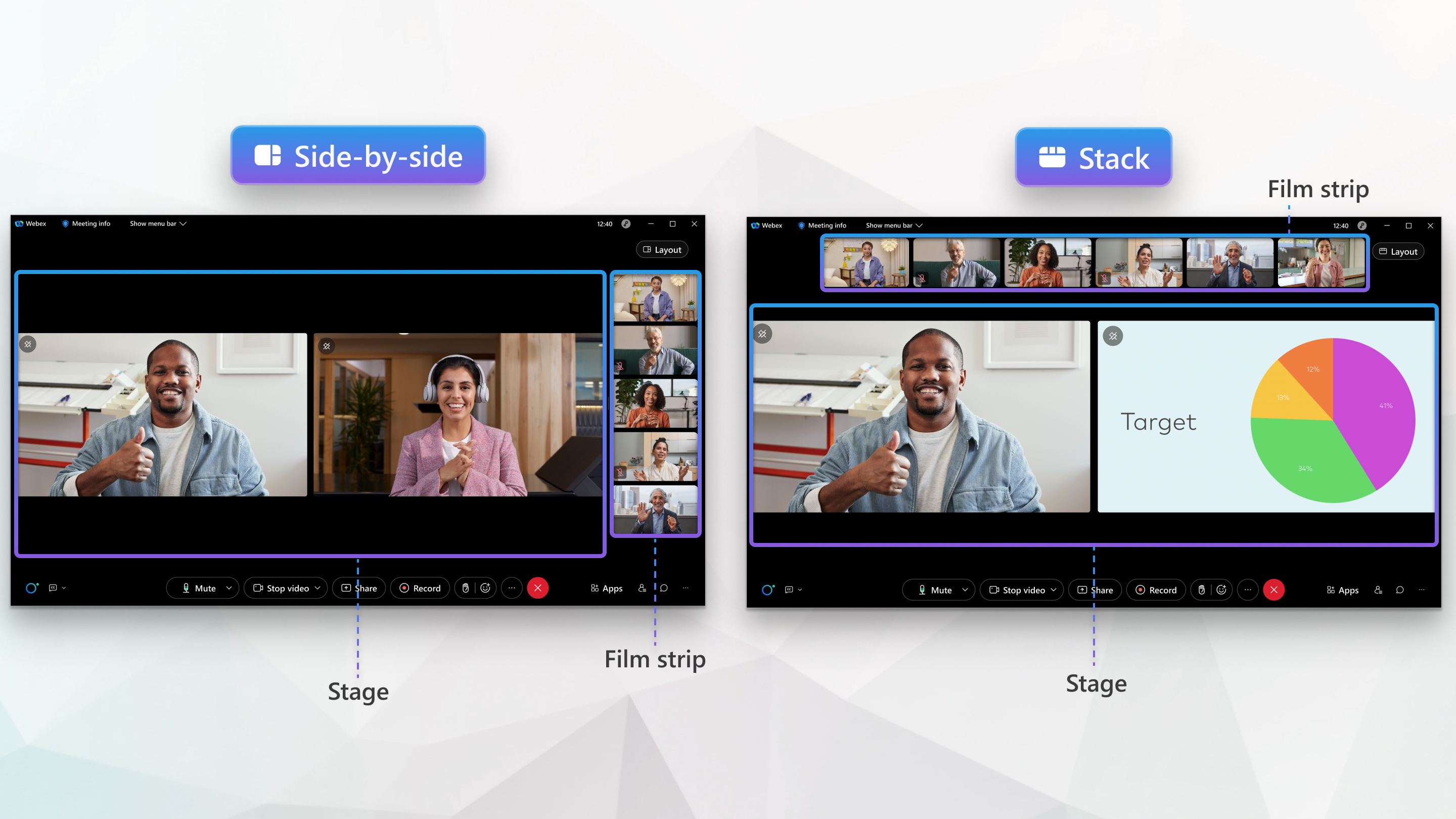
Сцената е персонализирана област, която ви позволява да се съсредоточите върху съдържанието в среща или уе
бинар. По подразбиране сцената показва активния говорител или споделеното съдържание. До шест други участници се появяват навън във филмовата лента. Сцената е достъпна, когато изберете изглед на стек или Из
глед отстрани от  менюто О формление на работния плот или уеб приложението.
Персонализирайте сцената
Можете допълнително да персонализирате сцената си, за да отговаря на вашите нужди. За повече информация как можете да персонализирате сцената си, вижте следните статии:
Синхронизирайте сцената си
Ако сте домакин или съдомакин на среща или уебинар, можете да контролирате какво се появява на сцената за всички участници, като го синхронизирате. Синхронизирането на сцената гарантира, че всеки, който вижда сцената, има едно и също съдържание. Всички промени, които правите в актуализацията на сцената си в реално време.
За да научите повече, вижте Синхронизиране на сцената с всички Webex Meetings участ Webex Webinars ници и Webex Events (класически).
Известни проблеми и ограничения
-
Участниците, които се присъединяват към среща или уебинар с помощта на iPhone или телефон с Android, могат да видят само съдържанието в левия панел на синхронизиран етап.
-
Видео устройствата могат да получават синхронизирани оформления на сцената, но не поддър жат възможността за персонализиране на показаното на сцената.
- RooMOS 11 устройствата не поддържат сценична синхронизация. Вместо това те продължават да използват собствените си оформления, каквито имат в момента.
- Регистрираните на място видео устройства могат да получават сценични оформления. Когато съдържанието се
споделя:
- Устройствата с един екран показват филмова лента от участници над съдържанието.
- Устройствата с два екрана показват сцената на единия екран и съдържанието на другия.
- Устройствата с два екрана ще показват участниците в сцената само на един екран, а други ят екран остава празен, освен ако съдържанието не се споделя.
-
Уеб приложението поддържа до шест видеоклипа в изглед на мрежата (максимална разделителна способност 180p).
-
Синхронизираните етапи не се показват за участниците, които се присъединяват към събитие с помощта на уеб приложението в Събития (класически).
-
Синхронизираните етапи не се показват за участниците, които се присъединяват към събрание с помощта на уеб приложението Събрания.


