
Благодарим за обратната връзка.
Създавайте или редактирайте профила си за прозрения на хората в срещи и уебинари
 Обратна връзка?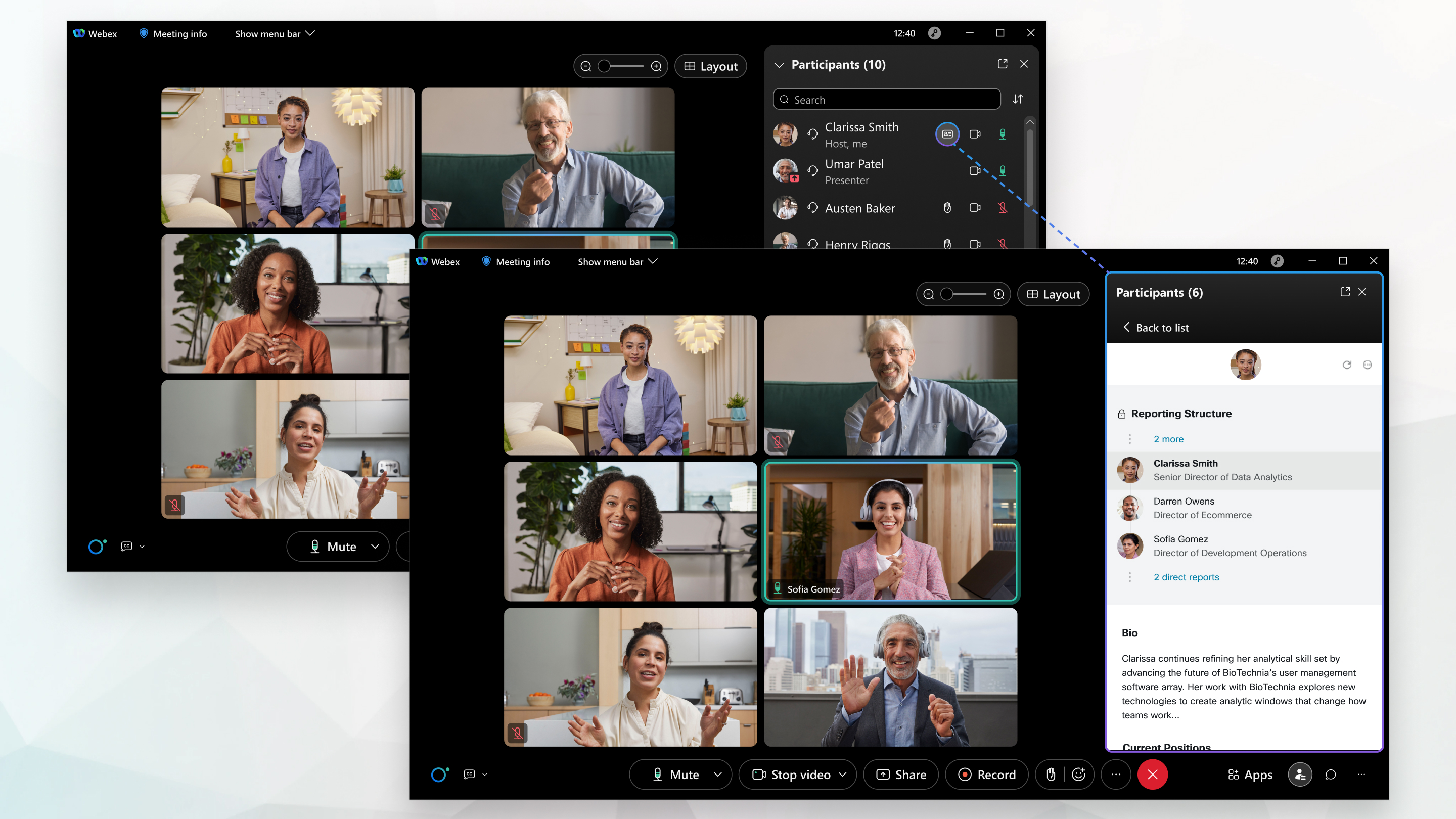
Профилите за информация за хората са достъпни в настолното приложение Събрания, приложението Webex, приложението Събрания за Android или iOS и. Webex Webinars Вашият сайт на Webex и потребителите трябва да бъдат свързани с Control Hub или управлявани в Control Hub с активирана синхронизация на директории.
Профилите за прозрения на хората в срещи и уебинари са достъпни за потребители, присъединяващи се към срещи и уебинари на базирани в САЩ клъстерни сайтове, и понастоящем са достъпни само на английски език. Потребителите, които се присъединяват от организации извън САЩ, могат да имат достъп до профилите за обществени прозрения за хора на всеки, който е на среща на сайт, който има активирани профили за информация за хора. Тази функция скоро ще бъде разпространена на повече устройства и платформи.
За задълбочена информация относно профилите за прозрения на хората вижте техническата статия Про People Insightsфили: Създаване на опит за човешко сътрудничество.
Ако по всяко време не искате да показвате публично профила си, можете да скриете профила си. За повече информация вижте С криване или показване на профила си за прозрения на хората в срещи и уебинари.
От https://people.webex.com изберете Реда ктиране на профил а и отидете на стъпка 3 по-долу.
По време на среща или уебинар изберете Пре глед на People Insights профила ми
 до вашето име в панела Участ ници и преминете към Стъпка 3 по-долу.
| 1 |
Щракнете върху името си в горния десен ъгъл и изберете Мо ят профил. |
| 2 |
Щракнете върху Преглед на профила ми с информация за хората. |
| 3 |
На страницата на профила „Моите хора“ въведете или редактирайте името си и заглавието, което искате да включите в профила си. За да покажете или скриете заглавието си в профила си, изберете Публи чно или С крито до полето Загла вие. Общата информация съдържа и незадължителни полета за въвеждане на вашите професионални от личия, фонетично име, местоположение и биография. Ако организацията ви е активирала местоимения, местоименията ви вече се управляват в Webex App. Когато изберете местоимение в Webex App, то презаписва всеки предишен избор, който сте направили в профила си за информация за хора. Вашият профил може вече да включва информация от вътрешната директория на вашата компания. Тази информация не е видима за хора извън вашата компания. За да промените тази информация, актуализирайте вътрешната директория на вашата компания. Вашият профил може също да включва публично достъпна информация, която се намира на публични уебсайтове, като например страници с профили на конференцията. |
| 4 |
За да добавите или промените снимката на профила си, изберете Добавяне на снимка или Редактиране на снимка и следвайте инструкциите на екрана. За да скриете или покажете снимката си в профила си, изберете С криване на снимката или Показване на снимката. |
| 5 |
Въведете или редактирайте текущите и миналите си позиции, образованието си и връзките към акаунтите в социалните медии, които искате да включите в профила си. Изберете Добавяне на текуща позиция или Добавяне на минала позиция, за да добавите други позиции. Изберете Добавяне на образование, за да добавите друго образование. |
| 6 |
За да покажете или скриете позиция, вашето образование или връзки в социалните медии, изберете Пу блично или Скр ито до този раздел. |
| 7 |
За да изтриете позиция, вашето образование или връзки в социалните медии, изберете
|
| 8 |
Изберете За пазване. |
| 9 |
За да видите промяната в профила си, изберете
|
 в този раздел.
 в горната част на профила си.
| 1 |
По време на среща или уеб семинар изберете Преглед на про фила ми с информация за хората
|
| 2 |
Изберете |
| 3 |
Имейл, който съдържа връзка към страницата за създаване или редактиране, се изпраща до вас. Изберете Разбрах. |
| 4 |
Проверете входящата си поща и кликнете върху връзката в имейла. Имейлът изглежда подобен на следното: |
| 5 |
На страницата на профила My people Insights, която се отваря в нов прозорец на браузъра, въведете или редактирайте името си и заглавието, което искате да включите в профила си. За да покажете или скриете заглавието във вашия профил, изберете Публично или Скрито до полето Загла вие. Общата информация съдържа и незадължителни полета за въвеждане на вашите професионални от личия, фонетично име, местоположение и биография. Ако организацията ви е активирала местоимения, местоименията ви вече се управляват в Webex App. Когато изберете местоимение в Webex App, то презаписва всеки предишен избор, който сте направили в профила си за информация за хора. |
| 6 |
За да добавите или промените снимката на профила си, изберете Добавяне на снимка или Редактиране на снимка и следвайте инструкциите на екрана. За да скриете или покажете снимката си в профила си, изберете С криване на снимката или Показване на снимката. |
| 7 |
Въведете или редактирайте текущите и миналите си позиции, образованието си и връзките към акаунтите в социалните медии, които искате да включите в профила си. Изберете Добавяне на текуща позиция или Добавяне на минала позиция, за да добавите други позиции. Изберете Добавяне на образование, за да добавите друго образование. |
| 8 |
За да покажете или скриете позиция, вашето образование или връзки в социалните медии, изберете Пу блично или Скр ито до този раздел. |
| 9 |
За да изтриете позиция, вашето образование или връзки в социалните медии, изберете |
| 10 |
Изберете За пазване. |
| 11 |
За да видите промяната в профила си, върнете се към вашата среща или събитие и изберете |
 >
>


