
Děkujeme za vaši zpětnou vazbu.
 Zpětná vazba?
Jako hostitel můžete streamovat obsah svých schůzek nebo webinářů do Vbrick Rev. Všechny streamy zahrnují zvuk, video a obsah, který je sdílen, když je schůzka aktivní.
Sdílení tabule a sdílení souboru pomocí Sdílet soubor, včetně sdílení videosouboru, nejsou při živém streamování podporovány.
Když streamujete schůzku nebo webinář do aplikace Vbrick Rev, budete mít i nadále plnou funkčnost schůzky nebo webiná ře Webex. Stream můžete kdykoli spustit nebo zastavit.
Streamování pomocí Vbrick Rev musí být povoleno správcem vašeho webu.
Než začnete
Platí pro:
-
Všechny aktivní verze schůzek s plány Meet, Business a Enterprise
-
Všechny verze webináře
| 1 |
Přihlaste se ke svému webu Webex a spusťte schůzku nebo webinář. |
| 2 |
Vybrat další možnosti
 Živé streamování není k dispozici během tréninku ve webináři. |
| 3 |
(Volitelné) Klepnutím na možnost Změnit rozložení streamování nastavte rozložení videa streamu. Další informace o výběru rozvržení streamovaného videa najdete v tématu Živé streamování schůzek nebo webinářů Webex.  |
| 4 |
Vyberte cíl Vbrick Rev, který máte k dispozici, a zadejte své uživatelské jméno a heslo Vbrick Rev, poté klikněte na Přih lásit se. Pokud je váš web Rev nastaven pro SAML, můžete být přesměrováni na přihlašovací stránku vaší organizace. Po přihlášení, informace o vašem účtu Vbrick Rev se uloží na webu, který používáte pro schůzku. |
| 5 |
Vyberte Existující webové vysílání nebo Nah rát video.
|
| 6 |
Chcete-li potvrdit, že streamujete, zkontrolujte indikátor Live |
| 7 |
Pokud chcete streamování ukončit, vyberte Další možnosti
|
 a pak zvolte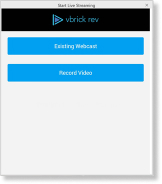
 na vaší schůzce nebo webináři.
Než začnete
Platí pro:
-
Všechny aktivní schůzky pro Android a iOS s plány Meet, Business a Enterprise.
-
Živé streamování pro Android a iOS v současné době podporuje pouze schůzky.
| 1 |
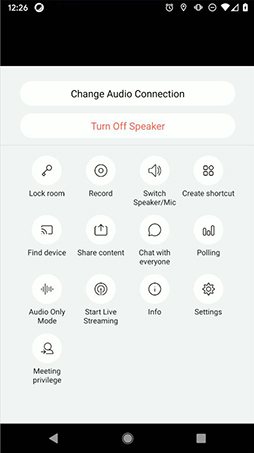
Na zařízení spusťte schůzku a přejděte na Další možnosti
 |
| 2 |
Vyberte cíl Vbrick Rev, který máte k dispozici, a zadejte své uživatelské jméno a heslo Vbrick Rev, poté klikněte na Přih lásit se. Pokud je váš web Rev nastaven pro SAML, můžete být přesměrováni na přihlašovací stránku vaší organizace. Po přihlášení, informace o vašem účtu Vbrick Rev se uloží na webu, který používáte pro schůzku. |
| 3 |
Vyberte Existující webové vysílání nebo Nah rát video.
|
| 4 |
Chcete-li potvrdit, že streamujete, zkontrolujte indikátor Live |
| 5 |
Pokud chcete živý přenos ukončit, vraťte se zpět na schůzku a vyberte Další možnosti
|
 a klepněte na možnost
Můžete si prohlédnout každou schůzku nebo webinář, který je streamován do Vbrick Rev živě nebo jako záznam. Po skončení streamu bude váš stream automaticky k dispozici jako záznam ve vašem účtu Vbrick Rev.


