
Obrigado pelos seus comentários.
 Comentários?
Como anfitrião, você pode transmitir o conteúdo de suas reuniões ou webinars para a Vbrick Rev. Todos os fluxos incluem áudio, vídeo e conteúdo que são compartilhados enquanto a reunião está ativa.
O compartilhamento de um quadro branco e o compartilhamento de um arquivo usando o Compartilhar Arquivo, incluindo o compartilhamento de um arquivo de vídeo, não são suportados durante a transmissão ao vivo.
Ao transmitir uma reunião ou webinar para o Vbrick Rev, você continua a ter a funcionalidade completa da sua reunião ou webinar Webex. Você pode iniciar ou interromper sua transmissão a qualquer momento.
O streaming usando o Vbrick Rev deve ser ativado pelo administrador do site.
Antes de começar
Aplica-se a:
-
Todas as versões ativas do Meetings com os planos Meet, Business e Enterprise
-
Todas as versões de webinars
| 1 |
Entre no seu site Webex e inicie sua reunião ou webinar. |
| 2 |
Selecione mais opções
 A transmissão ao vivo não está disponível durante uma sessão prática em um webinar. |
| 3 |
(Opcional) Clique em Alterar layouts de streaming para definir o layout de vídeo do seu stream. Para obter mais informações sobre como selecionar seu layout de streaming de vídeo, consulte Transmita ao vivo suas reuniões ou webinars Webex.  |
| 4 |
Selecione o alvo do Vbrick Rev disponível para você, digite seu nome de usuário e senha do Vbrick Rev e clique em Entrar. Se o seu site Rev estiver configurado para SAML, você poderá ser direcionado para a página de login da sua organização. Depois de entrar, as informações da sua conta Vbrick Rev são salvas no site que você usa para sua reunião. |
| 5 |
Selecione Webcast existente ou Gravar vídeo.
|
| 6 |
Para confirmar que você está transmitindo, verifique o indicador Live |
| 7 |
Quando quiser encerrar sua transmissão, selecione Mais opções
|
 e, em seguida, escolha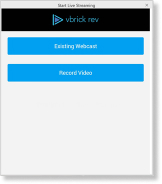
 em sua reunião ou webinar.
Antes de começar
Aplica-se a:
-
Todas as reuniões ativas para Android e iOS com os planos Meet, Business e Enterprise.
-
Atualmente, a transmissão ao vivo para Android e iOS é compatível apenas com reuniões.
| 1 |
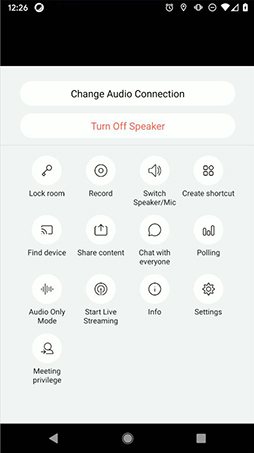
No seu dispositivo, inicie sua reunião, acesse Mais opções
 |
| 2 |
Selecione o alvo do Vbrick Rev disponível para você, digite seu nome de usuário e senha do Vbrick Rev e clique em Entrar. Se o seu site Rev estiver configurado para SAML, você poderá ser direcionado para a página de login da sua organização. Depois de entrar, as informações da sua conta Vbrick Rev são salvas no site que você usa para sua reunião. |
| 3 |
Selecione Webcast existente ou Gravar vídeo.
|
| 4 |
Para confirmar que você está transmitindo, verifique o indicador Live |
| 5 |
Quando quiser encerrar a transmissão ao vivo, volte para sua reunião e selecione Mais opções
|
 e toque em
Você pode ver cada reunião ou webinar que é transmitido para o Vbrick Rev ao vivo ou como uma gravação. Seu stream fica automaticamente disponível como uma gravação em sua conta Vbrick Rev quando termina.


