
Děkujeme za vaši zpětnou vazbu.
 Zpětná vazba?
Klepnutím na tlačítko Přidat můžete někoho přidat do probíhajícího hovoru, schůzky Webex nebo schůz ky v osobní místnosti.
Při hostování schůzky můžete také přidat účastníky SIP ze stejných nebo různých organizací, včetně cloudových, místních zařízení nebo zařízení registrovaných na hraně.
Poznámka: Chcete-li přidat místní nebo hraniční zařízení SIP, přidejte k URI „sip:“ ( například „sip: username@company.com „), protože systém nerozpozná URI bez této předpony.
Interní i externí čísla PSTN lze také přidat jako účastníky probíhající schůzky Webex. Tato čísla PSTN však musí být nejprve zřízena a spravována správci v Cisco Control Hub. Control Hub je zodpovědný za aktivaci, úpravu a správu telefonních čísel a zajišťuje, že jsou rozpoznána a mohou se připojit ke schůzkám. Před přidáním čísel PSTN ke schůzkám je proto nutné zřizování v Ří dicím centru.
Postup přidání účastníka:
| 1 |
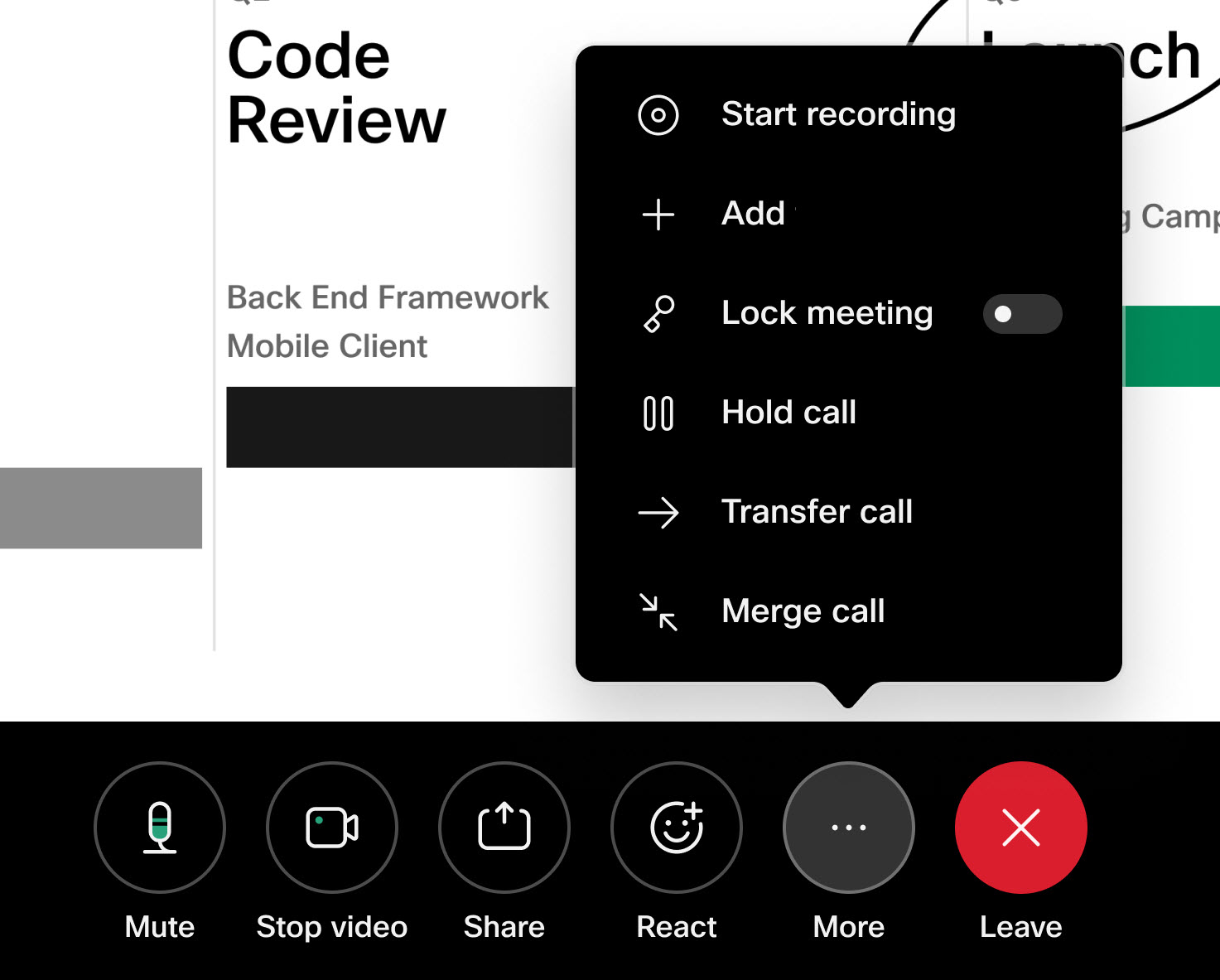
Když jste v hovoru nebo schůzce, otevřete ovládací prvky hovorů v zařízení nebo dotykovém ovladači. Klepněte na tlačítko Přidat
Pokud jej nevidíte, možná budete muset nejprve klepnout na
|
| 2 |
Klepněte na Přidat účastníky a vyberte kontakt. Můžete také poslat e-mailovou pozvánku lidem, které chcete přidat. 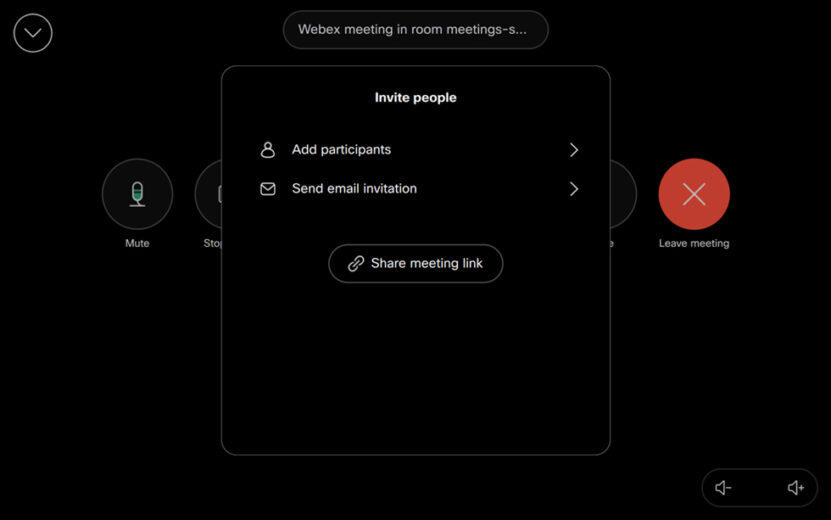
Pozvánku můžete zrušit klepnutím na seznam účastníků a výběrem možnosti Zrušit pozvánku. Jakmile se účastník připojil k hovoru nebo schůzce, pozvánku již nemůžete zrušit. |
| 3 |
Na zařízeních s osobním režimem obdrží uživatel na svém zařízení oznámení o připojení jedním tlačítkem (OBTP) a poté se může kdykoli připojit ke schůzce nebo hovoru. Na sdílených zařízeních se objeví příchozí hovor, který je třeba přijmout. Dialogové okno volání zobrazuje, kdo pozval zařízení, a účastníky dané schůzky nebo hovoru. |
 knoflík.
  Další
Další


