
Děkujeme za vaši zpětnou vazbu.
Cisco Headset USB adaptér
 Zpětná vazba?
Použijte adaptér Cisco Headset USB-C
Adaptér Cisco Headset USB-C je kompatibilní s bezdrátovými náhlavními soupravami Cisco. Adaptér můžete použít pro rychlé plug-and-play zážitky bez přímého spárování náhlavní soupravy se zařízením. Díky další flexibilitě je adaptér USB-C dodáván s převodníkem USB-C na USB-A, takže jej můžete používat buď s porty USB typu A nebo USB typu C. Adaptér je také užitečný, pokud chcete používat bezdrátové náhlavní soupravy Cisco s volacím zařízením, které nemá možnost Bluetooth ®.
Všimněte si, že u některých modelů náhlavní soupravy se adaptér Cisco Headset USB-C prodává samostatně jako náhradní příslušenství. Všechny modely bezdrátových náhlavních souprav Cisco mohou pracovat také přes nativní Bluetooth ® s Webex. V takovém případě není adaptér předem spárován s náhlavní soupravou a je třeba tento adaptér ručně spárovat s náhlavní soupravou. Pokud je adaptér Cisco Headset USB-C dodáván v samostatné krabici od náhlavní soupravy, musíte tento adaptér také spárovat s náhlavní soupravou.
Aktualizace firmwaru bezdrátových náhlavních souprav Cisco nejsou podporovány prostřednictvím adaptéru Cisco Headset USB-C.
Pokud chcete náhlavní soupravu odpojit, vyzkoušejte některou z následujících metod:
- Jednoduše odpojte adaptér. Po odpojení adaptéru USB-C trvá asi 10 sekund, než náhlavní souprava přijme další aktivní připojení Bluetooth ®. Náhlavní soupravu můžete také vyp nout a rychle spárovat nové zařízení.
- Ve Cisco Accessory Hub webové aplikaci ukon čete připojení Bluetooth ® kliknutím na Odpojit. Odpojení náhlavní soupravy od adaptéru Cisco Headset USB-C trvá přibližně 20 sekund.
Spárování adaptéru Cisco Headset USB-C s náhlavní soupravou
Pomocí Cisco Accessory Hub webové aplikace nebo aplikace pro stolní počítače můžete spárovat adaptér Cisco Headset USB-C a spravovat zařízení Bluetooth ®. Tato aplikace vám také umožňuje znovu spárovat adaptér USB-C, pokud jste vymazali párování Bluetooth ® náhlavní soupravy nebo potřebujete vyměnit náhlavní soupravu.
Následující kroky poskytují podrobné pokyny, jak spárovat adaptér Cisco Headset USB-C s náhlavní soupravou s Cisco Accessory Hub webovou aplikací. Další informace o tom, jak spárovat adaptér USB-C s náhlavní soupravou s aplikací pro Cisco Accessory Hub stol ní počítače, najdete v článku Sp árování adaptéru Cisco Headset USB-C v aplikaci pro Cisco Accessory Hub stolní počítače.
| 1 |
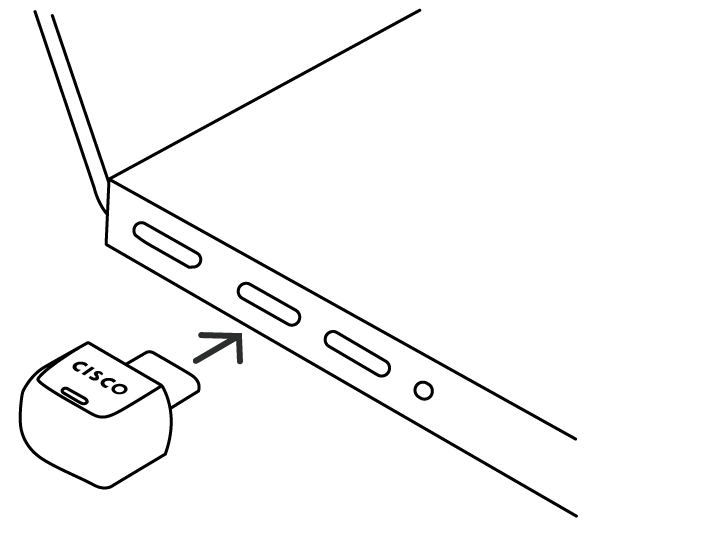
Připojte adaptér Cisco Headset USB-C k vybranému zařízení. |
| 2 |
Otevřete Google Chrome a otevřete Cisco Accessory Hub webovou aplikaci. Klepněte na tlačítko Start a poté na tlačítko Další. |
| 3 |
V dialogu, který se otevře, vyberte adaptér Cisco Headset USB-C a poté klikněte na Připojit. |
| 4 |
Kliknutím na tlačítko Další zobrazíte obrazovku adaptéru Cisco USB-C. |
| 5 |
Zapněte náhlavní soupravu a přepněte ji do režimu párování. |
| 6 |
Na obrazovce adaptéru Cisco USB-C klikněte na Sp ustit pá rování a spusťte proces párování s novou náhlavní soupravou. Adaptér a náhlavní souprava se automaticky spárují. Když se spustí režim párování Bluetooth, LED na adaptéru bli ká modře. Dokud není navázáno připojení, Cisco Accessory Hub webová aplikace zobrazí stav připojení jako Není spárováno. |
| 7 |
Potvrďte připojení. Jakmile je navázáno úspěšné připojení, LED svítí modře a we Cisco Accessory Hub bová aplikace zobrazí stav připojení jako spárované. V sekci Historie připojení můžete vidět až osm záznamů historie připojení náhlavních souprav dříve spárovaných s adaptérem Cisco Headset USB-C. Pomocí tlačítka Připoj it v historii připojení můžete rychle přepnout připojení Bluetooth ® z jedné náhlavní soupravy na druhou. Chcete-li odebrat záznam historie připojení, který je uložen v adaptéru Cisco Headset USB-C, klikněte na Zapomenout. |
Co dělat dál
Chcete-li zrušit spárování adaptéru Cisco Headset USB-C s náhlavní soupravou, klikněte na Reset ovat z Cisco Accessory Hub webové aplikace nebo aplikace pro stolní počítače.
LED indikátor
| LED barva | Chování LED | Indikátor |
|---|---|---|
|
Modrý
|
Bliká |
Režim párování a vyhledávání Bluetooth. |
|
Pevný |
Připojeno Bluetooth. |
|
|
Pulzující |
Streamování médií. |
|
|
Bílá
|
Pulzující |
Připojení k Microsoft Teams. |
|
Pevný |
Připojeno k Microsoft Teams. |
|
|
Bliká po dobu 10 sekund |
Připojení Microsoft Teams se nezdařilo. |
|
|
Pulzující |
Oznámení Microsoft Teams. |
|
|
Zelená
|
Bliká |
Příchozí hovor. |
|
Pevný |
Aktivní schůzka/volání. |
|
|
Pulzující |
Podržel hovor. |
|
|
Pulzující |
Oznámení o schůzce Webex. |
|
|
Červené
|
Pevný |
Ztlumený. |
|
Jantar
|
Pevný |
Probíhá aktualizace softwaru adaptéru Cisco Headset USB-C. Indikátor se po dokončení aktualizace vypne. |


Bezpečnost a shoda
Další informace naleznete v tématu Bezpečnost a Cisco Headset shoda s předpisy adaptéru USB.
Použití adaptéru Cisco Headset USB HD
Bezdrátová náhlavní souprava Cisco je dodávána s adaptérem USB pro rychlé připojení a přehrávání. Adaptér můžete také použít s volacími zařízeními, která nemají možnost Bluetooth ®. Adaptér USB HD je dodáván z krabice předem spárovaný s náhlavní soupravou. Adaptér se automaticky připojí k náhlavní soupravě, když je připojen k napájenému portu USB.
Pokud chcete náhlavní soupravu odpojit, jednoduše odpojte adaptér od zařízení pro volání. Po odpojení adaptéru USB HD trvá asi 10 sekund, než náhlavní souprava přijme další aktivní připojení Bluetooth. Náhlavní soupravu můžete také vypnout a znovu zapnout a rychle spárovat nové zařízení.

Aktualizace firmwaru bezdrátových náhlavních souprav Cisco nejsou podporovány prostřednictvím adaptéru Cisco Headset USB HD.
| 1 |
Připojte adaptér Cisco Headset USB HD k preferovanému zařízení. |
| 2 |
Zapněte náhlavní soupravu. |
| 3 |
Vyberte Cisco USB HD Adapter ze seznamu zařízení. Starší adaptéry se mohou objevit jako Cisco 700 USB Adapter. |
Spárování adaptéru Cisco Headset USB HD s náhlavní soupravou
| 1 |
Připojte adaptér USB HD k vybranému zařízení. |
| 2 |
Pomocí pera nebo kancelářské sponky stiskněte na 4 sekun dy tlačítko Pá rování na USB HD adaptéru. Modrá LED na horní straně adaptéru bliká, když vstoupí do režimu párování. 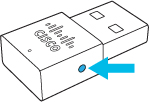
|
| 3 |
Přepněte náhlavní soupravu do režimu párování. Adaptér a náhlavní souprava se automaticky spárují. |


