
Děkujeme za vaši zpětnou vazbu.
Zabezpečte svá zařízení Board, Desk nebo Room Series pomocí uživatelského zámku PIN
 Zpětná vazba?
Zámek PIN založený na uživateli
Uživatelé se mohou bezpečně přihlásit ke všem svým zařízením pomocí jediného kódu PIN. Tato funkce umožňuje bezproblémový přístup a podporuje uzamčení zařízení hot desk ve sdílených prostředích, což zajišťuje pohodlí a zabezpečení na více zařízeních.
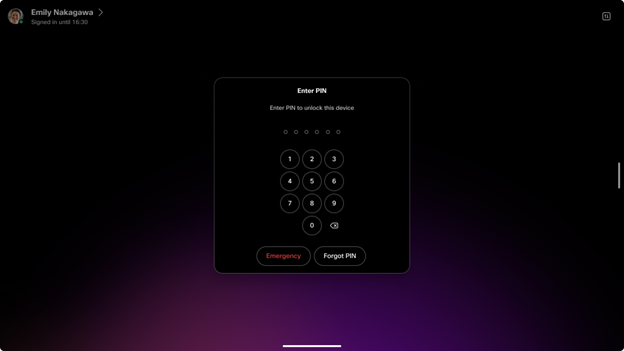
Uživatelé mohou aktualizovat své PIN kódy buď přímo na svých zařízeních, nebo prostřednictvím uživatelského centra, což poskytuje flexibilní a pohodlnou správu svých přístupových údajů.
Když je tato funkce povolena, všechny existující kódy PIN založené na zařízení budou hladce migrovány na uživatelské kódy PIN, což zajistí hladký přechod a konzistentní přístup napříč zařízeními. Další informace naleznete v části Migrace z kódu PIN zařízení na uživatelský PIN.
Nastavení PIN uživatele
Existují tři způsoby, jak nastavit osobní PIN kód:
-
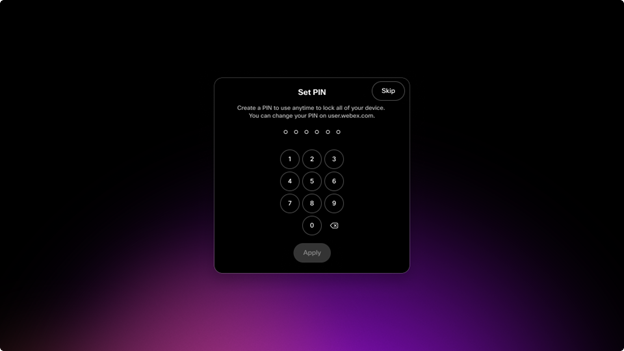
Při prvním připojení osobního zařízení průvodce nastavením vyzve uživatele k vytvoření uživatelského PIN kódu. Pokud uživatel připojí druhé zařízení, nebude vyzván k vytvoření nového kódu PIN. Stávající kód PIN uživatele bude i nadále použitelný a platný na dalším zařízení, což umožní konzistentní a efektivní přístup napříč všemi zařízeními přidruženými k uživateli.
-
Pokud správce vynucuje zásady uzamčení obrazovky pro organizaci nebo zařízení hot desk při přihlašování do služby hot desk, bude uživatel vyzván k vytvoření kódu PIN ihned po rezervaci přepážky. Jakmile uživatel vytvoří PIN, stejný PIN bude použitelný a použit na všech zařízeních přidružených k tomuto uživateli, což zajistí konzistentní a bezproblémový přístup.
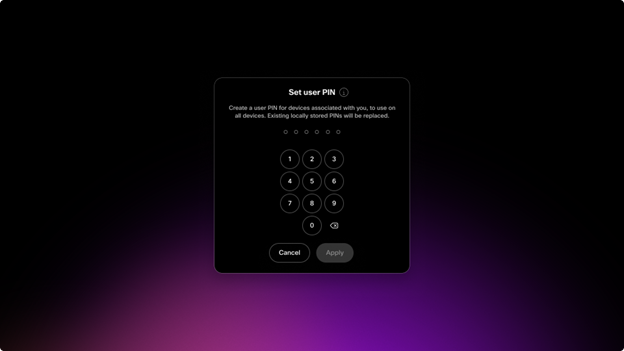
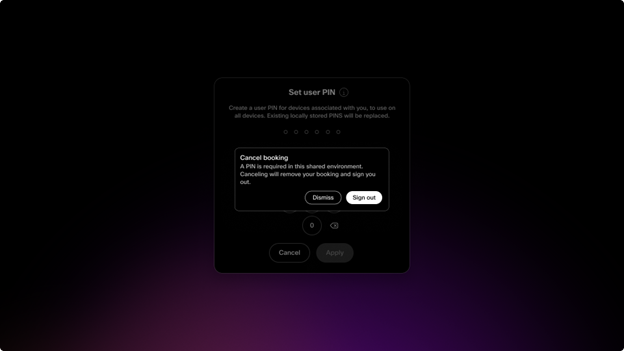
Pokud jsou zásady uzamčení obrazovky vynuceny a uživatel se rozhodne nevytvořit PIN zámku obrazovky, jeho rezervace bude zrušena. Toto vynucení zajišťuje, že uživatelé musí nastavit kód PIN, aby mohli zařízení nebo službu nadále používat, a přitom zachovat zabezpečení a dodržování zá sad. Nevytvoření požadovaného PIN zámku obrazovky má za následek zrušení rezervace, aby se zabránilo neoprávněnému přístupu.
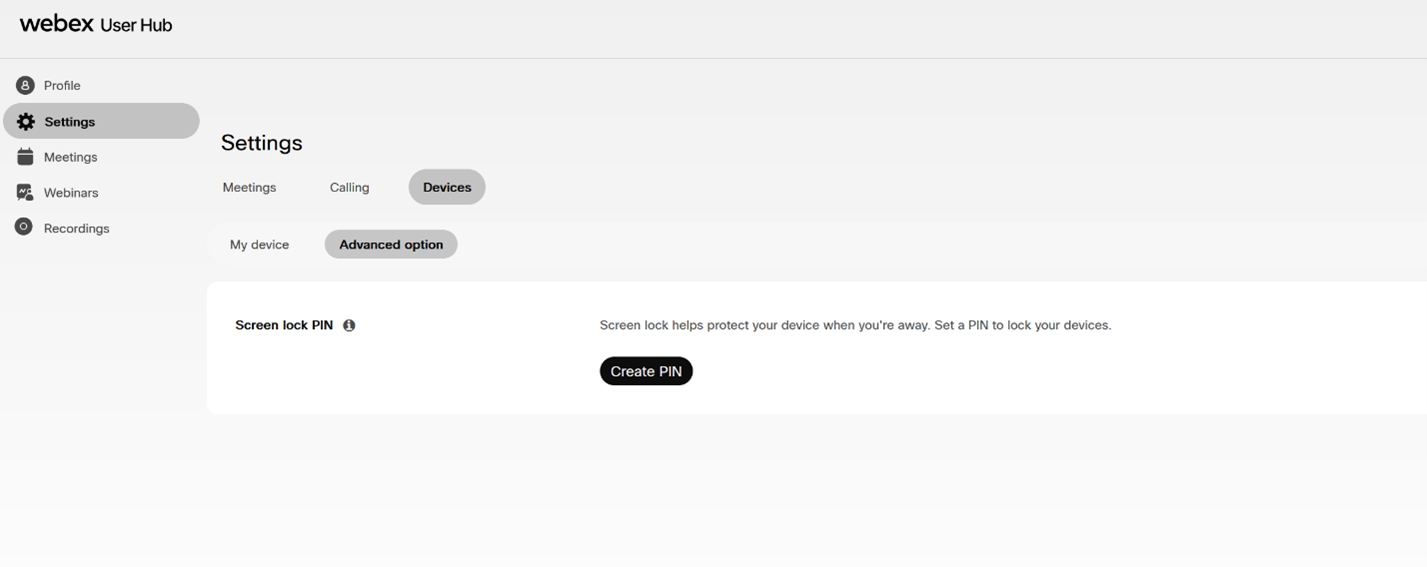
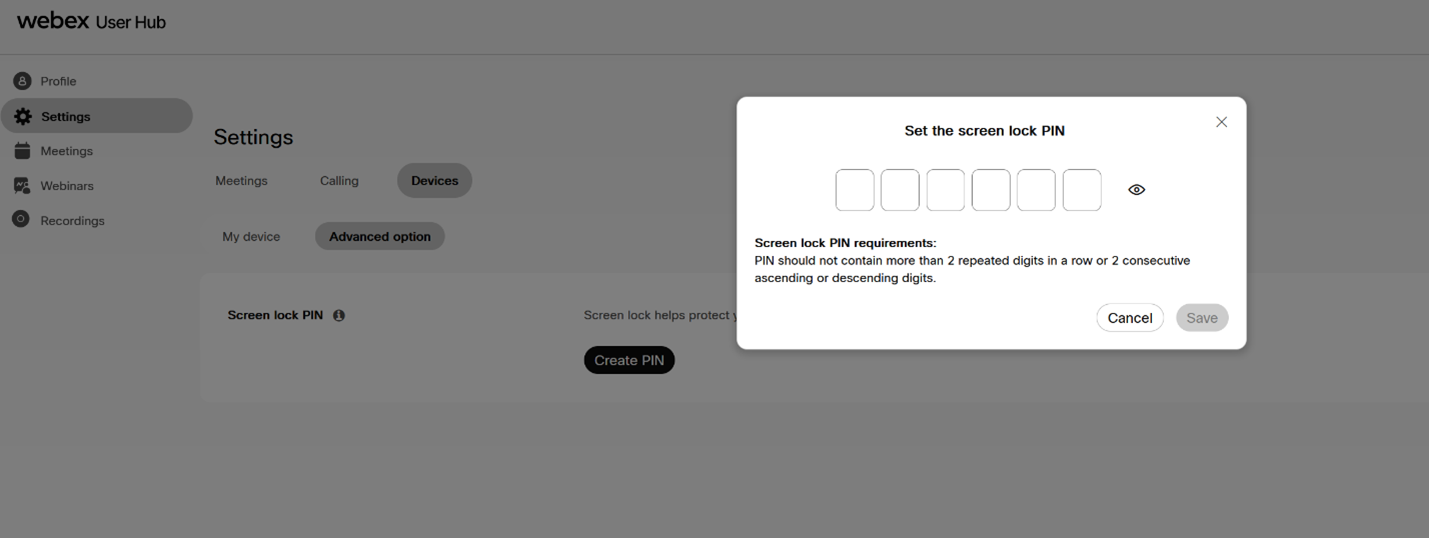
- Uživatelé si mohou vytvořit nebo resetovat svůj uživatelský PIN prostřednictvím uživatelského centra na adrese user.webex.com.
Přihlá sit se do uživatelského centra (user.webex.com)
Přejděte do Nastavení > Zařízení > Pokročil é možnosti > PIN zámku obrazovky a klikněte na Vytvořit PIN.
Migrace z kódu PIN zařízení na uživatelský PIN
Osobní zařízení s existujícím kódem PIN zařízení se automaticky migruje na PIN uživatele, když uživatel buď změní PIN zámku obrazovky prostřednictvím nabídky možností PIN zařízení, nebo vytvoří PIN uživatele prostřednictvím uživatelského centra nebo během procesu přihlášení do služby Hot Desk.
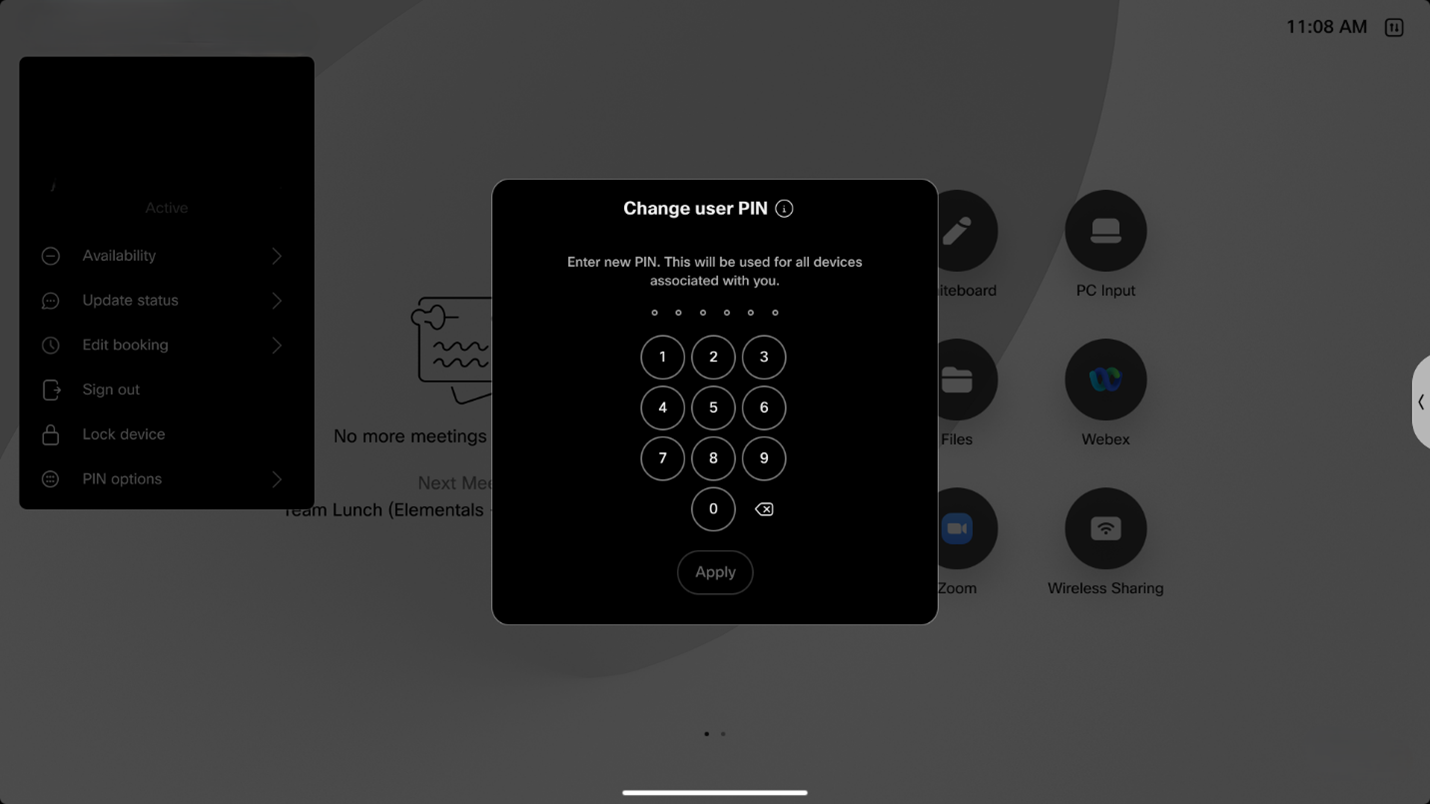
Pokud má uživatel v počáteční verzi (září: 11.32.1.x) nastaven kód PIN pro zámek obrazovky, ale zásada zámku obrazovky vynucená správcem není povolena, musí uživatel po přihlášení do hot desk zámek obrazovky ručně povol it. Chcete-li to provést, měl by uživatel otevřít stavovou nabídku (pravý horní roh), přejít na možnosti PIN a povolit zámek obrazovky.
Počínaje příští měsíční verzí (říjen: 11.33.1.x), pokud je nastaven kód PIN uživatele, bude zámek obrazovky ve výchozím nastavení automaticky zapnut, když se uživatel přihlásí do hot desk.
Tato aktualizace zlepšuje soukromí uživatelů zajištěním aktivace zámku obrazovky bez nutnosti manuálních kroků při konfiguraci kódu PIN.


