
Tak for din feedback.
Beskyt dine Board-, Desk- eller Room Series-enheder med en brugerbaseret PIN-lås
 Har du feedback?
Brugerbaseret PIN-lås
Brugere kan sikkert logge ind på alle deres enheder ved hjælp af en enkelt pinkode. Denne funktion giver problemfri adgang og understøtter låsning af hot desk-enheder i delte miljøer, hvilket sikrer bekvemmelighed og sikkerhed på tværs af flere enheder.
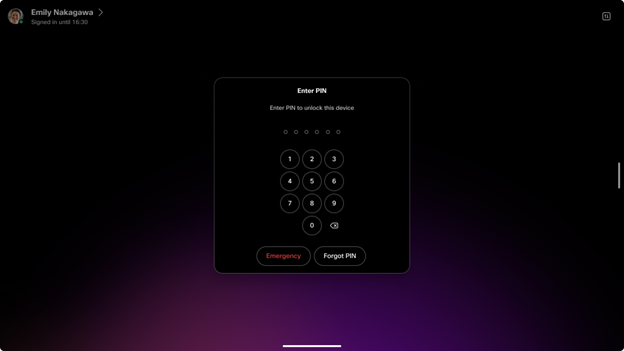
Brugere kan opdatere deres PIN-koder enten direkte på deres enheder eller gennem brugerhubben, hvilket giver fleksibel og bekvem styring af deres adgangsoplysninger.
Når denne funktion er aktiveret, overføres alle eksisterende enhedsbaserede PIN-koder problemfrit til brugerbaserede PIN-koder, hvilket sikrer en jævn overgang og ensartet adgang på tværs af enheder. Se afsnittet Migrering fra en enheds pinkode til en bruger-pin kode for at få flere oplysninger.
Opsætning af brugerens PIN-kode
Der er tre måder at oprette en personlig PIN-kode på:
-
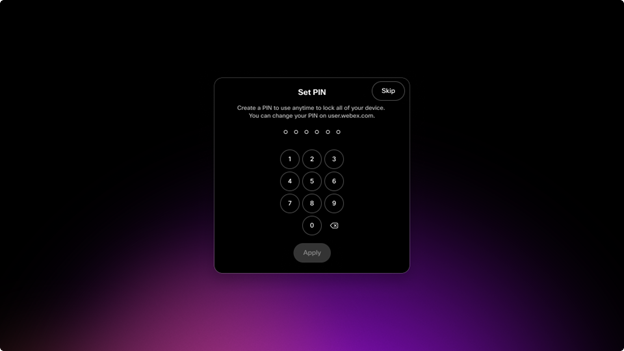
Når du onboarder en personlig enhed for første gang, vil installationsguiden bede brugeren om at oprette en bruger-pinkode. Hvis en bruger onboarder en anden enhed, bliver vedkommende ikke bedt om at oprette en ny pinkode. Den eksisterende brugerpinkode vil fortsat være gældende og gyldig på den ekstra enhed, hvilket muliggør ensartet og strømlinet adgang på tværs af alle enheder, der er tilknyttet brugeren.
-
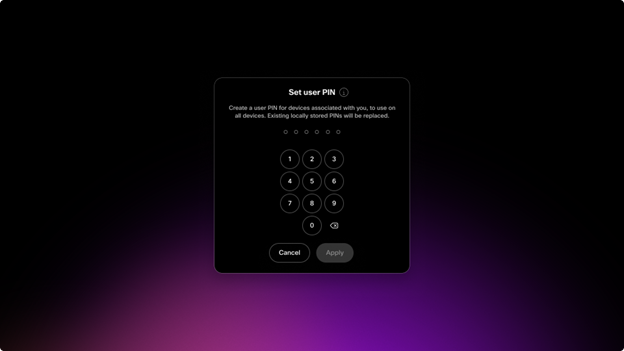
Når du logger på et hot desk, og hvis politikken for skærmlås håndhæves af administratoren for enten organisationen eller hot desk-enheden, bliver brugeren bedt om at oprette en pinkode umiddelbart efter bestilling af skrivebordet. Når brugeren opretter en pinkode, vil den samme pinkode være gældende og brugt på tværs af alle enheder, der er tilknyttet den pågældende bruger, hvilket sikrer ensartet og problemfri adgang.
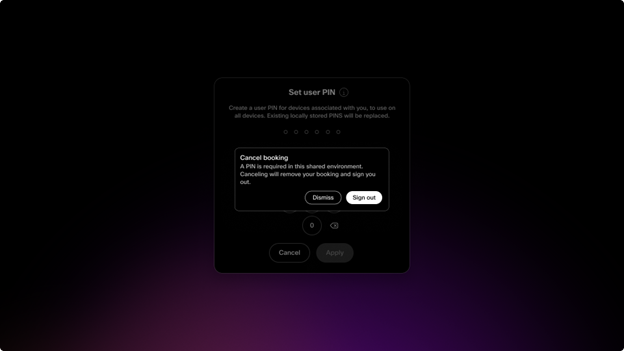
Hvis skærmlåsespolitikken håndhæves, og en bruger vælger ikke at oprette en PIN-kode til skærmlås, annulleres deres reservation. Denne håndhævelse sikrer, at brugerne skal angive en pin kode for at fortsætte med at bruge enheden eller tjenesten og opretholde sikkerheden og overholde politikken. Manglende oprettelse af den krævede PIN-kode til skærmlås resulterer i annullering af reservationen for at forhindre uautoriseret adgang.
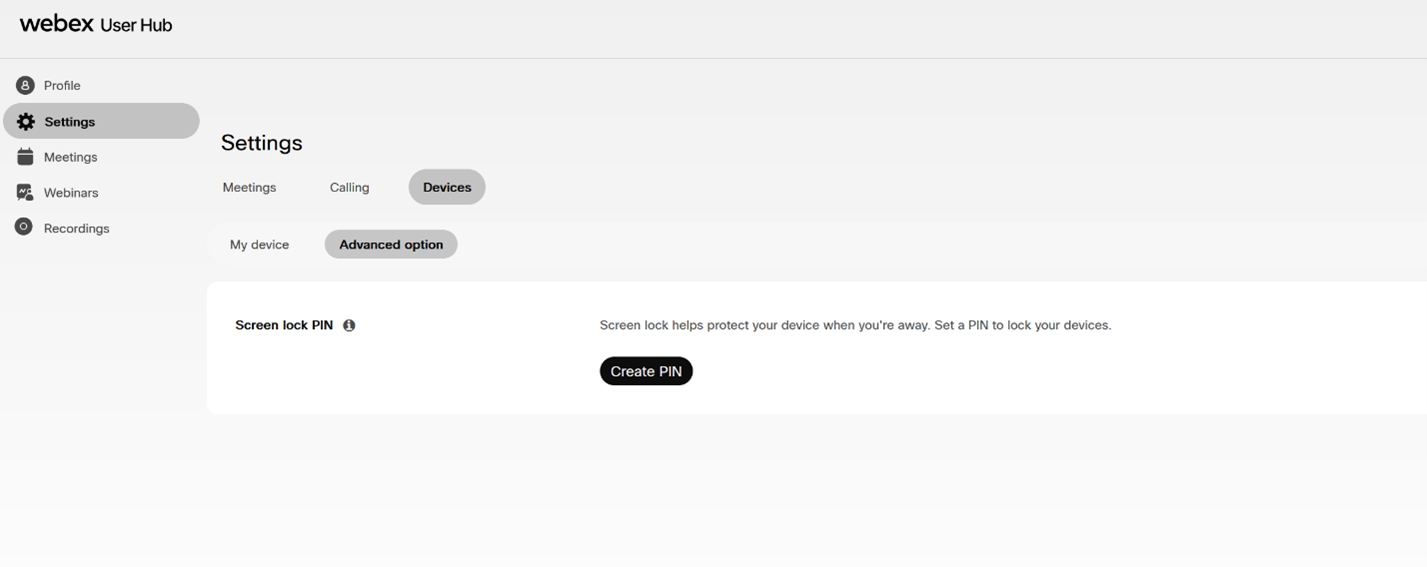
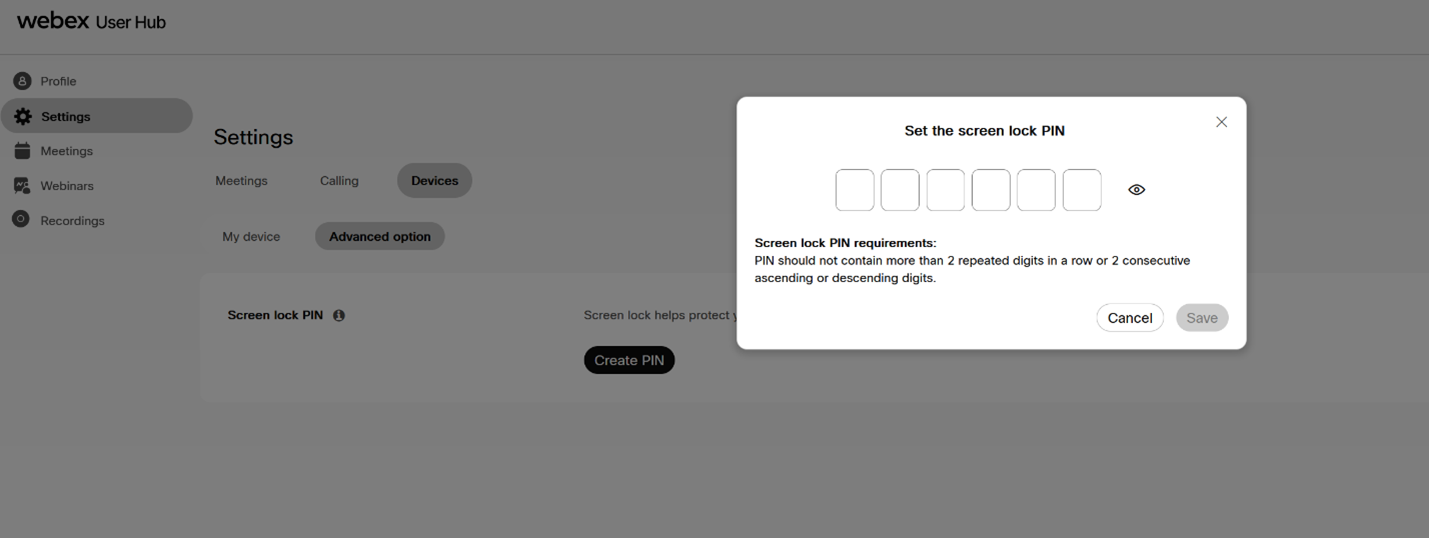
- Brugere kan oprette eller nulstille deres bruger-pinkode via User Hub på user.webex.com.
Log ind på brugerhubben (user.webex.com)
Naviger til Indstillinger > Enheder > Avancerede indstillinger > Skærmlås PIN-kode, og klik på Opret pinkode.
Migrering fra en enheds PIN-kode til en bruger-pinkode
En personlig enhed med en eksisterende enheds-pinkode migreres automatisk til en bruger-pinkode, når brugeren enten ændrer skærmlåsens PIN-kode via enhedens pinindstillingsmenu eller opretter en bruger-pinkode via brugerhubben eller under hot desk-login-processen.
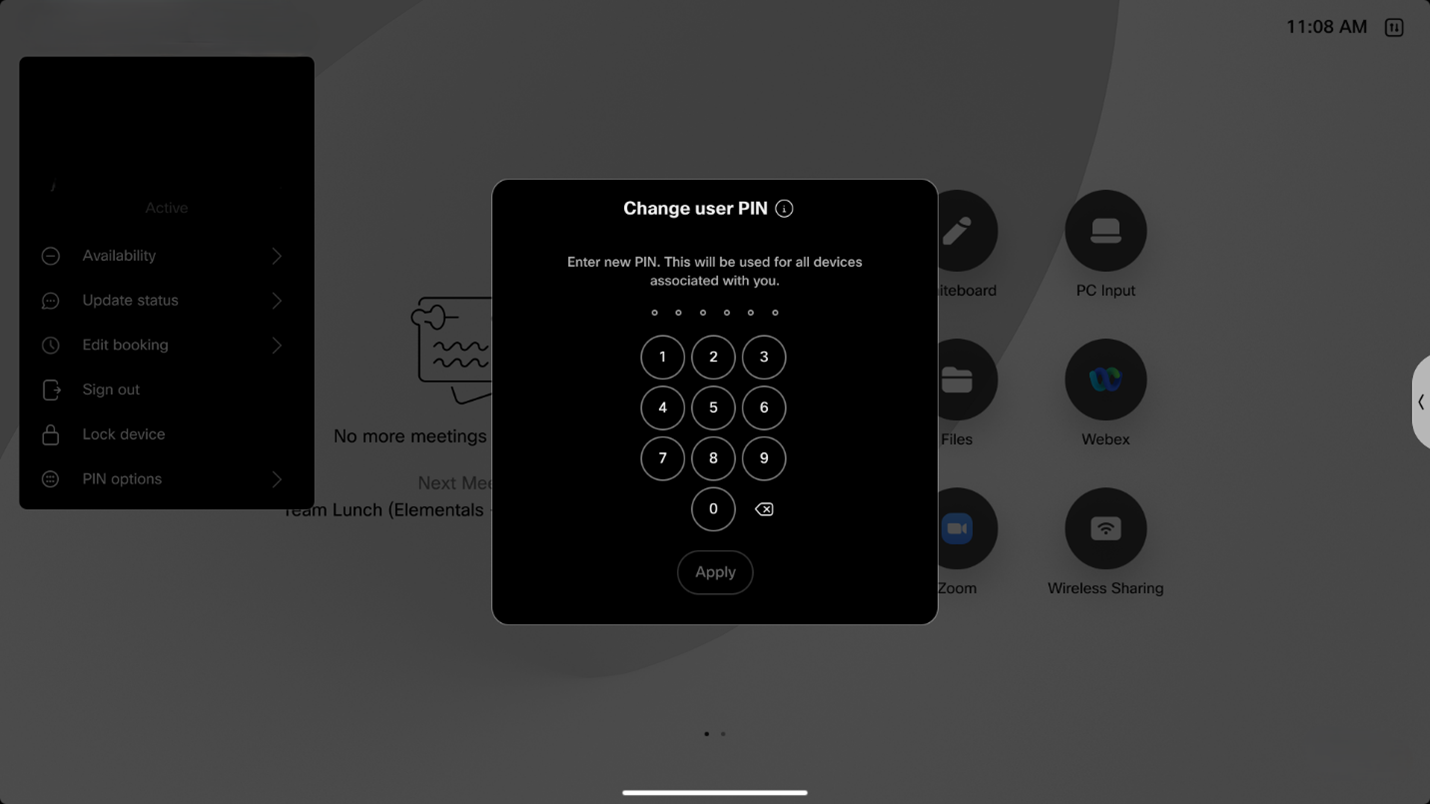
Hvis en bruger i den første udgave (september: 11.32.1.x) har en pinkode indstillet til skærmlås, men den administratorhåndhævede politik for skærmlås ikke er aktiveret, skal brugeren manuelt aktivere skærmlåsen efter at have logget på et hot desk. For at gøre dette skal brugeren åbne statusmenuen (øverste højre hjørne), navigere til PIN-indstillinger og aktivere skærmlåsen.
Fra og med den næste månedlige udgivelse (oktober: 11.33.1.x), hvis en brugerpinkode er indstillet, aktiveres skærmlåsen automatisk som standard, når brugeren logger ind på et hot desk.
Denne opdatering forbedrer brugernes privatliv ved at sikre aktivering af skærmlås uden at kræve manuelle trin, når en pinkode er konfigureret.


