
Děkujeme za vaši zpětnou vazbu.
Přizpůsobení e-mailových šablon
 Zpětná vazba?
Webex weby obsahují přizpůsobitelné e-mailové šablony ve formátech HTML a prostého textu. Stránka Šablona e-mailu označuje, zda je k dispozici verze šablony ve formátu HTML.
Ujistěte se, že změníte šablony pro každý jazyk, který web podporuje. Při změně šablony použijte stejný jazyk jako šablona. Například při úpravách šablony ve francouzském jazyce použijte francouzštinu.
Verze HTML nejsou k dispozici pro přizpůsobené textové e-mailové šablony.
Šablony e-mailů pro nové weby Webex nelze upravovat. Pokud potřebujete pomoc s povolením šablon e-mailů, obraťte se na podporu Webex.
Služba Webex Hybrid Calendar Service používá jinou metodu přizpůsobení šablon e-mailů. Další informace naleznete v tématu Přizpůsobení šablon e-mailů pro službu hybridního kalendáře.
Informace o povolení možnosti šablon e-mailů získáte u svého správce účtu Webex.
Než začnete
| 1 |
Po přihlášení k webu Webex vyberte odkaz pro výchozí jazyk. |
| 2 |
Na stránce Předvolby vyberte v seznamu Jaz yk jazyk jazyk šablony, kterou chcete upravit. |
| 3 |
Vyberte Uložit. |
| 4 |
|
| 5 |
V rozevíracím seznamu Exist ující šablony e-mail ů pro vyberte službu, pro kterou chcete šablony přizpůsobit. Poté vyberte šablonu, kterou chcete změnit. |
| 6 |
Změňte text a podle potřeby odeberte nebo uspořádejte proměnné. Proměnné se zobrazují se znaménkem procent (%) před a za jejich jménem. Proměnné můžete přesouvat v rámci šablony, ale neměňte jejich názvy. Každá šablona e-mailu obsahuje vlastní sadu proměnných. Kopírování a vkládání proměnných z jedné šablony do druhé není podporováno. |
| 7 |
Po přizpůsobení šablony e-mailu HTML vyberte možnost Ná hled HTML, abyste se ujistili, že šablona vypadá podle očekávání. Poté vyberte Aktualizovat. |
| 8 |
Tento postup opakujte, chcete-li provést stejné změny pro šablonu v každém podporovaném jazyce. |
Webex weby obsahují přizpůsobitelné e-mailové šablony ve formátech HTML a prostého textu. Stránka Šablona e-mailu označuje, zda je k dispozici verze šablony ve formátu HTML.
Ujistěte se, že změníte šablony pro každý jazyk, který web podporuje. Při změně šablony použijte stejný jazyk jako šablona. Například při úpravách šablony ve francouzském jazyce použijte francouzštinu.
Verze HTML nejsou k dispozici pro přizpůsobené textové e-mailové šablony.
Šablony e-mailů pro nové weby Webex nelze upravovat. Pokud potřebujete pomoc s povolením šablon e-mailů, obraťte se na podporu Webex.
Služba Webex Hybrid Calendar Service používá jinou metodu přizpůsobení šablon e-mailů. Další informace naleznete v tématu Přizpůsobení šablon e-mailů pro službu hybridního kalendáře.
Informace o povolení možnosti šablon e-mailů získáte u svého správce účtu Webex.
| 1 |
V zobrazení zákazníka na stránce https://admin.webex.com přejděte do nabídky ka a vyberte web Webex. |
| 2 |
Na kartě Weby vyberte web Webex a potom klikněte na Nastavení. |
| 3 |
V nabídce vyberte . |
| 4 |
V rozevírac ích seznamech Existující šablony e-mail ů vyberte službu a jazyk a vyberte šablonu, kterou chcete změnit. |
| 5 |
Změňte text a podle potřeby odeberte nebo uspořádejte proměnné. Proměnné se zobrazují se znaménkem procent (%) před a za jejich jménem. Proměnné můžete přesouvat v rámci šablony, ale neměňte jejich názvy. Každá šablona e-mailu obsahuje vlastní sadu proměnných. Webex nepodporuje kopírování a vkládání proměnných z jedné šablony do druhé. |
| 6 |
Po přizpůsobení šablony e-mailu HTML vyberte možnost Ná hled HTML, abyste se ujistili, že šablona vypadá podle očekávání. Poté klikněte na Aktualizovat. |
| 7 |
Tento postup opakujte, chcete-li provést stejné změny pro šablonu v každém podporovaném jazyce. |
Usnadněte připojení ke schůzkám Webex uživatelům Skypu pro firmy. Proměnnou %Lyncuri% můžete použít k přidání odkazu Skype pro firmy k následujícím šablonám Nástroje produktivity:
-
MC MeetingInfo pro účastníka (Nástroje produktivity)
-
Pozvánka na schůzku v progress_PR (Nástroje produktivity)
Odkaz nemusí fungovat pro uživatele počítačů Mac, protože operační systém Mac nerozpoznává SIP URI. Uživatelé počítačů Mac mohou zkopírovat a vložit URI do Skype a místo toho vytočit.
Kód HTML můžete přizpůsobit tak, abyste dosáhli požadovaného vzhledu e-mailové šablony. Doporučujeme, abyste měli základní znalosti o kódu HTML.
| 1 |
V okně Správa webu nebo Řídicí centrum zaškrtněte políčko vedle šablony HTML, kterou chcete upravit. |
| 2 |
Přidejte proměnnou %lyncuri%. |
| 1 |
Přihlaste se do Správa webu nebo Řídicího centra a přejděte na Možnosti webu. Správa stránek nosti a přejděte do části Možnosti webu. Řídicí rozbočovač
|
| 2 |
Zrušte zaškrtnutí políčka Vždy odesílat poštu iCalendar pro pozvánku na schůzku a oznámení.
|
| 3 |
Vyberte Aktualizovat. |
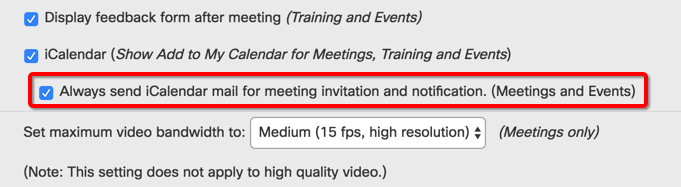
Tyto pokyny slouží k úpravě výchozích e-mailových šablon iCalendar.
| 1 |
V okně Správa webu nebo Řídicí centrum zaškrtněte políčko vedle šablony HTML, kterou chcete upravit. HTML můžete použít k úpravám šablon pouze tehdy, pokud mají ve sloupci S HTML hodnotu Ano. |
| 2 |
Chcete-li přidat obrázek záhlaví, vyhledejte kód HTML v šabloně:
|
| 3 |
Přidejte následující kód do nového řádku za prvek, který jste hledali: |
| 4 |
|
| 5 |
Chcete-li přidat obrázek v zápatí, vyhledejte kód HTML v šabloně:
|
| 6 |
Přidejte následující kód do nového řádku za prvek, který jste hledali: |
| 7 |
|
| 8 |
Klikněte na tlačítko Uložit. |
| 1 |
V okně Správa webu nebo Řídicí centrum zaškrtněte políčko vedle šablony HTML, kterou chcete upravit. HTML můžete použít pouze k úpravám šablon, které mají ve sloupci s HTML Ano. |
| 2 |
Vyhledejte kód HTML v šabloně pro tento komentář kódu: |
| 3 |
Nahraďte následující kód tlačítka „Připojit se“ kódem odkazu „Připojit se“ zobrazeným v kroku 3. |
| 4 |
Vyberte Uložit. |
Přizpůsobené šablony e-mailů můžete obnovit do původního stavu.
| 1 |
V části Správa webu nebo Řídicí centrum zaškrtněte políčko vedle šablony, kterou chcete obnovit. |
| 2 |
V dolní části stránky vyberte možnost Vrátit se k výcho zímu nastavení. Zobrazí se zpráva s výzvou k potvrzení, že chcete šablonu vrátit do výchozího stavu.
|
| 3 |
Vyberte OK. |


