
Děkujeme za vaši zpětnou vazbu.
Streamujte schůzky, webináře nebo události na Workplace z Facebooku
 Zpětná vazba?
Než začnete
Váš správce Webex musí povolit živé vysílání a musíte mít účet Workplace z Facebooku.
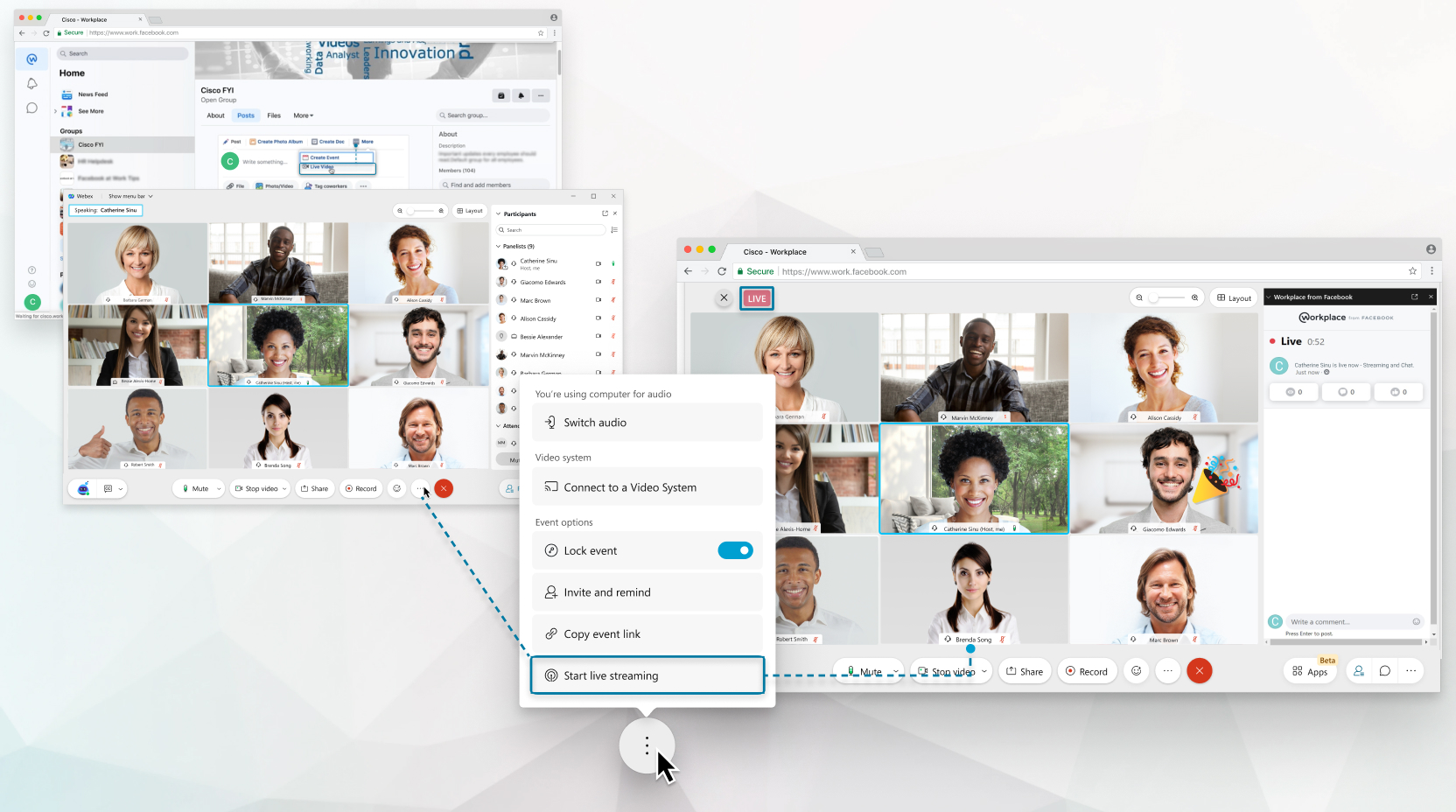
Před přímým přenosem schůzky, webináře nebo události se ujistěte, že jste se k Workplace přihlásili z Facebooku a seznámili se s procesem živého streamování.
Sdílení tabule a sdílení souboru pomocí Sdílet soubor, včetně sdílení videosouboru, nejsou při živém streamování podporovány.
| 1 |
Přihlaste se ke svému webu Webex a spusťte schůzku, webinář nebo událost. |
| 2 |
Přejít na Další možnosti
Živé streamování není k dispozici během tréninku na webináři nebo události. |
| 3 |
Vyberte Workplace z Facebooku a v případě potřeby se přihlaste ke svému účtu. |
| 4 |
Dejte svému streamu název a popis. |
| 5 |
Vyberte možnosti vysílání:
|
| 6 |
Vyberte možnosti videa, které chcete zapnout nebo vypnout:
Pokud je tato možnost vybrána, zobrazí se možnosti Automaticky generované titul ky a Živý převíjení zpět pro diváky vašeho streamu v aplikaci Workplace by Facebook. |
| 7 |
(Volitelné) Klepnutím na možnost Změnit rozložení streamování nastavte rozložení videa streamu. Další informace o výběru rozvržení streamovaného videa najdete v tématu Živé streamování schůzek, webinářů nebo událostí Webex.  |
| 8 |
Klepněte na tlačítko Pokrač ovat a poté klikněte na Spustit streamování, chcete-li zahájit streamování ze schůzek, webinářů nebo událostí Webex. Chcete-li potvrdit, že streamujete ze schůzek, webinářů nebo událostí, zkontrolujte |
 indikátor Live v pravém horním rohu schůzky nebo události.
Co dělat dál
-
Vraťte se na Workplace a vyberte možnost .
-
Vraťte se ke schůzce nebo události, vyberte Další možnosti
 a pak vyberte Z astavit streamování.
Počínaje aktualizací 41.7 mohou hostitelé, kteří streamují schůzky na Workplace z Facebooku, komunikovat s diváky živých přenosů pomocí zdroje komentářů ke streamování Workplace, který se zobrazuje v prohlížeči multimédií. Hostitelé, účastníci a diváci se však mohou setkat s následujícími problémy:
-
Spoluhostitelé a účastníci, kteří se účastní schůzky, nemohou zobrazit zdroj komentářů v prohlížeči multimédií. V současné době je to funkce pouze pro hostitele.
-
Pokud během schůzky hostitel spustí živé vysílání na Workplace z Facebooku při používání prohlížeče multimédií, nahradí sdílená multimédia kanál komentářů.
Pokud používáte Mac a máte Google Chrome nastaven jako výchozí prohlížeč, načte se místo stránky Nové vysílání domovská stránka Workplace z Facebooku. Nastavte výchozí prohlížeč na Safari, aby se stránka správně načítala.


