- Domů
- /
- Článek

Děkujeme za vaši zpětnou vazbu.

Upravte svůj profil Webex Meetings
 V tomto článku
 Zpětná vazba?
Svůj profil Schůzky si můžete přizpůsobit a vybrat, které informace chcete zobrazit ve svém profilu přehledů lidí.
Změňte své jméno nebo profilový obrázek
Dáváte přednost krátkému tvaru svého jména, nebo možná svého prostředního jména? Žádný problém, můžete změnit způsob, jakým se vaše jméno zobrazuje ve vašem profilu. Svůj profil můžete také přizpůsobit přid áním profilového obrázku.
| 1 |
Přihlaste se do User Hub a klikněte na Profil. |
| 2 |
Chcete-li změnit pouze svůj profilový obrázek, najeďte na něj kurzor a vyberte Z měnit a poté vyberte Nahrát obrázek. |
| 3 |
Chcete-li upravit svůj profil, vyberte Upravit můj profil. |
| 4 |
Na stránce Upravit můj profil Webex zadejte své křestní jméno a příjmení tak, jak chcete, aby se zobrazovaly. Pokud se vaše jméno zobrazuje stejně jako v adresáři společnosti a nemáte povoleno jej upravovat, můžete zadat preferované zobrazované jméno. Znaky „(„a „)“ se nezobrazí jako součást vašeho jména, pokud jsou tyto znaky zahrnuty v poli Zobrazovaný název. Na této stránce můžete také změnit svůj profilový obrázek. Vyberte Změnit profilový obrázek a nahrajte nový obrázek. |
| 5 |
Vyberte Uložit. |
Změňte svou e-mailovou adresu nebo heslo
V závislosti na nastavení webu můžete také změnit svou e-mailovou adresu a heslo. Pokud váš web používá jednotné přihlášení (SSO), nemůžete tyto informace upravovat.
| 1 |
Přihlaste se do User Hub a klikněte na Profil. |
| 2 |
Na stránce Upravit můj profil Webex vyberte Upravit vedle pole E-mail nebo Heslo a upravte jej. 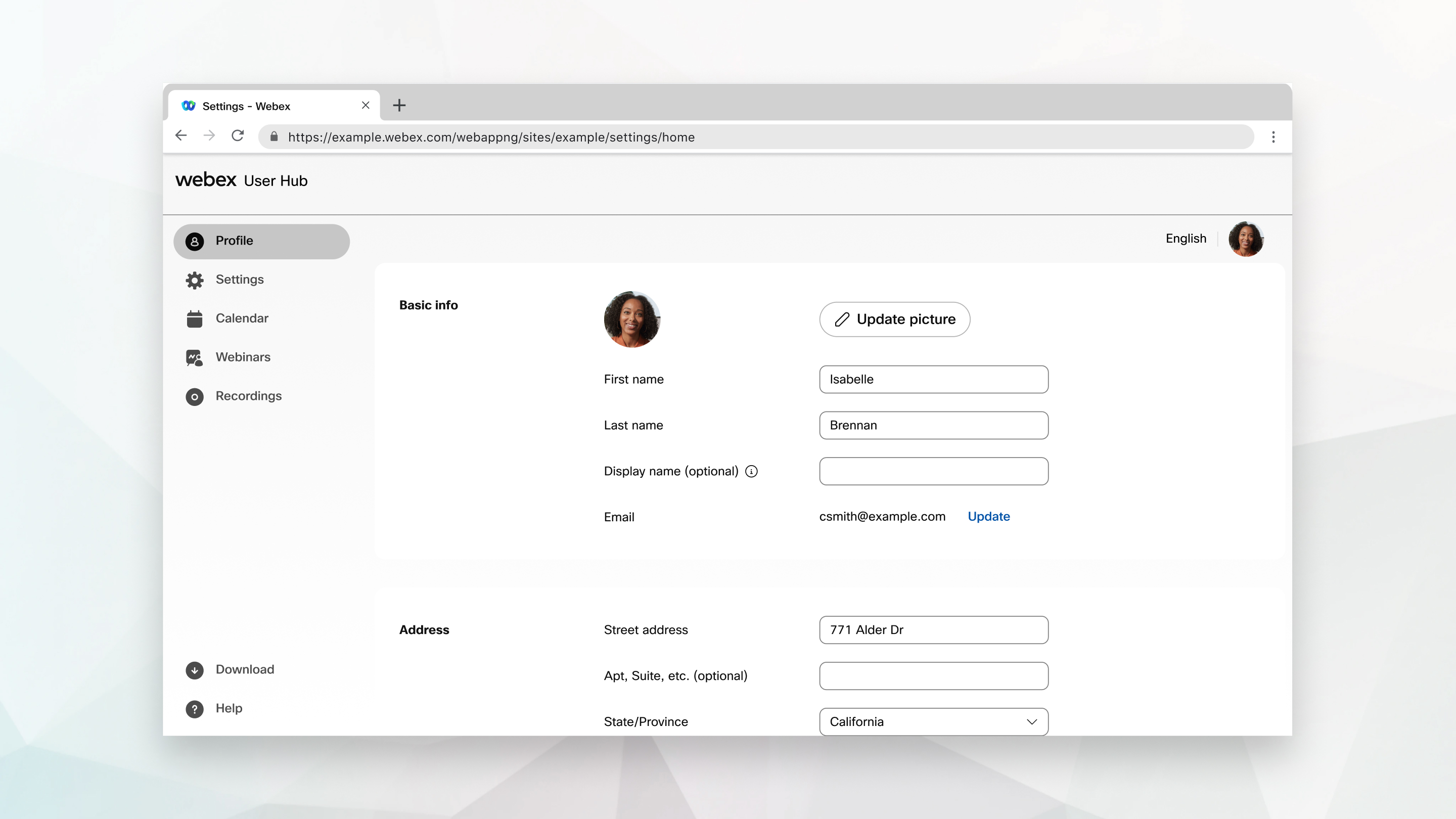
|
| 3 |
Proveďte změny a vyberte Uložit. |
Zobrazení nebo úprava profilu přehledů lidí
Profily People Insights poskytují podrobnější informace o účastnících schůzky. Chcete-li zobrazit, vyberte Zobrazit můj People Insights profil, nebo přidejte do svého profilu a upravte informace, které chcete zobrazit.


