- Home
- /
- Articolo

Grazie per il feedback.

 In questo articolo
 Feedback?
Può personalizzare il suo profilo Meetings e scegliere quali informazioni mostrare nel suo profilo People Insights.
Modificare il nome o l'immagine del profilo
Preferisce usare la forma abbreviata del suo nome, o forse il suo secondo nome? Nessun problema, può modificare la modalità di visualizzazione del suo nome nel suo profilo. Può anche personalizzare il suo profilo aggiungendo un'immagine del profilo.
| 1 |
Accedi a User Hub e faccia clic su Profilo. |
| 2 |
Per modificare solo l'immagine del suo profilo, passi il mouse su di essa e selezioni Cambia, quindi selezioni Carica immagine. |
| 3 |
Per modificare il suo profilo, selezioni Modifica il mio profilo. |
| 4 |
Nella pagina Modifica il mio profilo Webex, inserisca il suo nome e cognome come desidera che appaiano. Se il suo nome appare così com'è nell'elenco aziendale e non Le è permesso modificarlo, può inserire il suo nome visualizzato preferito. I caratteri «(«e «)» non verranno visualizzati come parte del suo nome se sono inclusi nel campo Nome visualizzato. Può anche cambiare l'immagine del suo profilo in questa pagina. Seleziona Cambia immagine del profilo e carica una nuova immagine. |
| 5 |
Seleziona Salva. |
Modifichi il suo indirizzo email o la sua password
A seconda delle impostazioni del suo sito, potrebbe anche essere in grado di modificare il suo indirizzo email e la sua password. Se il suo sito utilizza il Single Sign-on (SSO), non può modificare queste informazioni.
| 1 |
Accedi a User Hub e faccia clic su Profilo. |
| 2 |
Nella pagina Modifica il mio profilo Webex, selezionare Modifica accanto al campo Email o Password per modificarlo. 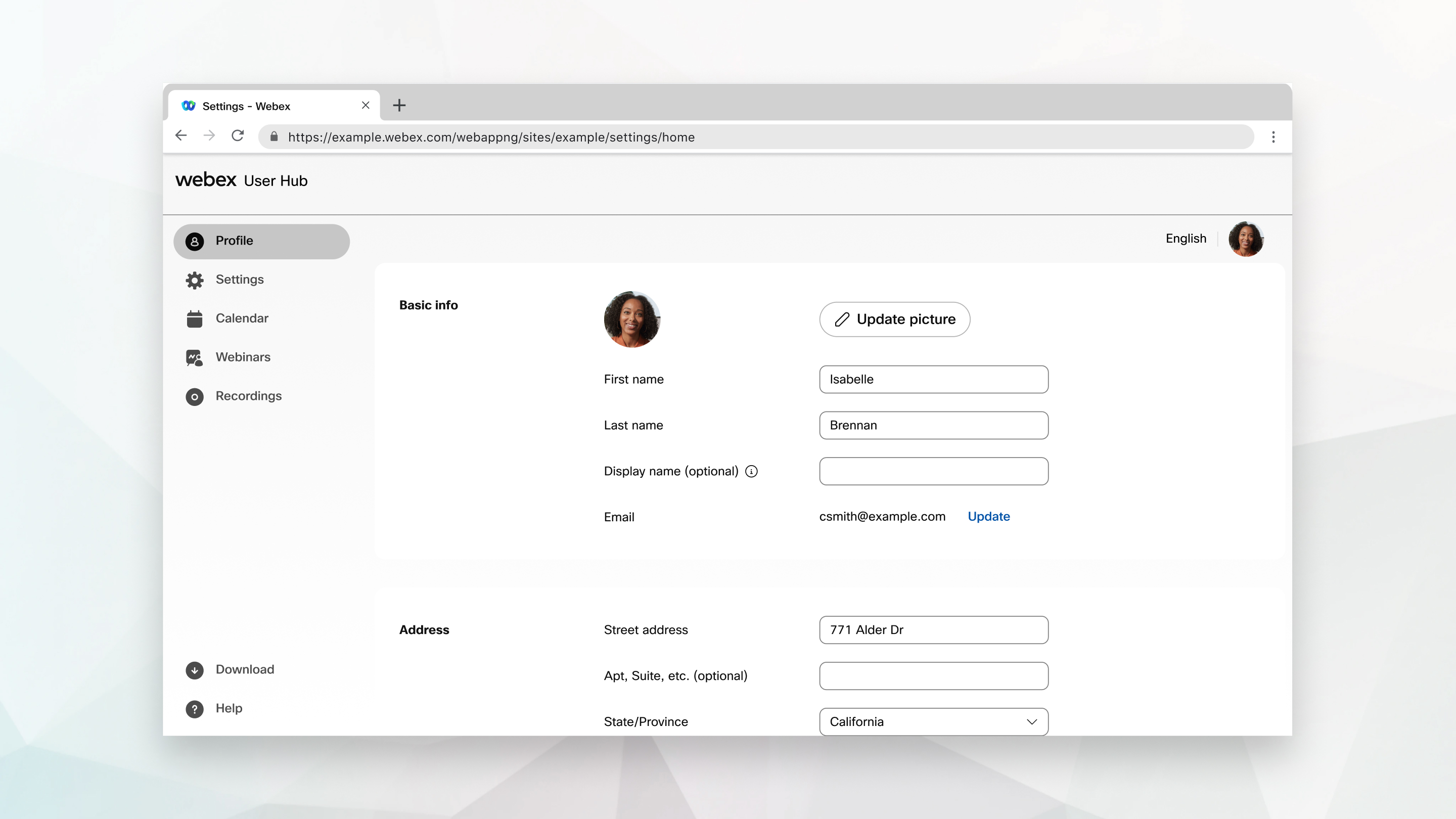
|
| 3 |
Apporti le modifiche, quindi selezioni Salva. |
Visualizzi o modifichi il suo profilo People Insights
I profili People Insights forniscono informazioni più dettagliate sui partecipanti alla riunione. Seleziona Visualizza il mio People Insights profilo per visualizzarlo o aggiungerlo al suo profilo e personalizzare le informazioni che desidera mostrare.


