- Strona główna
- /
- Artykuł

Dziękujemy za opinię.

 W tym artykule
 Opinia?
Możesz spersonalizować swój profil Spotkania i wybrać informacje, które chcesz wyświetlać w profilu informacji o ludziach.
Zmień swoje imię i nazwisko lub zdjęcie profilowe
Wolisz używać krótkiej formy swojego imienia, a może drugiego imienia? Nie ma problemu, możesz zmienić sposób wyświetlania swojego imienia w Twoim profilu. Możesz także spersonalizować swój profil, dod ając zdjęcie profilowe.
| 1 |
Zaloguj się w User Hub i kliknij Profil. |
| 2 |
Aby zmienić tylko swoje zdjęcie profilowe, najedź na nim kursor i wybierz Zmi eń, a następnie wybierz opcję Prześlij zdjęcie. |
| 3 |
Aby edytować swój profil, wybierz Edytuj mój profil. |
| 4 |
Na stronie Edytuj mój profil Webex wprowadź swoje imię i nazwis ko tak, jak chcesz, aby były wyświetlane. Jeśli Twoje imię jest wyświetlane tak, jak w katalogu firmowym i nie możesz jej edytować, możesz wprowadzić preferowaną nazwę wyświetlaną. Znaki „(„i „)” nie będą wyświetlane jako część Twojego imienia, jeśli te znaki są zawarte w polu Nazwa wyświet lana. Możesz także zmienić swoje zdjęcie profilowe na tej stronie. Wybierz opcję Zmień zdjęcie profil owe i prześlij nowy obraz. |
| 5 |
Wybierz Zapisz. |
Zmień swój adres e-mail lub hasło
W zależności od ustawień witryny możesz również zmienić swój adres e-mail i hasło. Jeśli Twoja witryna korzysta z logowania jednokrotnego (SSO), nie możesz edytować tych informacji.
| 1 |
Zaloguj się w User Hub i kliknij Profil. |
| 2 |
Na stronie Edytuj mój profil Webex wybierz Edytuj obok pola E-mail lub Hasło, aby go edytować. 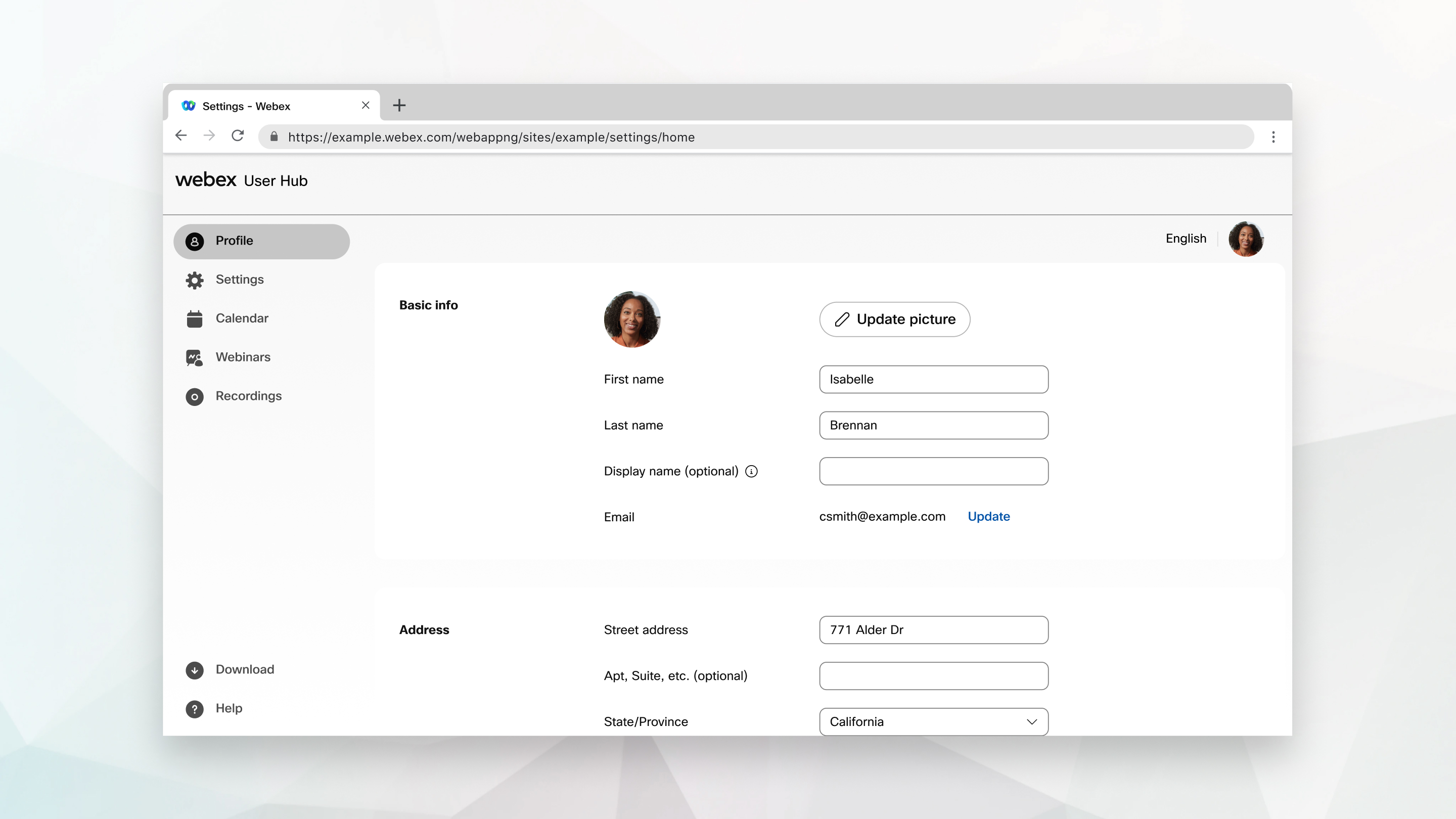
|
| 3 |
Wprowadź zmiany, a następnie wybierz Zap isz. |
Wyświetlanie lub edytowanie profilu informacji o użytkownikach
Profile spostrzeżeń osób dostarczają bardziej szczegółowych informacji o uczestnikach spotkania. Wybierz opcję Wyświetl mój People Insights profil, aby wyświetlić, lub dodaj do swojego profilu i dostosuj informacje, które chcesz wyświetlić.


