- Domů
- /
- Článek

Děkujeme za vaši zpětnou vazbu.


 V tomto článku
 Zpětná vazba?
Pomocí tabule zařízení Board nebo Desk Series vylepšete schůzky a prezentace interaktivními vizuálními prvky. Kreslete a pište ve všech směrech, aniž by vám došel prostor - tabule je vaše nekonečné plátno.
Pomocí prstu nebo dodaného stylusu vytvářejte kresby, sdílejte nápady a přidávejte poznámky ke sdílenému obsahu. Spolupráce nikdy nebyla jednodušší: posílejte své tabule e-mailem, sdílejte je během hovorů, aby mohli všichni spolupracovat, nebo je uložte do prostor Webex a uživatelů.
Některé funkce uvedené v tomto článku jsou k dispozici pouze na deskách Desk Pro a Board Pro a pro Room Bar, Codec EQ a Codec Pro (pokud je připojena dotyková obrazovka jiného výrobce).
Základy tabule
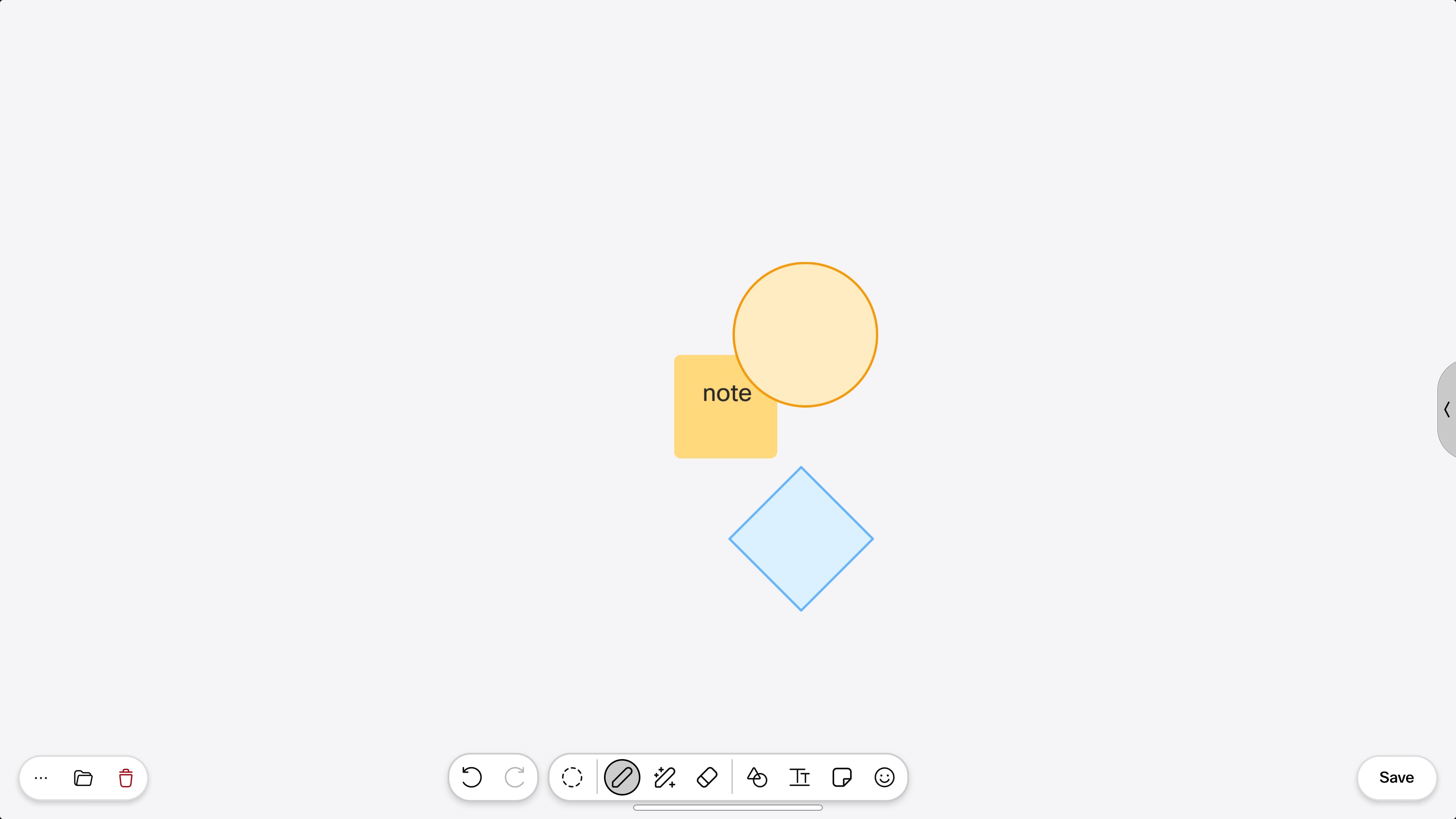
Klepnutím na  tlačítko na domovské obrazovce otevřete tabuli. Pokud již máte nějaké bílé tabule, otevře se nejnovější. Pokud ne, dostanete novou prázdnou desku. Když se v dolní části zobrazí panely nástrojů, jste připraveni začít.
Nejprve se ale podívejme na některé základní funkce tabule:

Otevřeno |
Otevřete seznam tabulí z aktuální relace. Klepnutím na jeden jej otevřete. |

Nový |
Klepnutím na Další
|

Duplikovat |
Klepnutím na Další
Klep |

Odstranit |
Chcete-li odstranit aktuální tabuli, klepněte na Pokud chcete odstranit další tabuli z aktuální relace, klepněte na |
 a potom klep
 Ukončete tabuli přejetím prstem nahoru ze spodní části obrazovky. Poté vyberte jinou aplikaci nebo domovskou obrazovku, nebo přejeďte znovu nahoru z minaturní tabule dole.
Pokud používáte sdí lené zařízení, měli byste vymazat tabule pro dalšího uživatele: klepněte na Vyč istit na domovské obrazovce. Přečtěte si více o ukončení vašeho whiteboardingu zde.
Tabule: vytváření obsahu
Vytváření obsahu na tabuli je snadné: stačí psát a kreslit na dotykovou obrazovku konečkem prstu nebo pomocí dodaného pera. Na desce může pracovat více než jedna osoba současně. Přitiskněte a přiblížte (až 3x) dotykovou obrazovku, stejně jako na telefonu. Chcete-li se pohybovat po tabuli při přiblížení, stiskněte dvěma prsty a přejeďte prstem ve směru, kterým se chcete pohybovat. Chcete-li získat přehled o celé tabuli, oddálte (až 10x).
Jakmile vytvoříte nějaký obsah na tabuli, můžete přesouvat skupiny objektů najednou. Například píšete nebo kreslíte na horní část tvaru. Když uchopíte a přetáhnete tvar kolem tabule, vaše tahy budou s ním jít. Totéž platí pro objekty na tabuli, které se navzájem překrývají - jako pár lepících poznámek. Pokud uchopíte lepící poznámku v zadní části skupiny a přetáhnete ji, poznámky nahoře se s ní budou pohybovat, pokud se navzájem překrývají o více než polovinu.
Pojďme se podívat na to, co můžete vytvořit pomocí tlačítek panelu nástrojů ve spodní části tabule:

Zrušení/Znovu |
Zruší/opakujte poslední akci (y). |

Nástroj pro výběr |
Klepněte na tlačítko a poté stiskněte prst na tabuli. Přetáhněte rámeček výběru přes všechny objekty na tabuli, které chcete vybrat. Přesuňte vybrané objekty jako skupinu nebo je všechny odstraňte najednou. |

Pero |
Klepněte na pero a začněte kreslit. Klepnutím na pero se také otevře druhý panel nástrojů, kde můžete změnit barvu pera a tloušťku tahu. Nastavovač tvaru najdete také na druhém panelu nástrojů. |

Kouzelné pero |
Tabule dokáže rozpoznat základní tvary, jako jsou čtverce, kruhy, trojúhelníky, obdélníky, šipky a zakřivené čáry, když je kreslíte, a narovná hrany a uzavře malé mezery v obrysu za vás. Klepnutím na pero zobrazíte druhý panel nástrojů. Tam můžete klepnout na nástroj kouzelné pero a začít kreslit. Nebo stačí nakreslit tvar a stisknout jej na vteřinu. Tabule detekuje váš tvar a upraví jej pro vás. |

Guma |
Změňte špičku prstu (nebo stylus) na gumu a vymažte chyby. Guma odstraní celé objekty a úplné čáry - nemusíte sledovat celý výkres prstem. Vyberte jiný nástroj pro zastavení mazání. |

Laserové ukazovátko |
Přidejte důraz na něco důležitého, zatímco o tom mluvíte. Klepněte na tlačítko a pomocí prstu (nebo stylusu) upozorněte na obsah na desce například zakroužkováním nebo podtržením. Vaše značky zmizí po několika sekundách. |

Tvary |
Klepněte na tlačítko a vyberte hotový tvar. Klepnutím kamkoli na tabuli ji umístíte. Přichází s ním panel nástrojů a můžete tvar učinit průhledným, změnit jeho barvu, kopírovat nebo přemístit. Chcete-li změnit velikost obrazce, uchopte jeden z rohů a přetáhněte jej. A můžete dvakrát klepnout dovnitř obrazce a otevřít klávesnici, začít psát a formátovat text. |

Text |
Vyberte nástroj a klepnutím kamkoli na tabuli získáte upravitelnou oblast, kde můžete psát a formátovat text. Klepnutím na text, který jste již přidali, jej můžete upravit a přeformátovat během práce. Pokud spolupracujete s lidmi na jiných zařízeních, váš text se zobrazí v reálném čase, takže každý může sledovat, jak jej píšete. 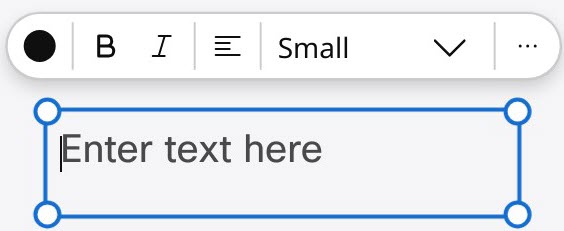
|

Samolepící poznámka |
Přidejte lepící poznámku na tabuli. Klepnutím na tlačítko a poté klepnutím kdekoli na tabuli přidejte lepící poznámku a získejte měkkou klávesnici. Zadejte text (až 6 řádků), vyberte barvu a typ. Klepnutím kdekoli mimo poznámku ji nalepíte, až budete hotovi. Klepnutím na libovolnou poznámku, která je již na nástěnce, změňte barvu, upravte text nebo ji smažte. Stisknutím poznámky a přetažením prstem ji přesuňte. |

Emoji |
Klepnutím na tlačítko vyberte emodži. Klepnutím na tabuli ji umístěte. |
Aktivní pero na Board Pro
Dva lidé mohou kreslit nebo mazat na Board Pro současně dvěma aktivními pery nebo prsty. Chcete-li pero používat jako gumu, stiskněte spodní tlačítko pera.
Když kreslíte perem, můžete prstem snadno vybírat a přesouvat věci na desce, aniž byste změnili nástroj pro výběr.
Spolupráce s obsahem
Pokud je vaše zařízení na RoomOS 26, při spolupráci s lidmi na stejné tabuli z jiných zařízení nebo z aplikace Whiteboard uvidíte pero nebo kurzor všech ostatních (jako avatary). Tato funkce je ve výchozím nastavení ZAPNUTÁ:
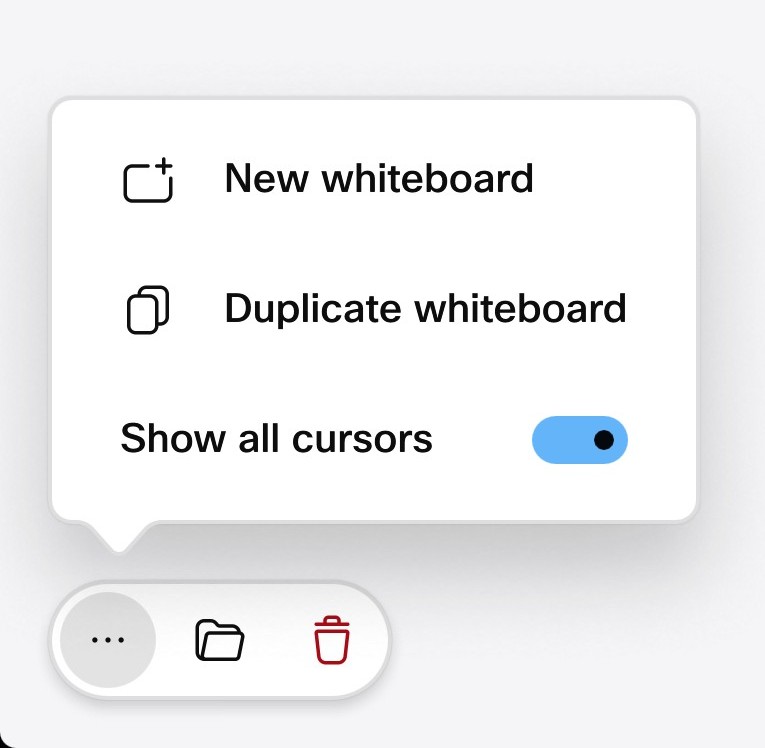
Chcete-li tuto funkci deaktivovat během aktuální relace, klepněte na tlačítko Více v levém dolním rohu tabule. Přepnout Zobrazit všechny kurzory VYPNUT O.
Sdílení tabule v hovoru
Tabuli můžete sdílet v hovoru a ostatní účastníci ji mohou upravit ze svého zařízení nebo z aplikace Webex. Avatar nebo iniciály zařízení účastníka, který upravuje sdílenou tabuli, se zobrazí kdykoli.
Pokud někdo jiný spustí sdílení nebo několik lidí spolupracuje na stejné tabuli, můžete se rozhodnout sledovat pohled jiné osoby a zjistit, na čem pracuje. Stačí vybrat tuto osobu ze seznamu Od spolupracov níka v pravé horní části obrazovky.
Tabule vytvořené během schůzky se automaticky ukládají do prostoru Webex, který sdílíte s ostatními účastníky během schůzky Webex, nebo se k nim připojí spárované zařízení Cisco.
| 1 |
Během hovoru přejeďte ze spodní části obrazovky nahoru a klepněte na tabuli |
| 2 |
Otevře se tabule a můžete začít kreslit. |
| 3 |
Klepněte na Sdí let. Tabule je sdílena živě. Začněte na něm pracovat nebo klepněte na |
| 4 |
Klepnutím na Zastavit sdílení zabráníte ostatním zobrazovat vaši tabuli. |
| 5 |
Když hovor skončí, tabule se uloží do souborů. Na sdílených zařízeních bude smazána během příštího plánovaného vyčištění. |
Uložte si tabuli pro sebe
Postup uložení tabule pro sebe:
-
Klepněte na Uložit v pravém dolním rohu aktivní tabule.
-
Začněte psát své jméno a vyberte si sami.
-
V dalším dialogovém okně klepněte na Upravit, zadejte název tabule a klepněte na Přejmenovat. Poté Uložte tabuli, když se vrátíte do předchozího dialogu.
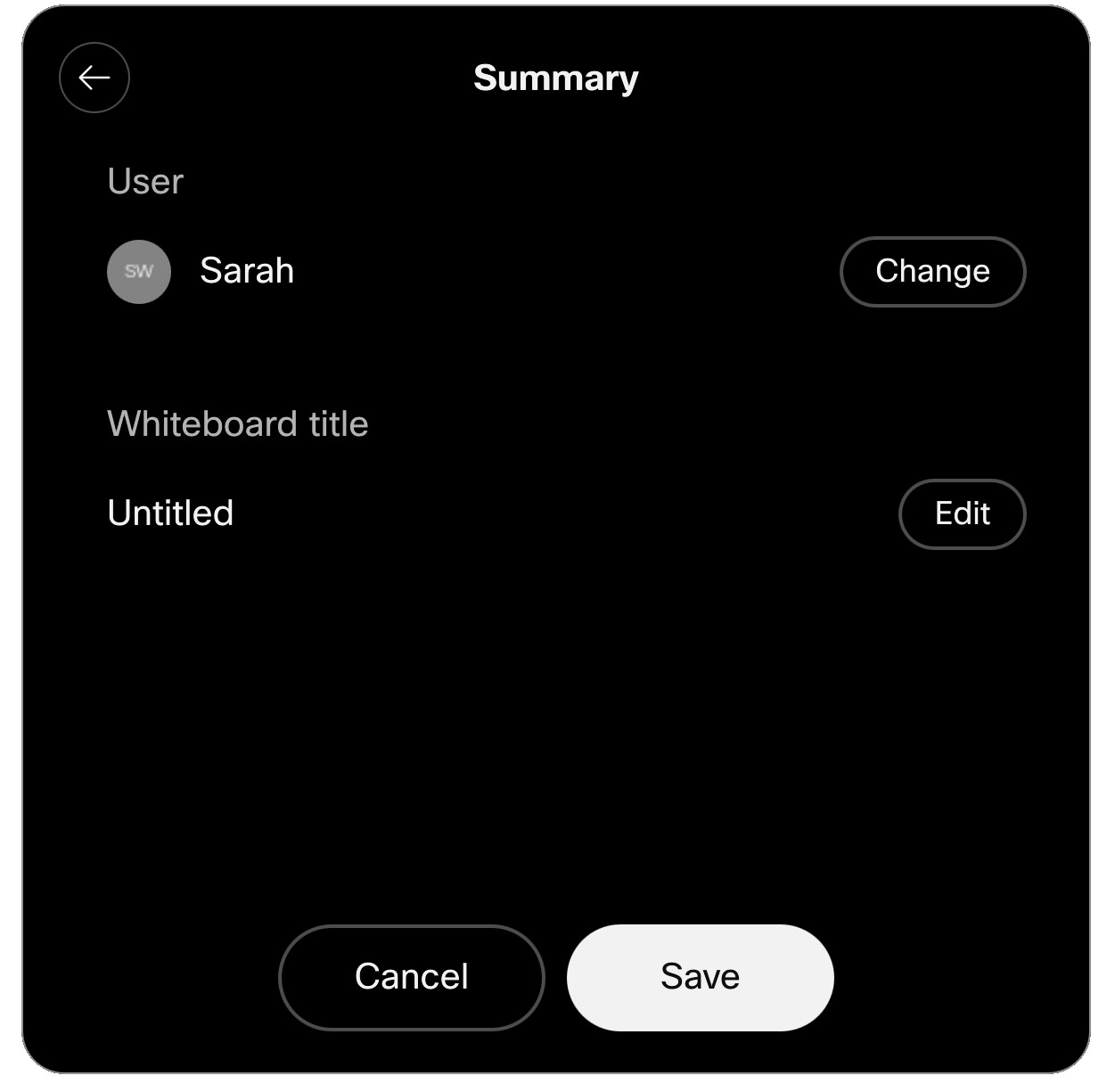
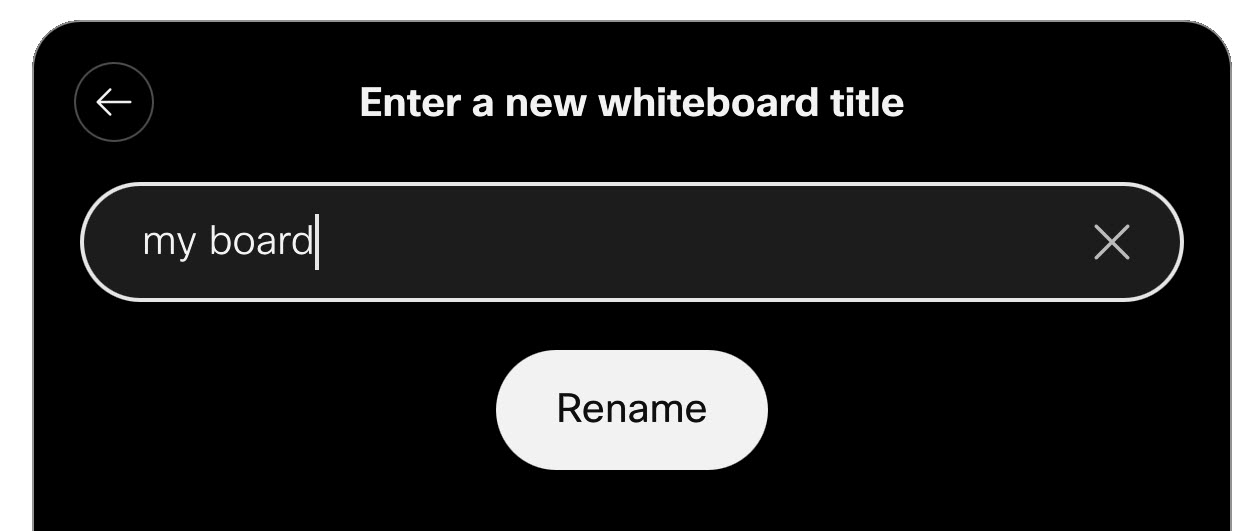
Uložená tabule se zobrazí na řídicím panelu aplikace Webex a na whiteboard.webex.com.
Po uložení tabule klepnutím na tlačítko Ulo ženo v pravém dolním rohu obrazovky se otevře dialogové okno, ve kterém můžete upravit název tabule a zjistit, kam je skutečně uložena.
Uložte tabuli na místo
Pokud je vaše zařízení již připojeno k aplikaci Webex, otevřete v něm místo. Tabule, které vytvoříte v aktuální relaci, se automaticky uloží do tohoto prostoru. V těchto článcích najdete další informace o otevření prostoru v Board nebo Desk Series.
Můžete také vytvořit nový prostor Webex, do kterého můžete uložit tabule, nebo je uložit do existujícího prostoru.
Postup uložení tabule do prostoru:
| 1 |
Klepněte na Uložit v pravém dolním rohu aktivní tabule. |
| 2 |
Klepněte na Další možnosti uložení. 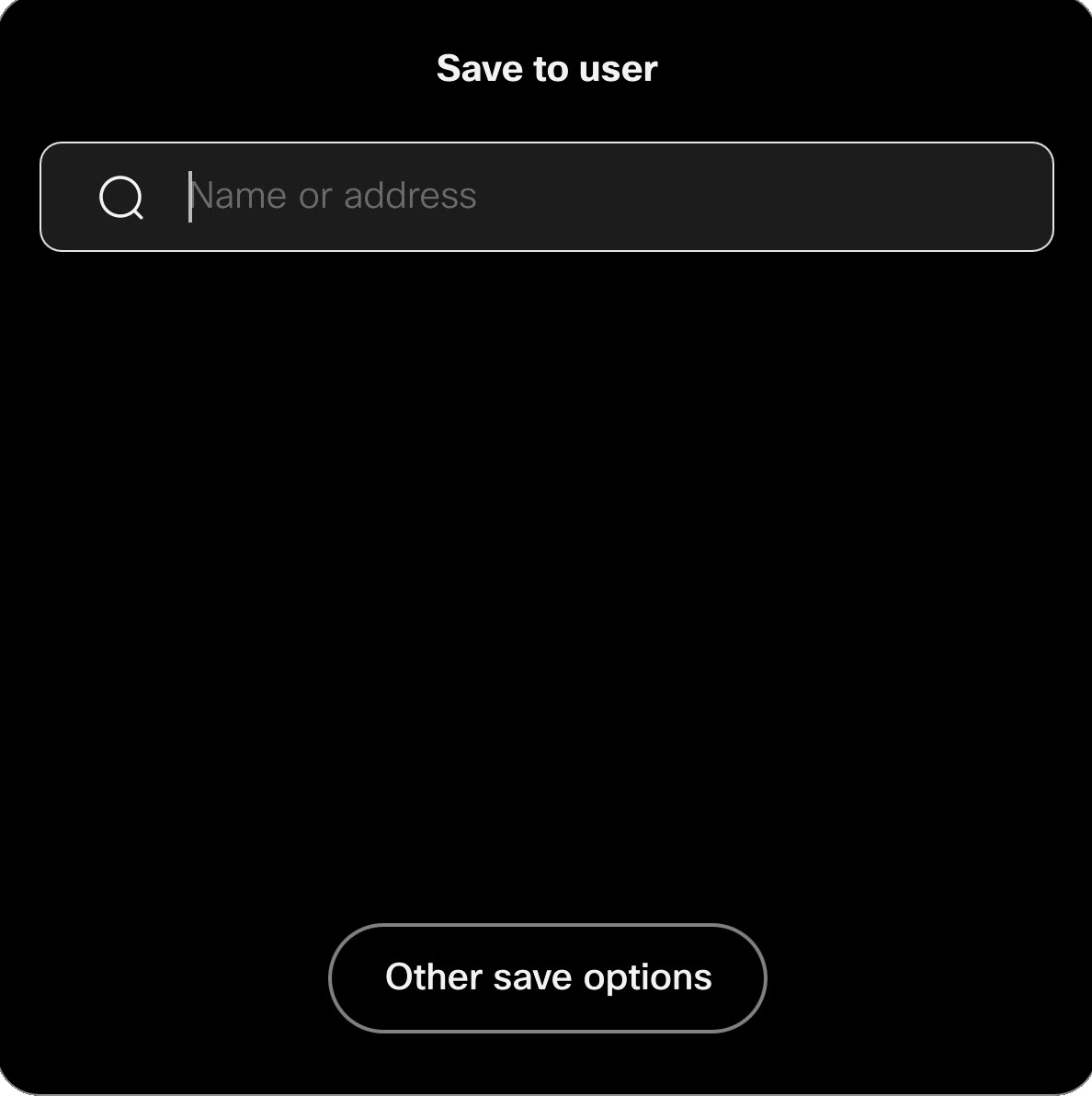
|
| 3 |
V dalším dialogu zvolte:
Pokud jste hostem na osob ním zařízení, můžete ukládat pouze místa, kde je vlastník zařízení členem. Jako host nemůžete otevírat žádné tabule z místa, kde vlastník zařízení není členem. |
| 4 |
Klepněte na zaškrtnutí v rohu. Vaše tabule budou uloženy. Pokud jste vytvořili nový prostor, zobrazí se ve vašem seznamu prostorů v aplikaci Webex. Po uložení tabule klepnutím na tlačítko Ulo ženo v pravém dolním rohu obrazovky se otevře dialogové okno, ve kterém můžete upravit název tabule a zjistit, kam je skutečně uložena. |
Pošlete své tabule e-mailem
Postup odeslání vaší tabule (tabulek) e-mailem:
| 1 |
Na aktuální tabuli klepněte na Více
|
| 2 |
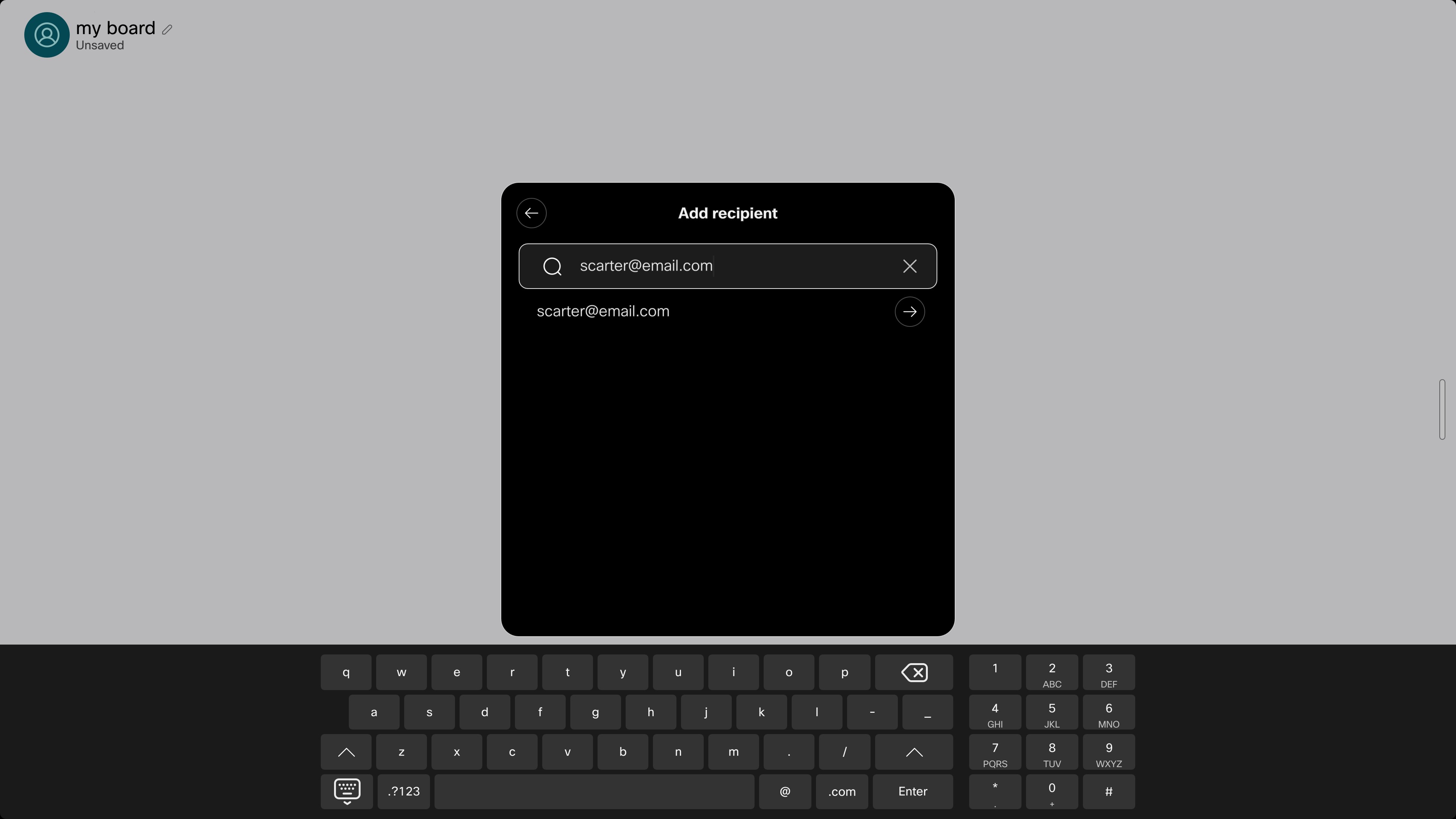
Vyhledejte nebo zadejte e-mailovou adresu příjemce:
|
| 3 |
Upravte řádek předmětu, přidejte další příjemce, pokud chcete, a klepnutím na šipku v pravém horním rohu pokračujte dál: 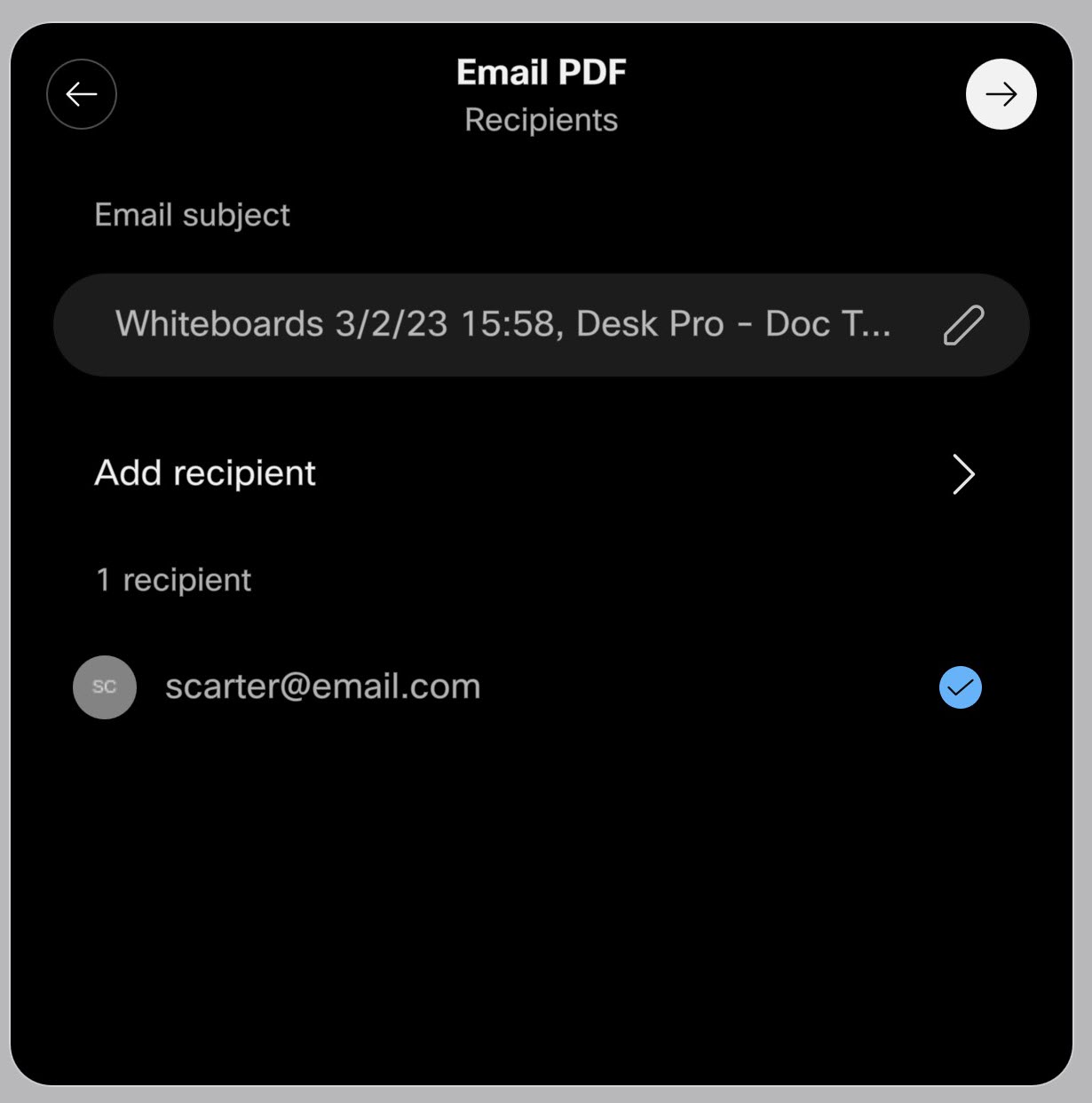
|
| 4 |
Můžete vybrat další tabule, které chcete přidat do e-mailu. Klepnutím na šipku v pravém horním rohu odešlete e-mail. 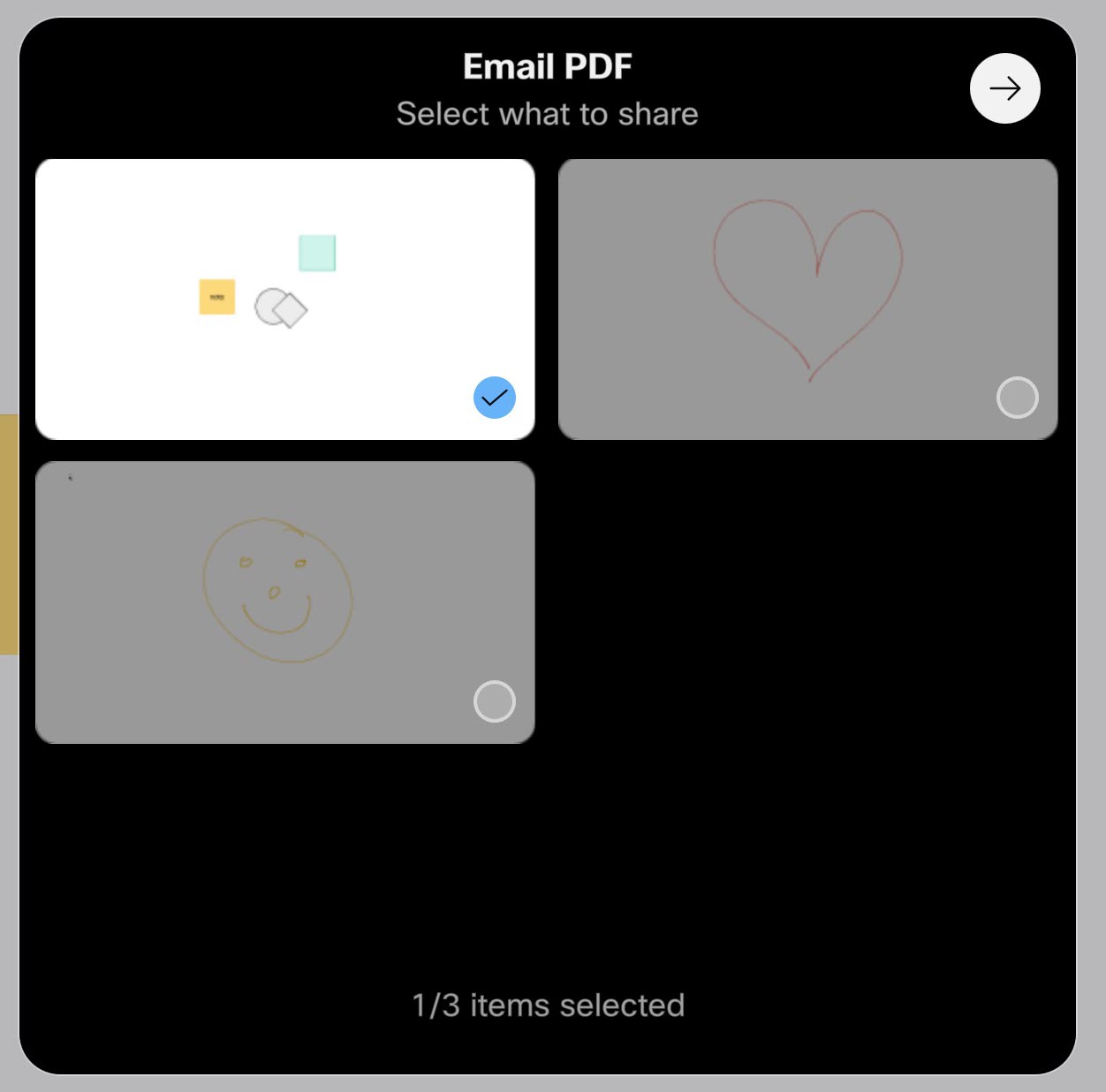
Příjemci obdrží e-mail s tabulí ve formátu.pdf. |