- Hjem
- /
- Artikel

Tak for din feedback.

Rediger din Webex Meetings -profil
 I denne artikel
 Har du feedback?
Du kan tilpasse din mødeprofil og vælge, hvilke oplysninger du vil vise i din personindsigtsprofil.
Skift dit navn eller profilbillede
Foretrækker du at bruge den korte form af dit navn, eller måske dit mellemnavn? Intet problem, du kan ændre, hvordan dit navn vises i din profil. Du kan også tilpasse din profil ved at tilføje et profilbillede.
| 1 |
Log ind på User Hub, og klik på Profil. |
| 2 |
Hvis du kun vil ændre dit profilbillede, skal du holde markøren over det og vælge Skift og derefter vælge Upload billede. |
| 3 |
Hvis du vil redigere din profil, skal du vælge Rediger min profil. |
| 4 |
På siden Rediger min Webex-profil skal du indtaste dit for navn og efternavn, som du vil have dem til at blive vist. Hvis dit navn vises, som det gør i virksomhedsmappen, og du ikke har tilladelse til at redigere det, kan du indtaste dit foretrukne Visningsnavn. Tegnene „(„og „)“ vises ikke som en del af dit navn, hvis disse tegn er inkluderet i feltet Visningsnavn. Du kan også ændre dit profilbillede på denne side. Vælg Skift profilbillede, og upload et nyt billede. |
| 5 |
Vælg Gem. |
Skift din e-mailadresse eller adgangskode
Afhængigt af dine webstedsindstillinger kan du muligvis også ændre din e-mail-adresse og adgangskode. Hvis dit websted bruger Single Sign-on (SSO), kan du ikke redigere disse oplysninger.
| 1 |
Log ind på User Hub, og klik på Profil. |
| 2 |
På siden Rediger min Webex-profil skal du vælge Rediger ud for feltet E-mail eller Adgangskode for at redigere det. 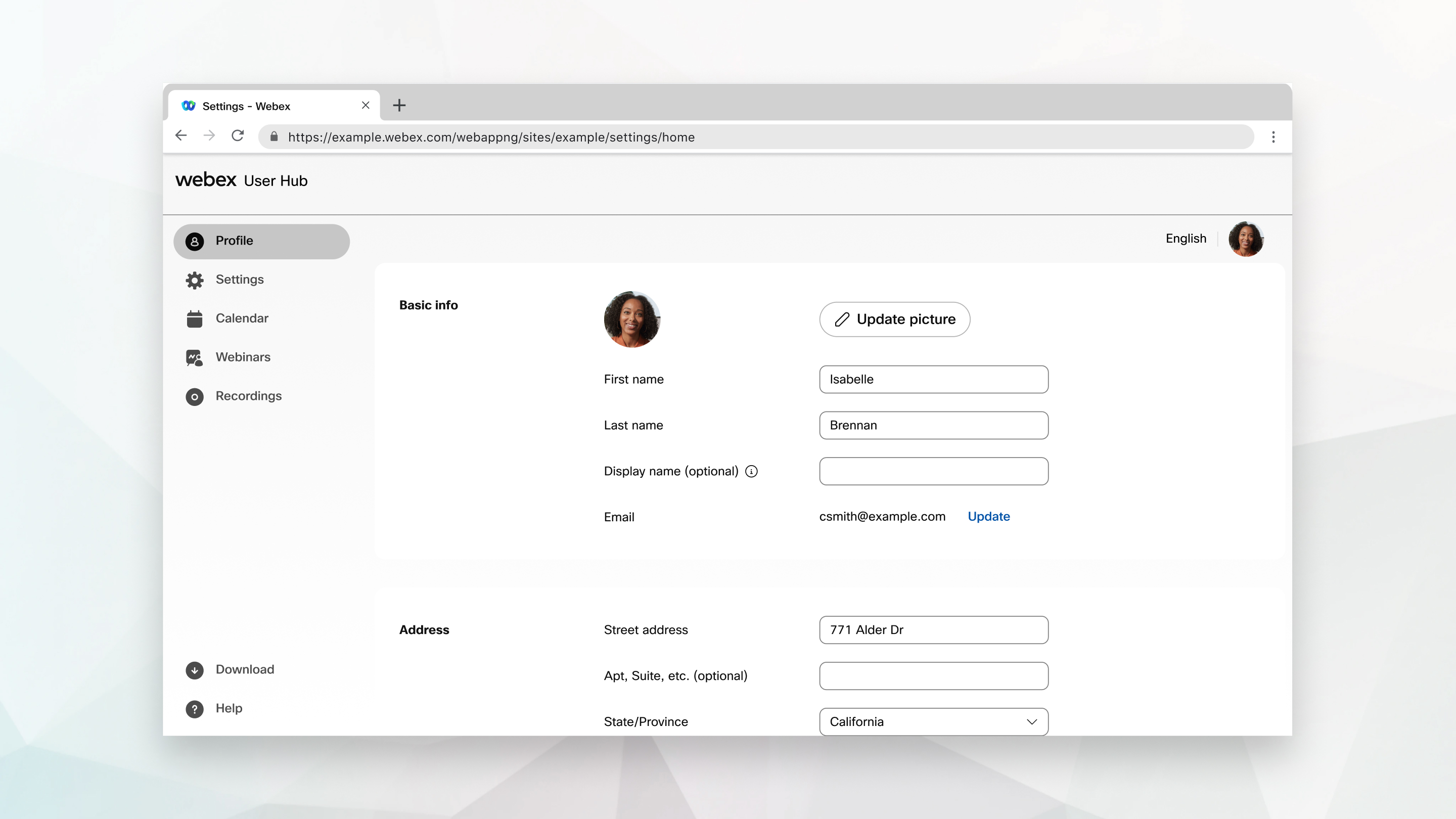
|
| 3 |
Foretag dine ændringer, og vælg derefter Gem. |
Se eller rediger din personindsigtsprofil
Personindsigtsprofiler giver mere detaljerede oplysninger om mødedeltagere. Vælg Vis min People Insights profil for at se, eller tilføj til din profil og tilpas de oplysninger, du vil vise.


