
Tak for din feedback.
Webex-appen | Start et møde i et personligt lokale
 Har du feedback?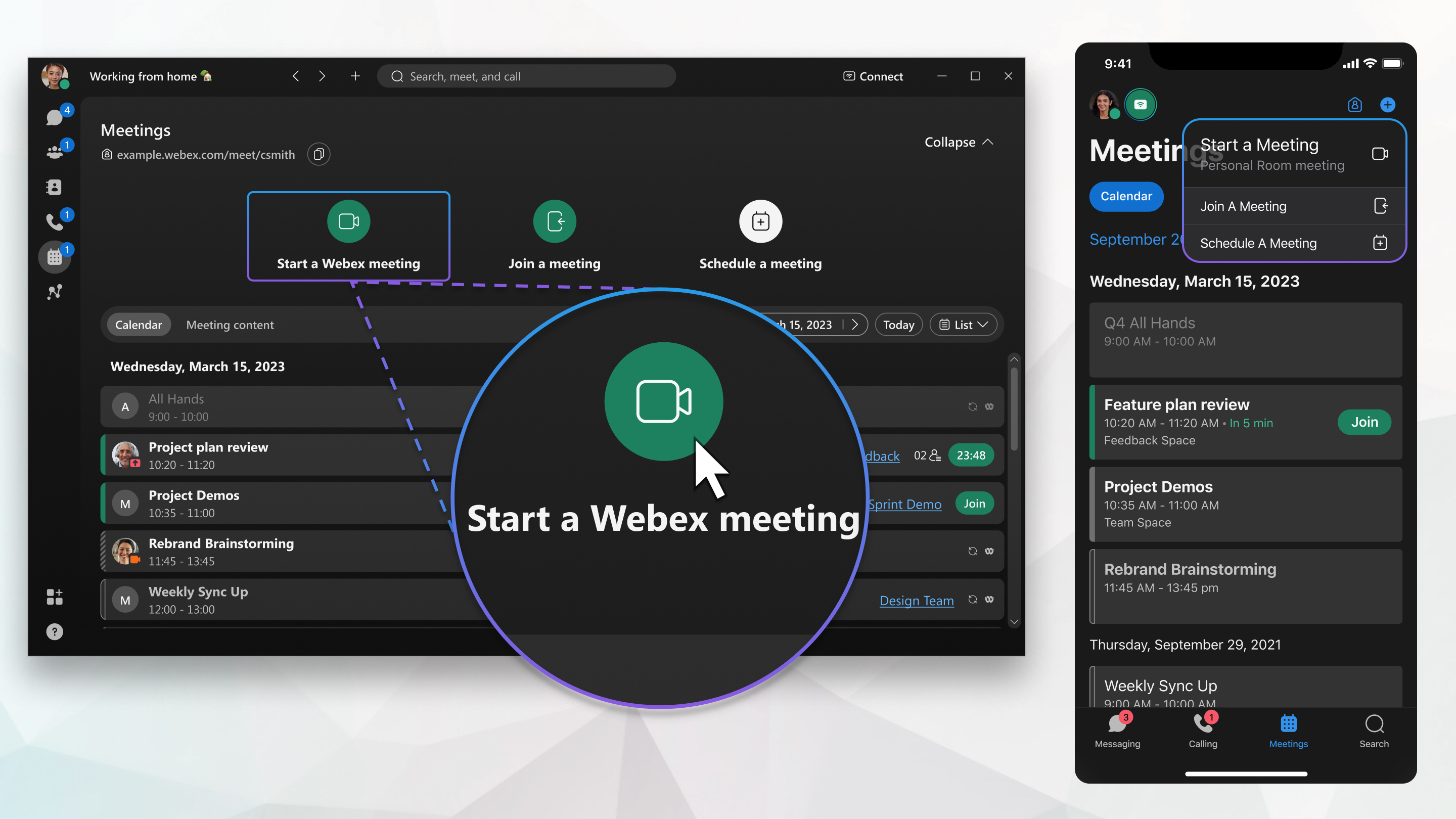
Hvis du abonnerer på Webex-appen fra Tjenesteudbyder, kan du kontakte din udbyders kundesupportteam, hvis du har spørgsmål.
Inviter andre til dit møde når som helst ved at dele et link til dit personlige lokale i en besked. Når du har startet mødet,  kan du også gå til Flere valgmuligheder > Inviter og påmind, og følge anvisningerne.
End-to-end-kryptering til Webex-appmøder
Møder i personlige rum understøtter end-to-end-kryptering. For mere information om, hvordan du krypterer alle dine møder som standard, se Webex-app | Indstil end-to-end-kryptering for møder
| 1 |
Gå til Møder Hvis du ikke ser Start et møde, kandet være fordi:
Hvis linket til dit personlige lokale ikke vises her, skal du først opsætte det i appen. Se Opsæt dit personlige lokale for yderligere oplysninger. |
| 2 |
Vælg dine lyd- og videoindstillinger, før du deltager i mødet. |
| 3 |
Klik på Opret forbindelse til en enhed for at Oprette forbindelse til en enhed fra desktop-appen og mobilappen. |
| 4 |
Klik på Start møde. |
 og vælg derefter
 | 1 |
Gå til Møder |
| 2 |
Tryk på den globale handlingsknap Hvis linket til dit personlige lokale ikke vises her, skal du først knytte det til appen. Se Opsæt dit personlige lokale for yderligere oplysninger. |
| 3 |
Vælg dine lyd- og videoindstillinger, før du deltager i mødet. |
| 4 |
Klik på Opret forbindelse til en enhed for at Oprette forbindelse til en enhed fra desktop-appen og mobilappen. |
| 5 |
Tryk på Start møde. |


| 1 |
Gå til Møder |
| 2 |
Tryk på den flydende handlingsknap Hvis linket til dit personlige lokale ikke vises her, skal du først knytte det til appen. Se Opsæt dit personlige lokale for yderligere oplysninger. |
| 3 |
Vælg dine lyd- og videoindstillinger, før du deltager i mødet. |
| 4 |
Klik på Opret forbindelse til en enhed for at Oprette forbindelse til en enhed fra desktop-appen og mobilappen. |
| 5 |
Tryk på Start møde. |

| 1 |
Log ind på Webex, og vælg derefter. Hvis du ikke ser Start møde , kan du stadig planlægge et møde . Hvis linket til dit personlige lokale ikke vises her, skal du først opsætte det i appen. Se Opsæt dit personlige lokale for yderligere oplysninger. |
| 2 |
Vælg dine lyd- og videoindstillinger, før du deltager i mødet. |
| 3 |
Klik på Opret forbindelse til en enhed. |
| 4 |
Klik på Start møde. |
Hvis du har taget afstand fra din computer, eller du ikke har en god internetforbindelse, kan du starte et møde i dit personlige rum fra din telefon ved at ringe til et telefonnummer. Du hører kun lyddelen af mødet, som et normalt telefonopkald.
| 1 |
Find dit opkaldsnummer, din adgangskode og din værts-PIN-kode. Sådan finder du opkaldsnumre, adgangskoder og værtens pinkode:
|
| 2 |
Ring op til ét af de indgående opkaldsnumre. |
| 3 |
Indtast adgangskoden, og tryk derefter på #. |
| 4 |
Sig dit gemte telefonnummer højt, hvis du bliver bedt om det. Hvis du ringer fra et telefonnummer, som du ikke har gemt i Webex, bliver du bedt om at sige et af de telefonnumre højt, som Webex bruger til bekræftelse af indgående opkald. Du kan finde disse telefonnumre i dine lyd- og videoindstillingerunder Mine telefonnumre.
|
| 5 |
Indtast din værtspinkode, og tryk på #. Under mødet skal du bruge din telefons tastatur til at administrere mødet.
|
Næste trin
Du kan også starte et planlagt møde kun via telefon.


