
Tak for din feedback.
Webex-app | Føj personer til et teamområde
 Har du feedback?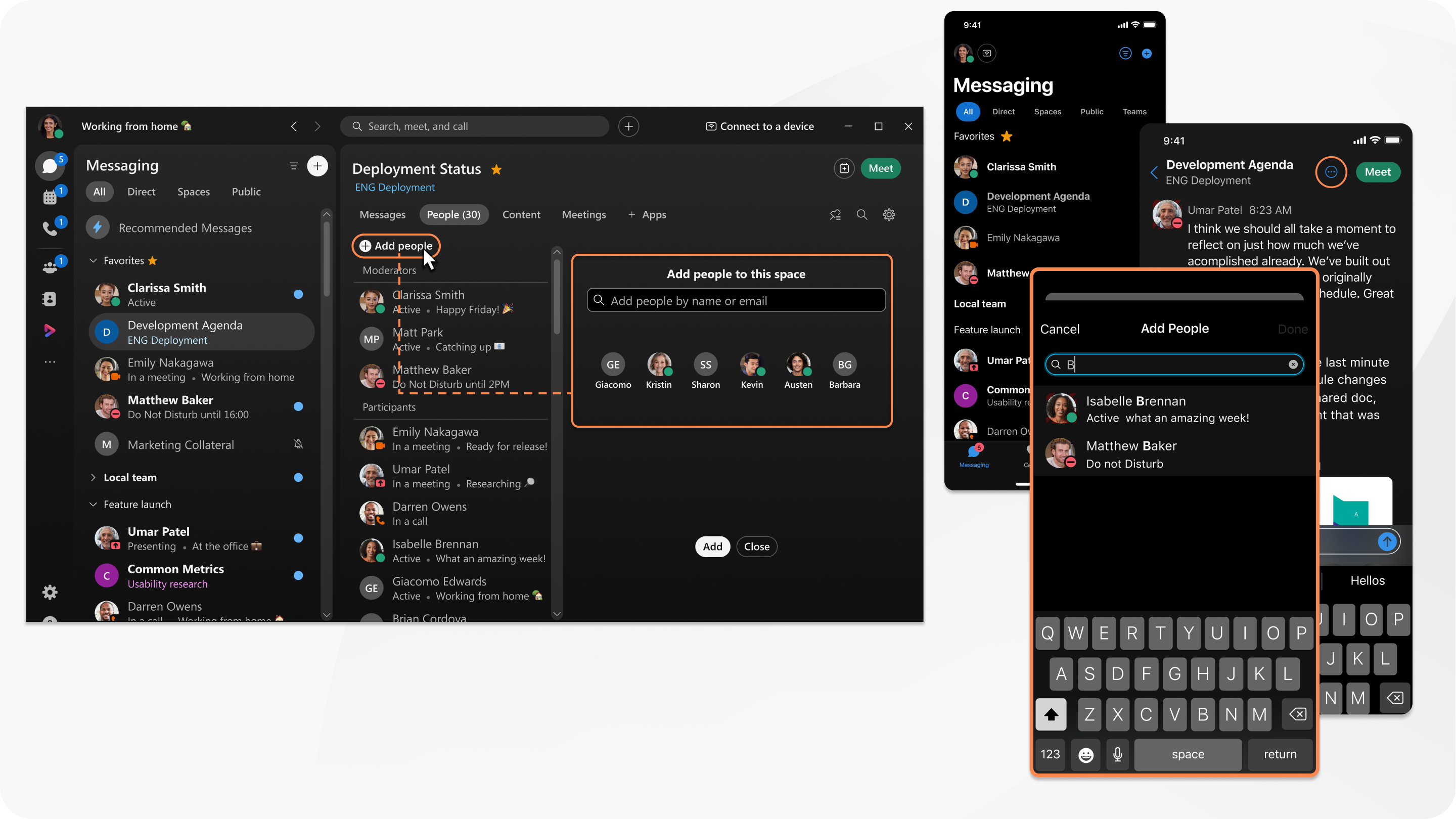
| 1 |
Gå til Teams
|
| 2 |
Klik på Personer i rummet, og klik derefter på |
| 3 |
Indtast et navn eller en e-mail-adresse, og vælg dem fra resultatlisten. Hvis du har valgt en person, som du ikke vil føje til rummet, skal du klikke på vedkommendes profilbillede for at fjerne vedkommende.
|
| 4 |
Klik på Tilføj for at føje dine valgte personer til rummet. |
 , vælg et hold, og vælg derefter et rum på listen med mellemrum.
| 1 |
Gå til Bes keder, og tryk på Teams. |
| 2 |
Vælg et team, og vælg derefter et rum på listen med mellemrum. |
| 3 |
Tryk på mellemrummet |
| 4 |
Tryk derefter på Tilføj. |
 , vælg
| 1 |
Gå til Besk eder, og tryk på Teams. |
| 2 |
Vælg et team, og vælg derefter et rum på listen med mellemrum. |
| 3 |
Tryk på mellemrummet |
| 4 |
Tryk derefter på OK.
|
 , vælg
 | 1 |
Gå til Teams
|
| 2 |
Gå til Personer i rummet, og klik derefter på |
| 3 |
Indtast navnet på den person, du vil tilføje, og vælg dem på listen. Hvis du ved et uheld vælger en person, du ikke vil, skal du klikke på deres profilbillede for at fjerne dem. Hvis deres navn ikke vises, har de ikke en Webex App-konto. Indtast deres e-mail-adresse for at invitere dem til at deltage. |
| 4 |
Klik på Tilføj for at føje dine valgte personer til rummet. Du kan tilføje op til 50 personer ad gangen ved at kopiere og indsætte en liste over e-mail-adresser adskilt af komma eller semikolon. |


