
Merci pour votre commentaire.
Application Webex | Ajouter des personnes à un espace d'équipe
 Un commentaire ?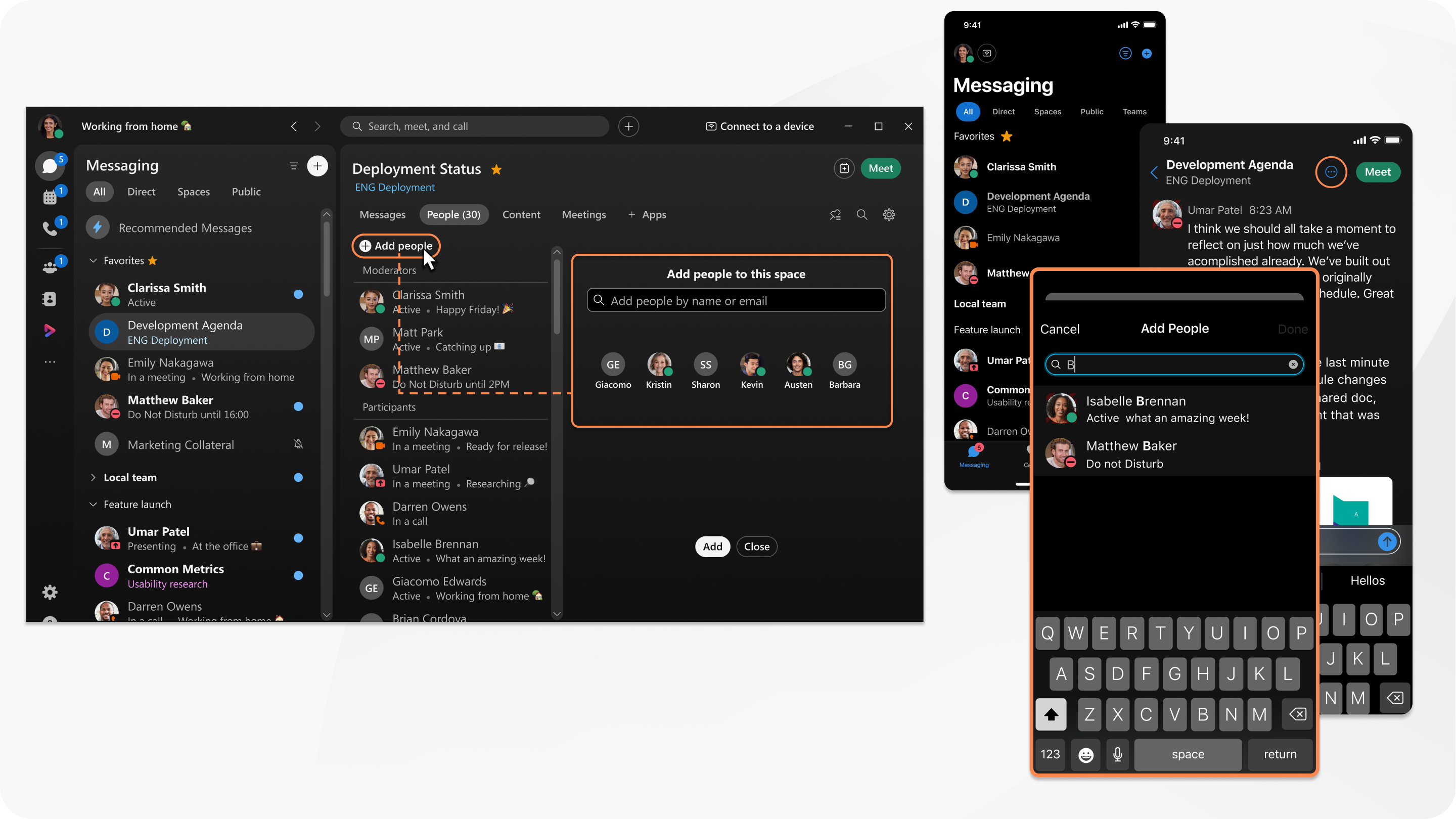
| 1 |
Accédez à Teams
|
| 2 |
Dans l'espace, cliquez sur Personnes, puis sur |
| 3 |
Entrez un nom ou une adresse e-mail et choisissez-les dans la liste des résultats. Si vous avez sélectionné une personne que vous ne souhaitez pas ajouter à l'espace, cliquez sur sa photo de profil pour la supprimer.
|
| 4 |
Cliquez sur Ajouter pour ajouter les personnes que vous avez sélectionnées à l'espace. |
 , choisissez une équipe, puis sélectionnez un espace dans la liste des espaces.
| 1 |
Accédez à la messagerie, puis touchez Teams. |
| 2 |
Choisissez une équipe, puis sélectionnez un espace dans la liste des espaces. |
| 3 |
Dans l'espace, appuyez sur |
| 4 |
Ensuite, appuyez sur Ajouter. |
 , sélectionnez
| 1 |
Accédez à la messagerie et touchez Teams. |
| 2 |
Choisissez une équipe, puis sélectionnez un espace dans la liste des espaces. |
| 3 |
Dans l'espace, appuyez sur |
| 4 |
Ensuite, touchez OK.
|
 , sélectionnez
 | 1 |
Accédez à Teams
|
| 2 |
Dans l'espace, accédez à Contacts, puis cliquez sur |
| 3 |
Tapez le nom de la personne que vous souhaitez ajouter et sélectionnez-la dans la liste. Si vous sélectionnez accidentellement une personne que vous ne voulez pas, cliquez sur sa photo de profil pour la supprimer. Si leur nom n'apparaît pas, c'est qu'ils n'ont pas de compte sur l'application Webex. Entrez leur adresse e-mail pour les inviter à s'inscrire. |
| 4 |
Cliquez sur Ajouter pour ajouter les personnes que vous avez sélectionnées à l'espace. Vous pouvez ajouter jusqu'à 50 personnes à la fois en copiant et collant une liste d'adresses e-mail séparées par des virgules ou des points-virgules. |


