
Tak for din feedback.
Webex App | Spring bekræftelsen over, når du forlader et møde
 Har du feedback?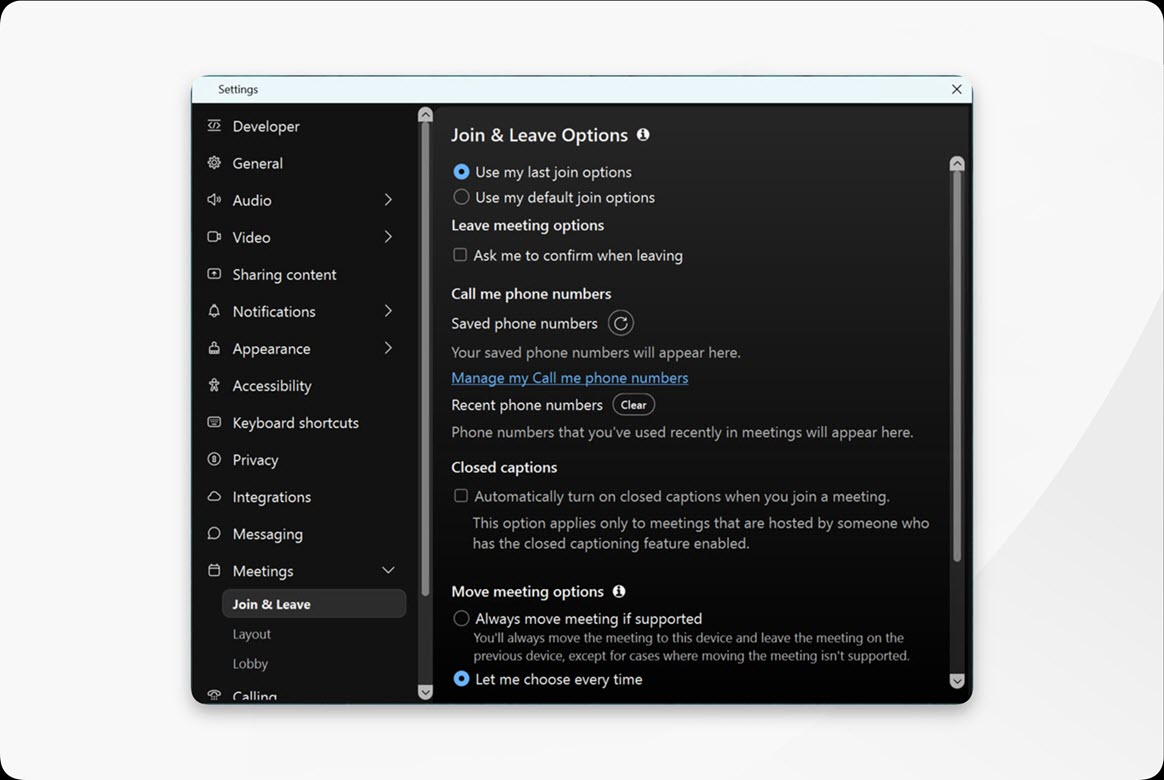
Alternativt kan du fjerne bekræftelsestrinnet, når du afslutter et møde. I bekræftelsesmeddelelsen, der vises, skal du mark ere Spring over bekræftelsen næste gang.
Hvis du er mødevært:
- For at forhindre, at du ved et uheld afslutter et møde, når andre deltagere er i mødet, har du stadig mulighed for at afslutte mødet for alle eller forlade mødet og vælge en anden vært. Hvis din Webex-administrator ikke har tilladt mødeværter at forlade et møde uden at afslutte det, kan du kun afslutte mødet.
- Hvis du er den eneste person i mødet, skal du klikke
 Afslutter mødet med det samme.
 - Når du forlader en breakout-session, vender du tilbage til hovedmødet uden en bekræftelsesprompt.
Hvis du er deltager:
- Når du forlader et møde, forlader du stadig umiddelbart efter du har klikket .
- Når du forlader en breakout-session, har du stadig mulighed for at forlade sessionen — medmindre værten har begrænset denne mulighed — eller forlade mødet.
Hvis du har forbindelse til en videoenhed, har du stadig mulighed for at forlade mødet på din computer eller på både din computer og enheden.
| 1 |
Åbn Webex, og log ind. |
| 2 |
Klik på Inds tillinger |
| 3 |
Under For lad mødeindstillinger skal du fjerne markeringen Bed mig om at bekræfte, når jeg forlader mødet. |

Hvad skal man gøre næste
Hvis du skifter mening og vil slå bekræftelsen til igen, skal du markere Spørg mig om at bekræfte, når du rejser.
| 1 |
Åbn Webex, og log ind. |
| 2 |
Tryk på dit profilbillede, og tryk derefter på Inds . |
| 3 |
Slå Spørg mig om at bekræfte, når jeg forlader mødet under Inds tillinger for Forlad møde under fanen Deltag og forlad. |
Hvad skal man gøre næste
Hvis du skifter mening og vil slå bekræftelse til igen, slå til Bed mig om at bekræfte, når du rejser.


