
Kiitos palautteestasi.
Webex-sovellus | Ohita vahvistus poistuessasi kokouksesta
 Onko sinulla palautetta?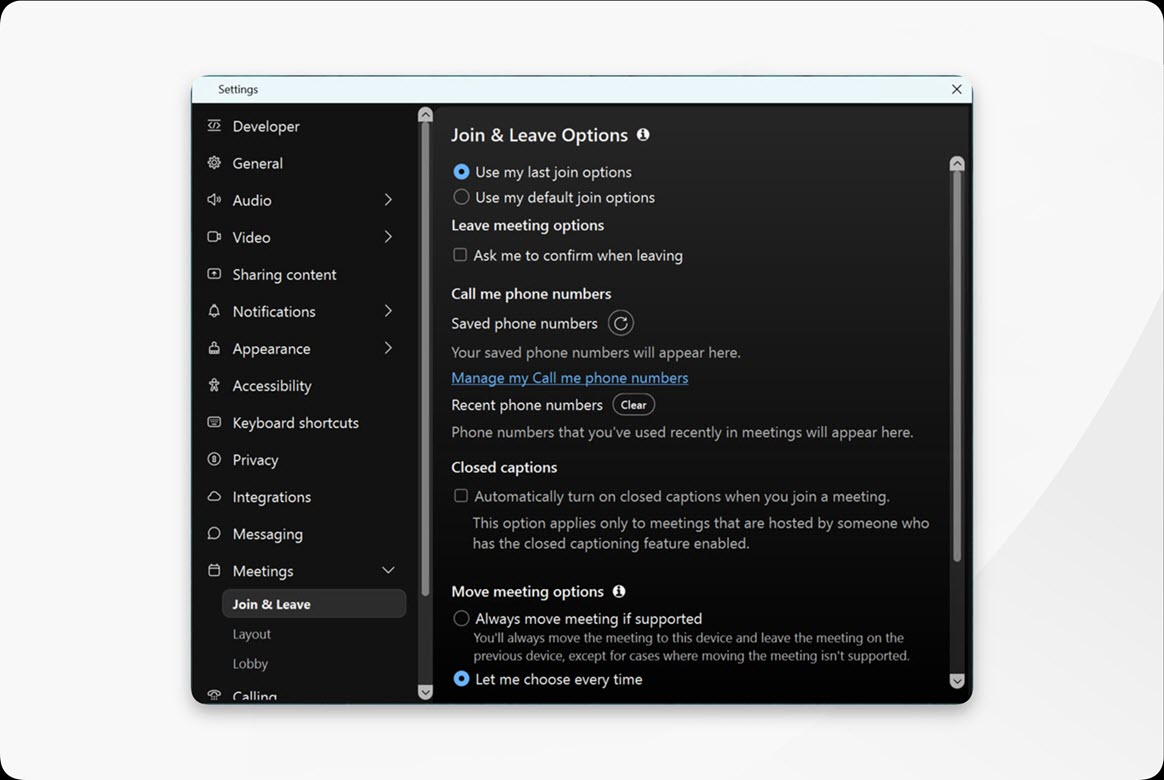
Vaihtoehtoisesti voit poistaa vahvistusvaiheen, kun poistut kokouksesta. Valitse näkyviin tulevassa vahvistusviestissä Ohita vahvistus seuraavan kerran.
Jos olet kokouksen isäntä:
- Jos haluat estää kokouksen päättämästä vahingossa, kun muut osallistujat ovat kokouksessa, sinulla on edelleen mahdollisuus lopettaa kokous kaikille tai poistua kokouksesta ja valita toinen isäntä. Jos Webex-järjestelmänvalvoja ei ole sallinut kokouksen isäntien poistua kokouksesta lopettamatta sitä, voit lopettaa vain kokouksen.
- Jos olet ainoa henkilö kokouksessa, klikkaa
 Kokous päättyy välittömästi.
 - Kun poistut väliistunnosta, palaat pääkokoukseen ilman vahvistuskehotetta.
Jos olet osallistuja:
- Kun poistut kokouksesta, poistut silti heti napsautuksen jälkeen .
- Kun poistut väliistunnosta, sinulla on edelleen mahdollisuus poistua istunnosta — ellei isäntä ole rajoittanut tätä vaihtoehtoa — tai poistua kokouksesta.
Jos olet yhteydessä videolaitte eseen, voit silti poistua kokouksesta vain tietokoneellasi tai tietokoneellasi ja laitteellasi.
| 1 |
Avaa Webex ja kirjaudu sisään. |
| 2 |
Valitse Asetukset |
| 3 |
Poista Po istu kokouksen asetuksista -kohdasta Py ydä minua vahvistamaan lähti essäsi -valinta. |

Mitä tehdä seuraavaksi
Jos muutat mieltäsi ja haluat ottaa vahvistuksen uudelleen käyttöön, valitse Py ydä minua vahvistamaan lähtiessäsi.
| 1 |
Avaa Webex ja kirjaudu sisään. |
| 2 |
Napauta profiilikuva asi ja napauta sitten . |
| 3 |
Poista Liity ja poistu -välilehden Po istu kokouksesta -kohd asta Poista kokouksen asetukset - kohdassa Pyydä minua vahvistamaan poist uessasi. |
Mitä tehdä seuraavaksi
Jos muutat mieltäsi ja haluat ottaa vahvistuksen takaisin käyttöön, ota käyttöön Py ydä minua vahvistam aan lähtiessäsi.


