
Tak for din feedback.
 Har du feedback?
| 1 |
Når du er i et møde, skal du klikke på Videoindstillinger Klik på Inds tillinger, når du ikke deltager i et møde
 på navigationssidebjæl ken, og klik derefter på Video. på navigationssidebjæl ken, og klik derefter på Video. |
| 2 |
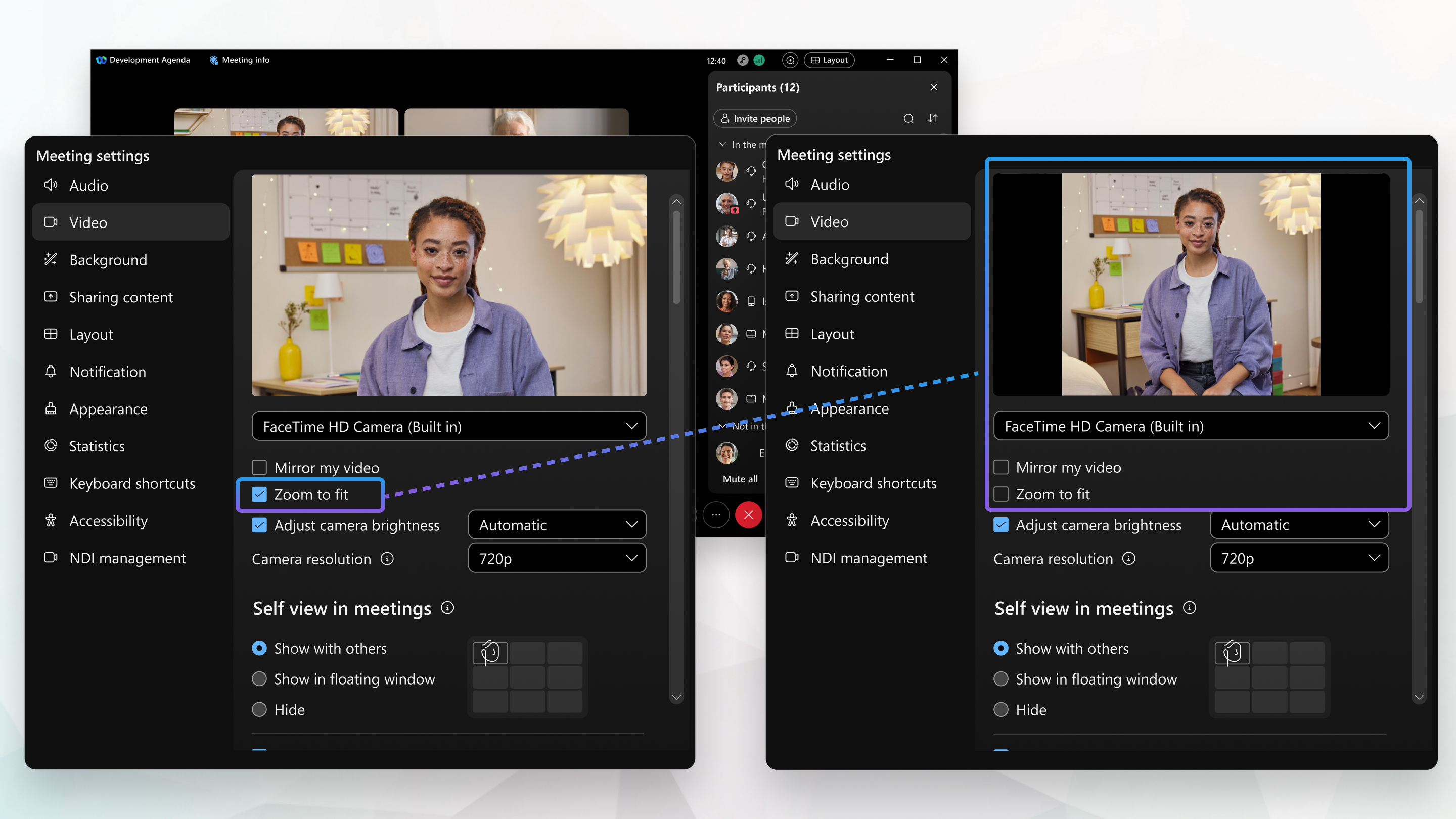
Fjern markeringen Zoom for at passe til at bevare din originale kamera video. Når det ikke er markeret, udfylder Webex de tomme områder omkring din kameravideo. Hvis din kameravideo er højere end 16:9, vises de sorte bjælker til venstre og højre for videoen. Hvis din kameravideo er bredere end 16:9, vises de sorte bjælker øverst og nederst på videoen. Hvis du vil beskære dit selvbillede til formatet 16:9, skal du markere Zoom for at passe. |

| 1 |
Når du er i et møde, skal du klikke på Videoindstillinger Klik på Inds tillinger, når du ikke deltager i et møde
på navigationssidebjæl ken, og klik derefter på Video. |
| 2 |
Fjern markeringen Zoom for at passe til at bevare din originale kamera video. Når det ikke er markeret, udfylder Webex de tomme områder omkring din kameravideo. Hvis din kameravideo er højere end 16:9, vises de sorte bjælker til venstre og højre for videoen. Hvis din kameravideo er bredere end 16:9, vises de sorte bjælker øverst og nederst på videoen. Hvis du vil beskære dit selvbillede til formatet 16:9, skal du markere Zoom for at passe. |


