
Благодарим вас за обратную связь.
 Отправить обратную связь?
| 1 |
Находясь на совещании, выберите «Параметры видео» Когда вы не участвуете в совещании, нажмите «Настройки»
 на боковой панели навигации, а затем нажмите Видео. на боковой панели навигации, а затем нажмите Видео. |
| 2 |
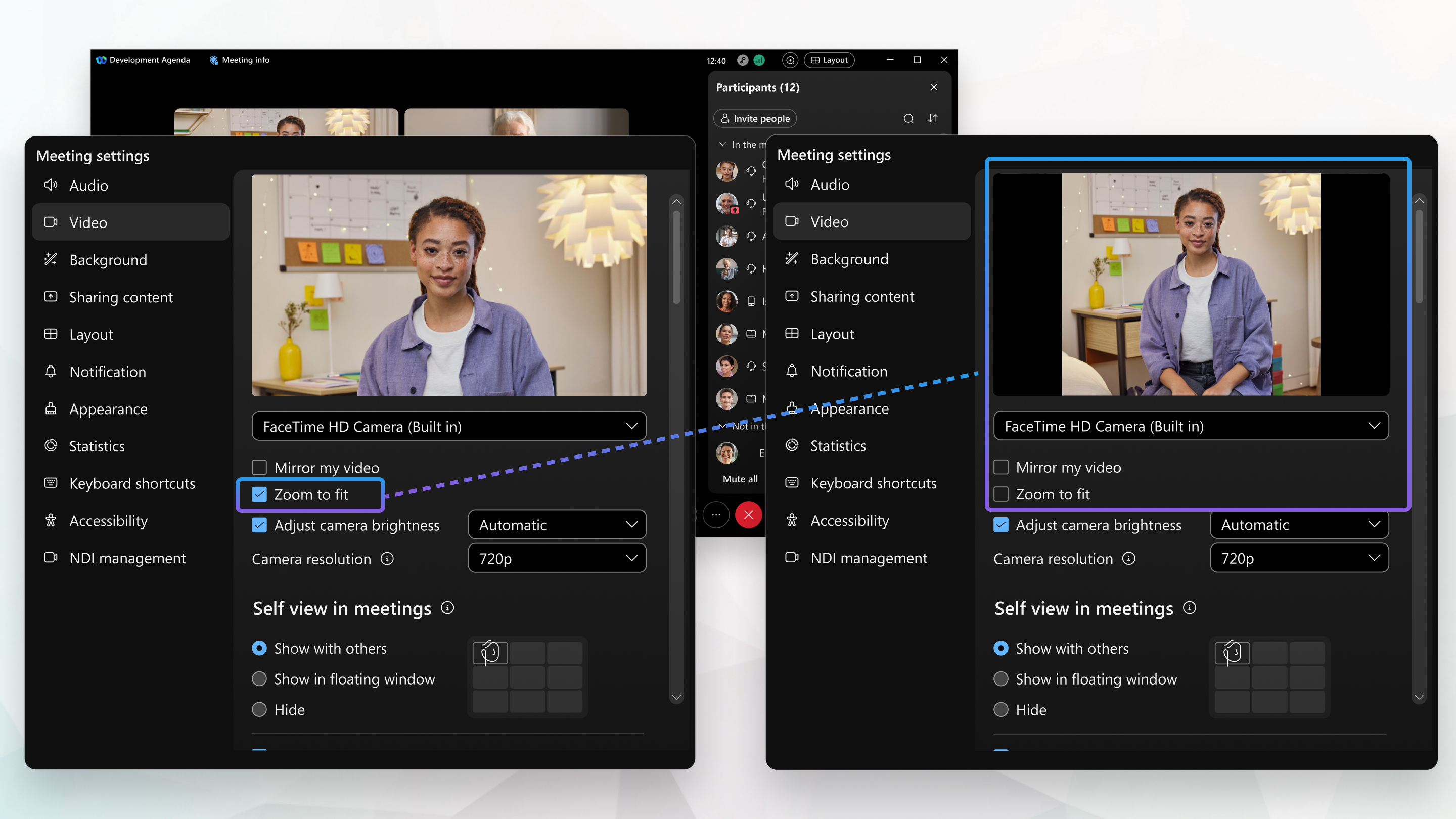
Снимите флажок «Масштаб», чтобы сохранить исходное видео с камеры . Если флажок снят, Webex заполняет пустые области вокруг видео с камеры. Если видео с камеры превышает 16:9, черные полосы появляются слева и справа от видео. Если видео с камеры превышает 16:9, черные полосы появляются в верхней и нижней частях видео. Чтобы обрезать изображение в режиме самообзора до соотношения сторон 16:9, выберите подходящий вариант масштабирования. |

| 1 |
Находясь на совещании, выберите «Параметры видео» Когда вы не участвуете в совещании, нажмите «Настройки»
на боковой панели навигации, а затем нажмите Видео. |
| 2 |
Снимите флажок «Масштаб», чтобы сохранить исходное видео с камеры . Если флажок снят, Webex заполняет пустые области вокруг видео с камеры. Если видео с камеры превышает 16:9, черные полосы появляются слева и справа от видео. Если видео с камеры превышает 16:9, черные полосы появляются в верхней и нижней частях видео. Чтобы обрезать изображение в режиме самообзора до соотношения сторон 16:9, выберите подходящий вариант масштабирования. |


