
Hvala na povratnim informacijama.
 Povratne informacije?
| 1 |
Kada ste na sastanku, kliknite na Video opcije Kada niste na sastanku, kliknite na Podeš avanja
 na bočnoj traci za navig aciju, a zatim kliknite na Video. na bočnoj traci za navig aciju, a zatim kliknite na Video. |
| 2 |
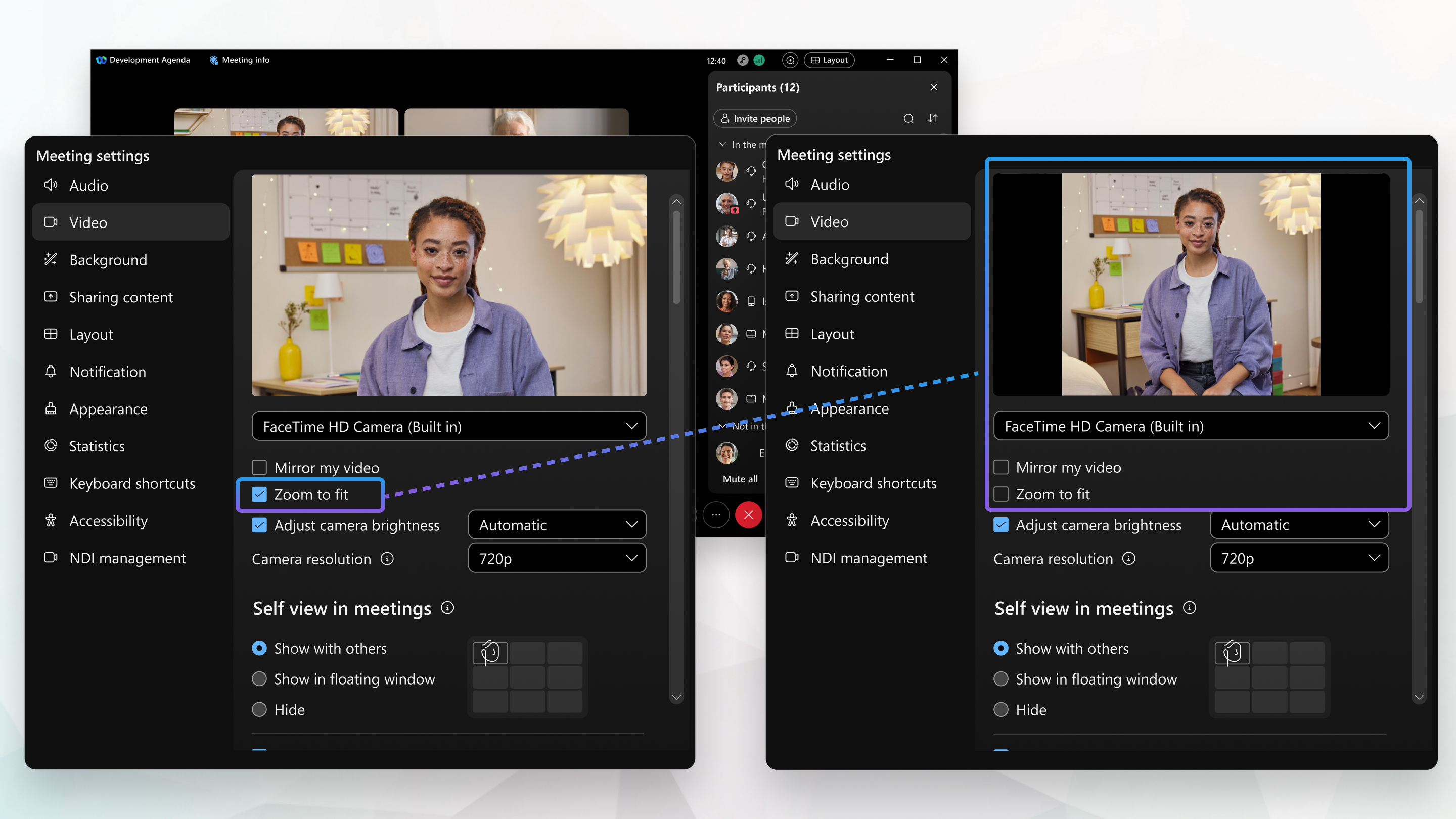
Poništite potvrdu Zoom da biste se uklop ili da biste sačuvali originalni video snimak kamere. Kada se ne označi, Vebek popunjava prazna područja oko video zapisa fotoaparata. Ako je video snimak kamere viši od 16:9, crne trake se pojavljuju na levoj i desnoj strani video zapisa. Ako je video snimak kamere širi od 16:9, crne trake se pojavljuju na vrhu i dnu video zapisa. Da biste svoj samostalni prikaz obrezali na odnos širine i visine 16:9, proverite da li se Zoom uklapa. |

| 1 |
Kada ste na sastanku, kliknite na Video opcije Kada niste na sastanku, kliknite na Podeš avanja
na bočnoj traci za navig aciju, a zatim kliknite na Video. |
| 2 |
Poništite potvrdu Zoom da biste se uklop ili da biste sačuvali originalni video snimak kamere. Kada se ne označi, Vebek popunjava prazna područja oko video zapisa fotoaparata. Ako je video snimak kamere viši od 16:9, crne trake se pojavljuju na levoj i desnoj strani video zapisa. Ako je video snimak kamere širi od 16:9, crne trake se pojavljuju na vrhu i dnu video zapisa. Da biste svoj samostalni prikaz obrezali na odnos širine i visine 16:9, proverite da li se Zoom uklapa. |


