Tak for din feedback.
Brug Cisco Webex Meetings Desktop App som gæst
 Har du feedback?
| 1 |
Åbn skrivebordsappen Cisco Webex Møde, og klik på Brug som gæst. |
| 2 |
Indtast dit navn og din e-mailadresse, hvis det er nødvendigt, og klik derefter på Fortsæt. Windows: Hvis du bruger Microsoft Outlook som din lokale kalender og er logget på din
Microsoft-konto, viser
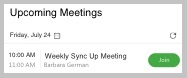
listen Kommende møder møder, der blev planlagt via din Outlook-kalender.
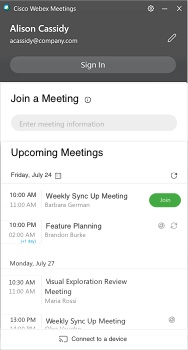 Mac: Første gang du bruger computerappen, skal du klikke på Importer Outlook-møder og derefter logge på din Microsoft-konto for at føje dine møder til computerappen. Hvis du vil ændre
dit navn eller din e-mailadresse, skal du klikke på |
| 3 |
Benyt et af følgende fremgangsmåder for at deltage i et møde:
Vinduet med forhåndsvisning af mødet vises.
Du kan ændre dit navn og din e-mailadresse ved at klikke på blyantikonet ud for Deltag i møde som [Dit navn]. 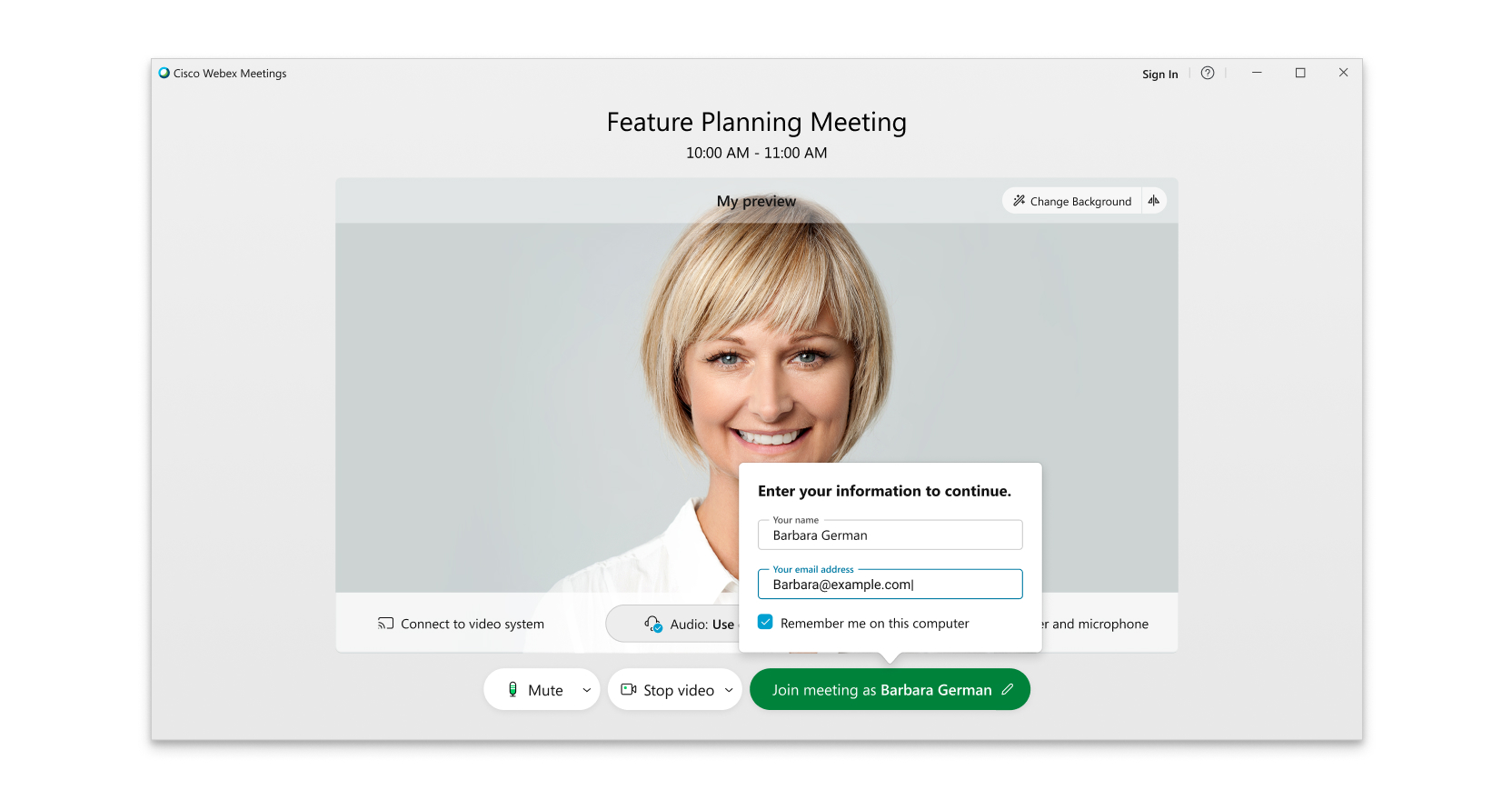 Hvis du bruger version 41.2 og tidligere, kan du ændre dit navn og din e-mailadresse ved at klikke på dit navn øverst til venstre i eksempelvinduet. 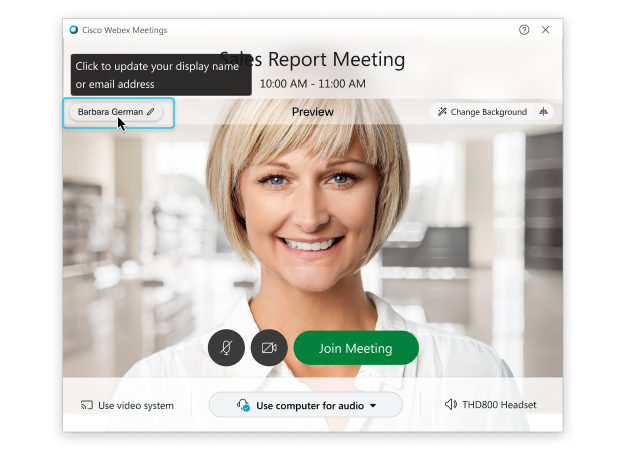 |
| 4 |
Tilslut din lyd og video, så andre deltagere kan høre og se dig. |
| 5 |
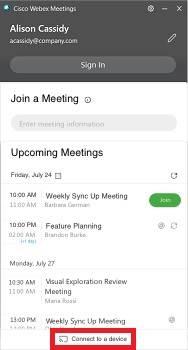
Hvis du er i nærheden af en videoenhed, kan du oprette forbindelse til den for at deltage i mødet:
|
| 6 |
Hvis du har forbindelse til en enhed i det lokale miljø, kan du dele indhold til en videoenhed, som du har forbindelse til, når du ikke deltager i et møde. Klik på Del på enhed. 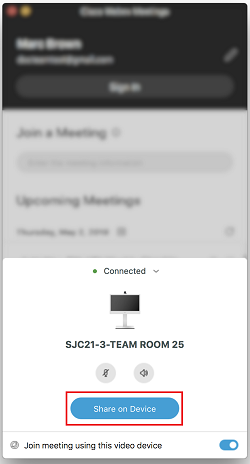 |
 .
.