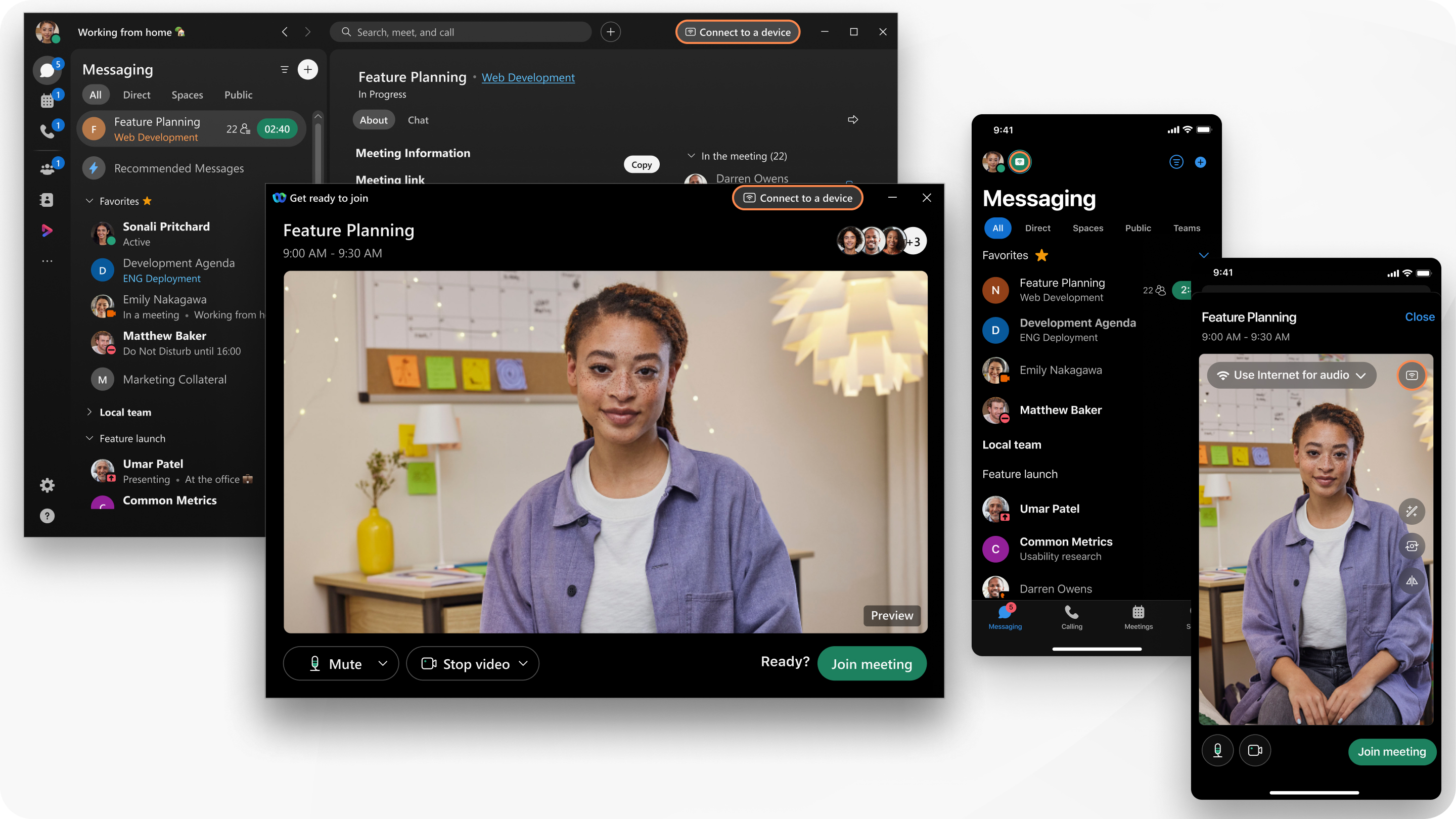
Webex-appen | Opret forbindelse til en enhed fra desktop-appen og mobilappen

list-menuHar du feedback?
Når I alle er i det samme fysiske rum, kan I trådløst dele jeres skærm med en enhed eller oprette problemfri forbindelse, når I deltager i et møde. Webex-appen registrerer enheden ved hjælp af ultralydsparring.
oprette forbindelse til en enhed

1

Klik på Opret forbindelse til en enhed.

2

Baseret på din indstilling for at finde enheder:

  • Hvis du vælger Brug min mikrofon, når jeg søger efter enheder, skal du manuelt aktivere ultralydsdetektion og oprette forbindelse til enheden.
  • Hvis du vælger Lyt altid efter enheder, sker ultralydsdetektion automatisk. Hvis Opret automatisk forbindelse til nærmeste enhed er markeret, opretter du automatisk forbindelse, når en tilgængelig enhed registreres. Ellers skal du manuelt oprette forbindelse til den registrerede enhed.
  • Hvis du vælger Brug ikke min mikrofon, skal du søge efter enheden i søgefeltet Rum- eller enhedsnavn og manuelt oprette forbindelse til enheden.

Hvis Webex-appen er integreret med din Cisco-bordtelefon, er enheden angivet under Personlige enheder. Vælg den bordtelefon, der skal oprettes forbindelse til den.

Hvis du deltager i et møde, deltager enheden automatisk i mødet, når du klikker på Deltag.

1

Tryk på Tilslut Webex-enheder Opret forbindelse til enhed.

2

Baseret på din indstilling for enhedsopdagelse og genoprettelse af forbindelse:

  • Hvis du vælger Brug når jeg søger, skal du manuelt aktivere ultralydsdetektion og oprette forbindelse til enheden.
  • Hvis du vælger Lyt altid efter enheder, sker ultralydsdetektion automatisk. Hvis Opret automatisk forbindelse til nærmeste enhed er markeret, opretter du automatisk forbindelse, når en tilgængelig enhed registreres. Ellers skal du manuelt oprette forbindelse til den registrerede enhed.
  • Hvis du vælger Brug ikke min mikrofon, skal du søge efter enheden i feltet Søg efter rum- eller enhedsnavn og manuelt oprette forbindelse til enheden.

Hvis du deltager i et møde, deltager enheden automatisk i mødet, når du trykker på Deltag.

Var denne artikel nyttig?