この投稿記事は役に立ちましたか?

コメントありがとうございます。
Webex アプリ | デスクトップアプリとモバイルアプリからデバイスに接続する
 フィードバックがある場合
全員が同じ物理的な空間にいるときは、画面をデバイスとワイヤレスで共有したり、会議に参加するときにシームレスに接続したりできます。Webex アプリは、超音波ペアリングを使用してデバイスを検出します。QRコードをスキャンするだけで、デバイスとすばやく簡単にペアリングすることもできます。
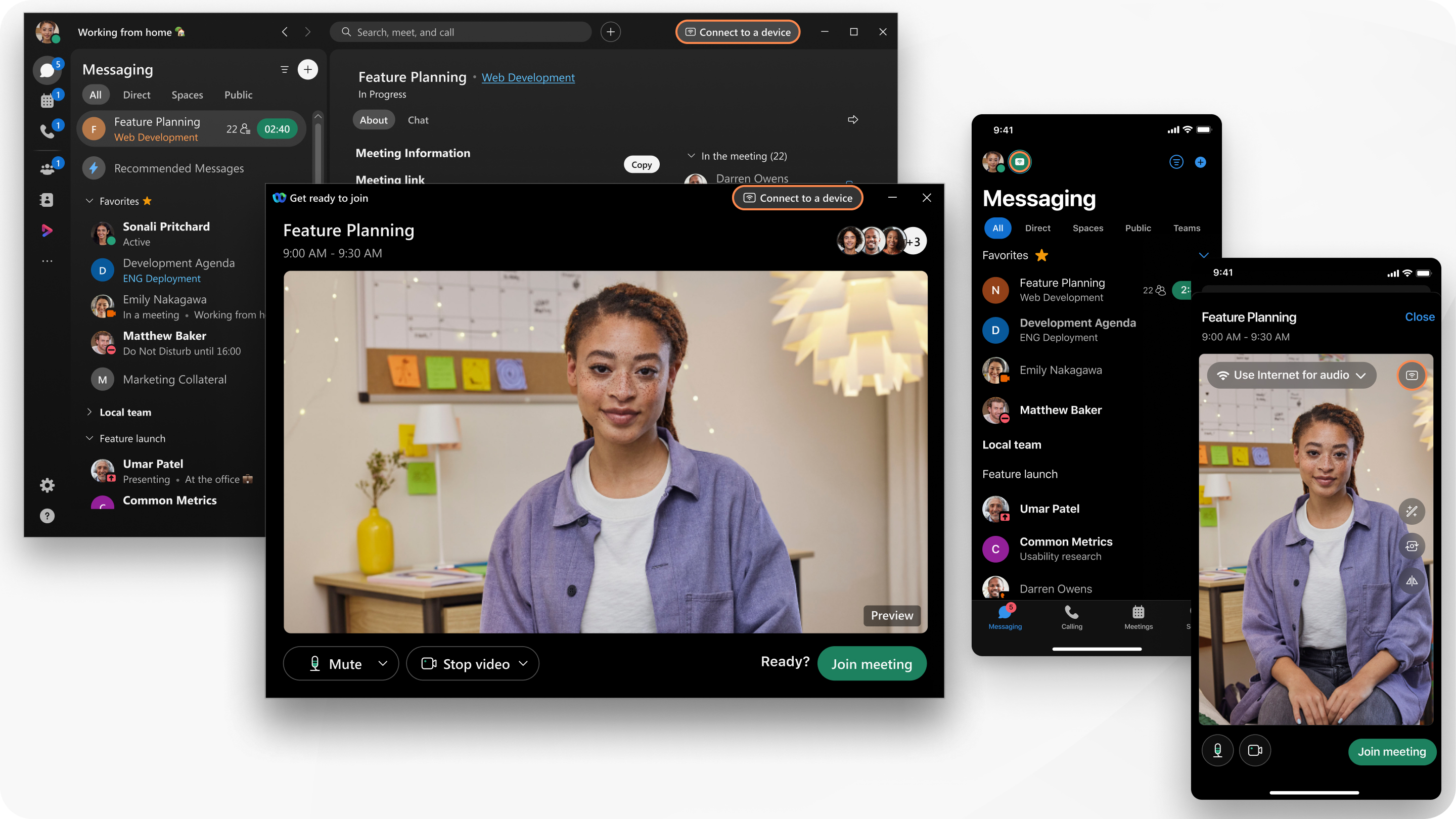
| 1 |
「デバイスに接続する」をクリックします。 |
| 2 |
Webex AppがCiscoの卓上電話と統合されている場合、そのデバイスはパーソナルデバイスの下に表示されます。 接続する卓上電話を選択してください。 会議に参加する場合、「参加」をクリックするとデバイスが自動的に会議に参加します。 |
| 1 |
「Webex デバイスの接続」をタップします
|
| 2 |
会議に参加する場合、「参加」をタップすると、デバイスが自動的に会議に参加します。 |
 .
.すべての会議室のデバイスには、ペアリング用のQRコードが表示されます。
第三者の予約システムを使用している場合は、管理者がQRペアリングを無効にすることをお勧めします。
| 1 |
スマートフォンで Webex にサインインし、デバイス画面の QR コードをスキャンします。 |
| 2 |
アプリがデバイスとペアリングされます。 まだサインインしておらず、ホットデスクが有効になっている場合は、自動的にサインインされます。
|
この投稿記事は役に立ちましたか?


