האם המאמר הועיל לך?

תודה על המשוב.
אפליקציית Webex | התחבר למכשיר מאפליקציית שולחן העבודה והאפליקציה לנייד
 משוב?
משוב?כאשר כולכם נמצאים באותו מרחב פיזי, תוכלו לשתף את המסך שלכם באופן אלחוטי עם מכשיר, או להתחבר בצורה חלקה בעת הצטרפות לפגישה. אפליקציית Webex מזהה את המכשיר באמצעות זיווג אולטרסאונד. אתה יכול גם פשוט לסרוק קוד QR כדי להתאים למכשיר במהירות ובקלות.
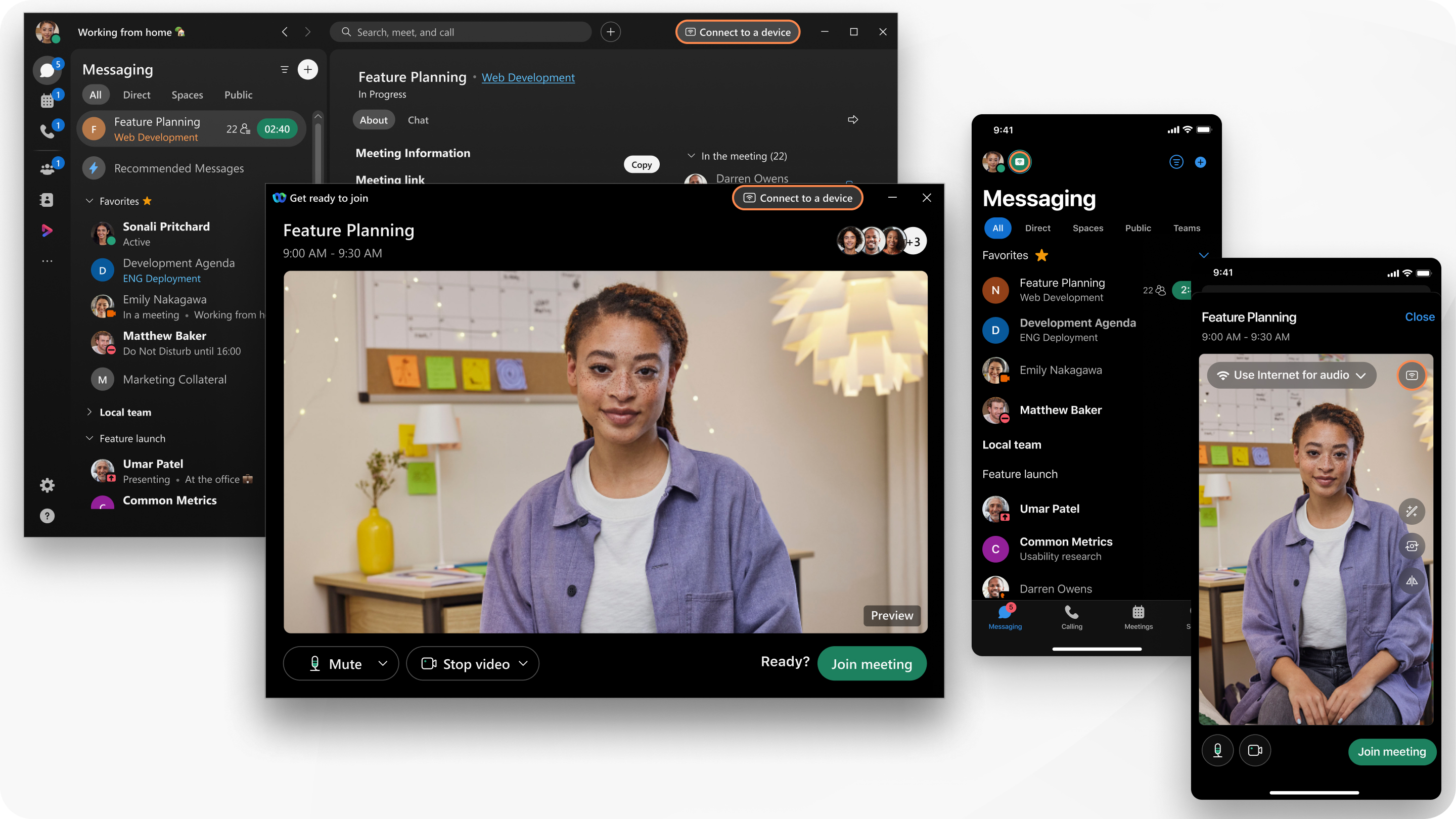
| 1 |
לחץ על התחבר למכשיר. |
| 2 |
בהתבסס על ההגדרה 'ג לוי התקנים' שלך:
אם אפליקציית Webex משולבת בטלפון השולחני של סיסקו, המכשיר מופיע תחת התקנים אי שיים. בחר את הטלפון השולחני כדי להתחבר אליו. אם אתה מצטרף לפגישה, המכשיר מצטרף לפגישה באופן אוטומטי כשאתה לוחץ על הצ טרף. |
| 1 |
הקש על חיבור התקני Webex
|
| 2 |
בהתבסס על הגדרת הגילוי והחיבור מחדש של המכשיר שלך:
אם אתה מצטרף לפגישה, המכשיר מצטרף לפגישה באופן אוטומטי כשאתה מקיש על הצטרף. |
 .
.כל מכשירי חדר הישיבות מציגים קוד QR להתאמה.
אנו ממליצים למנהלי מערכת לבטל את התאמת QR, אם נעשה שימוש במערכות הזמנות של צד שלישי.
| 1 |
היכנס ל- Webex בטלפון שלך וסרוק את קוד ה- QR במסך המכשיר. |
| 2 |
האפליקציה שלך תתאים למכשיר. אם עדיין לא נכנסת, וחיבור hotdesking מופעל, תיכנס אוטומטית.
|
האם המאמר הועיל לך?


