- Hjem
- /
- Artikel

Tak for din feedback.

Videolayouter i møder og webinarer
 I denne artikel
 Har du feedback?
Brug de tilgængelige videolayoutindstillinger og visninger til at fokusere på de personer og indhold i mødet, der er vigtigt for dig. Se, hvad du kan gøre for at tilpasse dit layout som mødevært, medvært eller deltager.
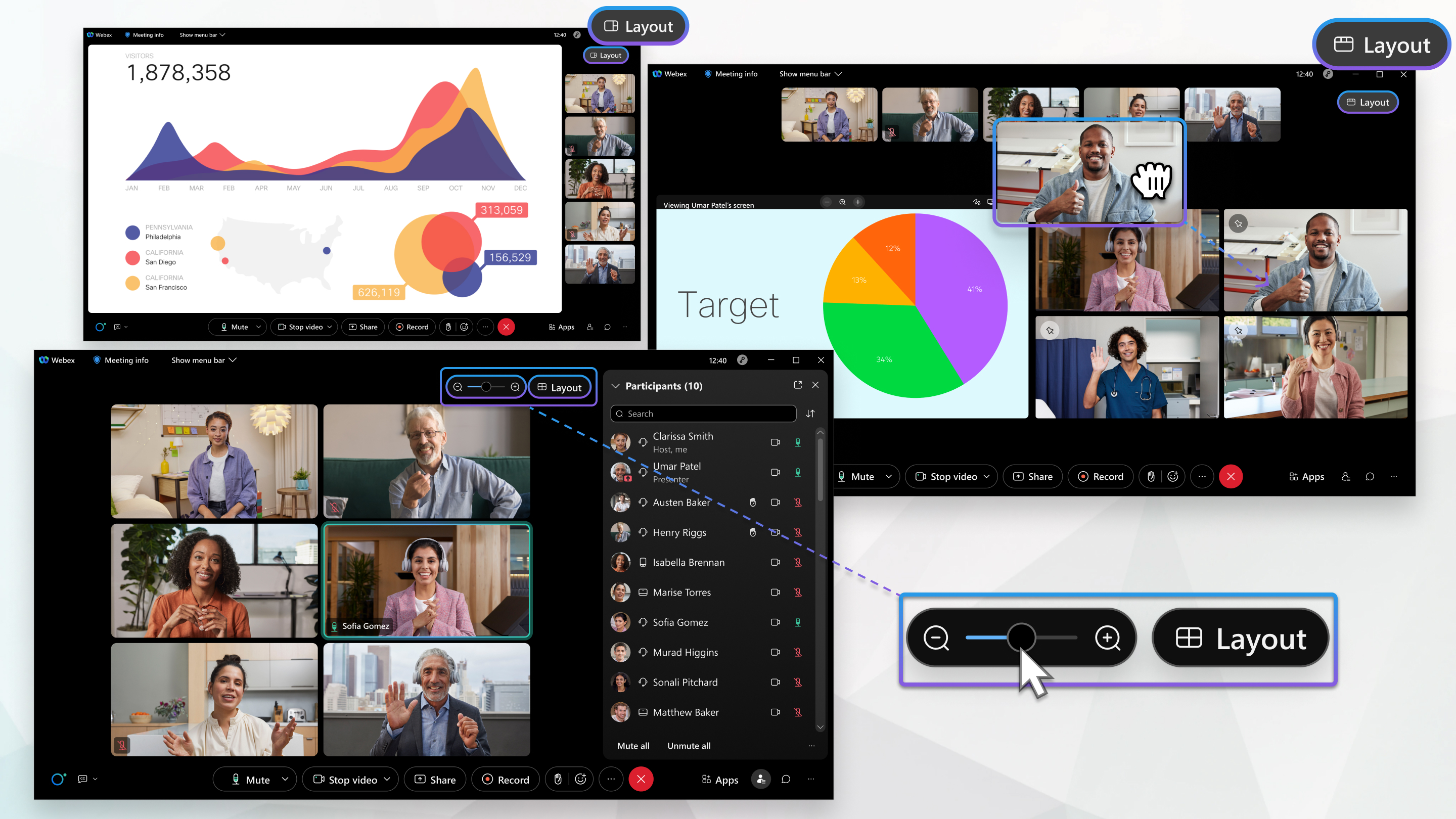
Du har flere måder, hvorpå du kan indstille og tilpasse dit videolayout. Dine videolayout indstillinger afhænger af den enhed, du bruger til at oprette forbindelse til mødet eller webinaret, hvor mange personer der deltager, og om nogen deler indhold. Der er fordele ved at bruge hver af de tilgængelige videolayoutindstillinger, og du kan tilpasse dit layout til enhver tid.
Disse videolayoutindstillinger gælder ikke for webinarer i webcastvisning.
Layoutindstillingen vises ikke i møder med færre end to deltagere eller webinarer med færre end to paneldeltagere.
Du kan finde flere oplysninger om den maksimale kapacitet til møder, webinarer og begivenheder under Hvad er det maksimale antal deltagere i en Webex-session eller et opkald?
Indstillinger for videolayout
Der er måder, du kan tilpasse dit layout på, så du bedre kan følge, hvad der foregår på dit møde eller webinar. Vil du være sikker på, at du kender alles navn? Indstil dem til altid at vises. Vil du kun se dem, der deler deres video? Skjul alle, der ikke deler deres video.
Hvis du vil vide mere om, hvordan du kan justere nogle af dine layoutindstillinger, skal du se følgende artikler:
Skift visning af videolayout
Der er forskellige videolayoutvisninger, som du kan bruge til at fokusere på det indhold, der er vigtigt for dig. Den enhed, du bruger til at deltage i mødet, bestemmer, hvilke af de visninger du kan vælge.
Når du bruger desktop- eller webappen Møder, kan du vælge mellem følgende visninger:
-
Gittervisning — nyttig, når du vil dele din opmærksomhed på mange talere i et stort møde.
-
Stakvisning — nyttig, når du vil se andre deltagere vises over den aktive taler eller det delte indhold.
-
Vis side om side — nyttig, når du vil se deltagerne vises ved siden af den aktive taler eller det delte indhold.
-
Fuldskærmvisning — nyttig, når du vil flyde paneler og skalere dem frit eller trække dem til en anden skærm.
Hvis du vil vide, hvordan du angiver den ønskede visning, skal du se Skift Webex Meetings visning Webex Webinars og Webex-begivenheder (klassisk).
Når du bruger iOS- eller Android-appen, kan du vælge mellem følgende visninger:
-
Gittervisning — nyttig, når du vil dele din opmærksomhed på mange talere i et stort møde.
-
Lige syn—nyttigt til en-til-en-samtaler eller små møder med kun få andre.
-
Stack View — nyttig, når du vil fokusere på den aktive taler eller det delte indhold, men også vil se andre deltagere.
-
Fokusvisning — nyttig, når du vil se den aktive højttaler eller det delte indhold på fuld skærm.
Hvis du vil vide, hvordan du indstiller den ønskede visning, skal du se Skift visning til Webex Meetings fra en mobil enhed.
Juster gittervisning
Gittervisning giver dig mulighed for at indstille, hvor mange deltagere der kan vises på skærmen på et givet tidspunkt. Du kan vise så mange som 25 deltagere på en side eller endda kun en. Du kan se flere deltagere ved at ændre den side, du ser.
Du kan få mere at vide i Juster, hvor mange deltagere der vises i gittervisningen i møder, webinarer og begivenheder.
Scenevisninger
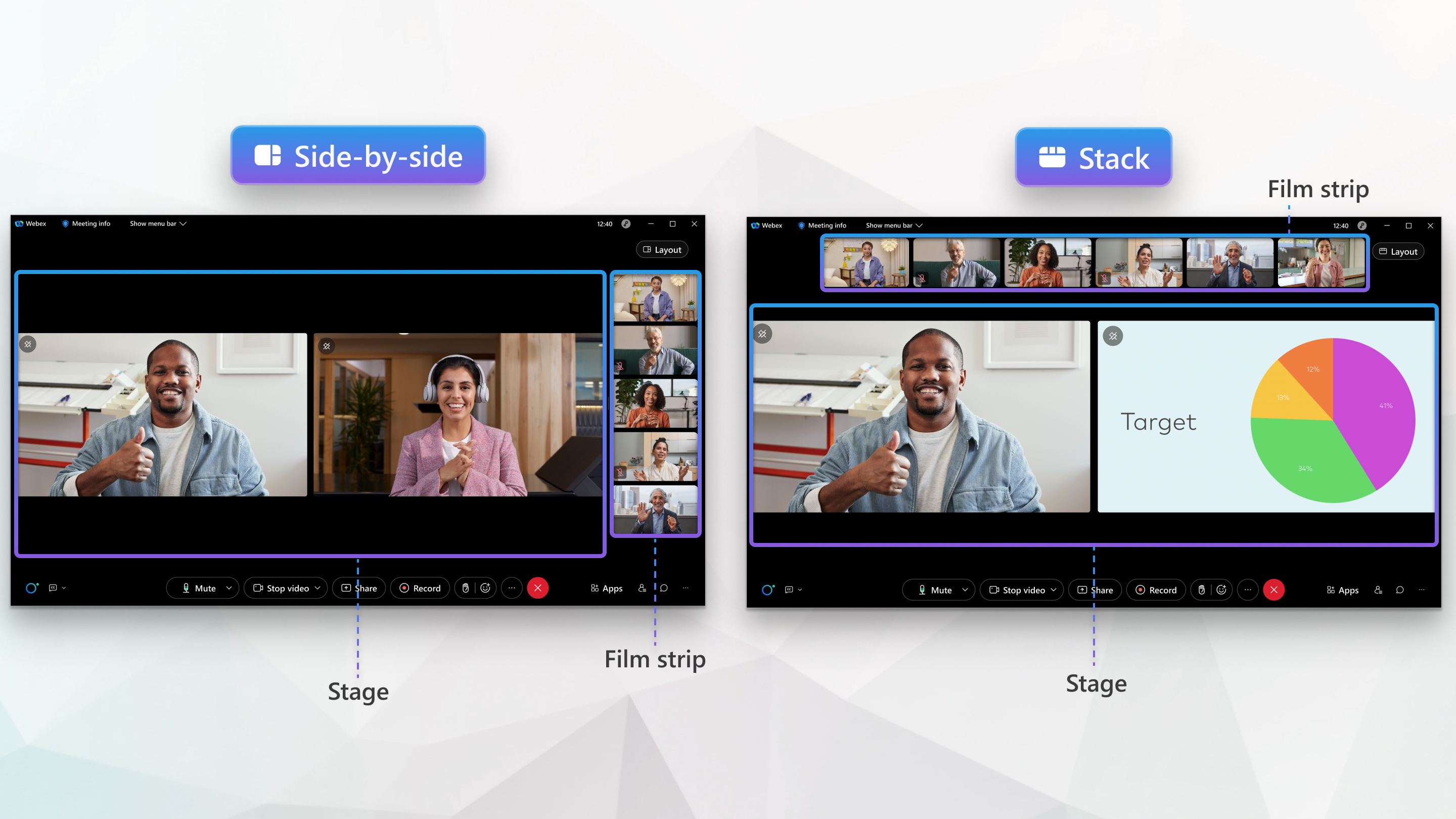
Scenen er et område, der kan tilpasses, der giver dig mulighed for at fokusere på indholdet i et møde eller
webinar. Scenen viser som standard den aktive højttaler eller det delte indhold. Op til seks andre deltagere vises udenfor i filmstripen. Scenen er tilgængelig, når du vælger Stack
visning eller Side om side i  menuen Layout i skrivebordet eller webappen.
Tilpas scenen
Du kan yderligere tilpasse din scene, så den passer til dine behov. Du kan finde flere oplysninger om, hvordan du kan tilpasse din scene, i følgende artikler:
Synkroniser din scene
Hvis du er vært eller medvært for et møde eller webinar, kan du styre, hvad der vises på scenen for alle deltagere ved at synkronisere det. Synkronisering af din scene sikrer, at alle, der ser scenen, har det samme indhold. Eventuelle ændringer, du foretager i din scene, opdateres i realtid.
Hvis du vil vide mere, skal du se Synkroniser din scene med alle i Webex MeetingsWebex Webinars, og Webex Events (klassisk).
Kendte problemer og begrænsninger
-
Deltagere, der deltager i et møde eller et webinar ved hjælp af en iPhone- eller Android-telefon, kan kun se indholdet i venstre panel på en synkroniseret scene.
-
Videoenheder kan modtage synkroniserede scenelayouter, men understøtter ikke muligheden for at tilpasse det, der vises på scenen.
- RoomOS 11-enheder understøtter ikke scenesynkronisering. I stedet fortsætter de med at bruge deres egne layouts, som de i øjeblikket har.
- Lokale registrerede videoenheder kan modtage scenelayout. Når indhold
deles:
- Enheder med en enkelt skærm viser en filmstrimmel af deltagere over indholdet .
- Enheder med dobbelt skærm viser scenen på den ene skærm og indhold på den anden.
- Enheder med to skærme viser kun scenedeltagere på den ene skærm, og den anden skærm forbliver tom, medmindre indhold deles.
-
Webappen understøtter op til seks videoer i gittervisning (maksimal 180p opløsning).
-
Synkroniserede faser vises ikke for deltagere, der deltager i en begivenhed ved hjælp af webappen i Begivenheder (klassisk).
-
Synkroniserede faser vises ikke for deltagere, der deltager i et møde ved hjælp af webappen Møder.


