- Hjem
- /
- Artikel

Tak for din feedback.


 I denne artikel
 Har du feedback?
Brug tavlen på din Board- eller Desk Series-enhed til at forbedre møder og præsentationer med interaktive billeder. Tegn og skriv i alle retninger uden nogensinde at løbe tør for plads - whiteboardet er dit uendelige lærred.
Brug fingerspidsen eller den medfølgende stylus til at oprette tegninger, dele ideer og kommentere delt indhold. Samarbejde har aldrig været nemmere: send dine whiteboards via e-mail, del dem under opkald, så alle kan arbejde sammen, eller gem dem i Webex-rum og brugere.
Nogle af de funktioner, der er omfattet af denne artikel, er kun tilgængelige på Desk Pro og Board Pro og til Room Bar, Codec EQ og Codec Pro (når en berøringsskærm fra tredjepart er tilsluttet).
Grundlæggende om whiteboard
Tryk på  knappen på startskærmen for at åbne whiteboardet. Hvis du allerede har nogle whiteboards i gang, åbnes den seneste. Hvis ikke, får du en ny blank tavle. Når værktøjslinjerne vises nederst, er du klar til at gå.
Men lad os først se på nogle grundlæggende whiteboardfunktioner:

Åbn |
Åbn listen over whiteboards fra din aktuelle session. Tryk på en for at åbne den. |

Ny |
Tryk på Mere,
|

Duplikat |
Tryk på Mere,
Try |

Slet |
Tryk på Hvis du vil slette en anden whiteboard fra din aktuelle session, skal du trykke på |
 og tryk derefter på
 Afslut whiteboardet ved at skubbe op fra bunden af skærmen. Vælg derefter en anden app eller startskærmen, eller stryg op igen fra minaturtavlen nederst.
Hvis du er på en delt enhed, skal du rydde whiteboardtavlerne for den næste bruger: tryk på Ryd op på startskærmen. Læs mere om at afslutte din whiteboardsession her.
Whiteboards: oprettelse af indhold
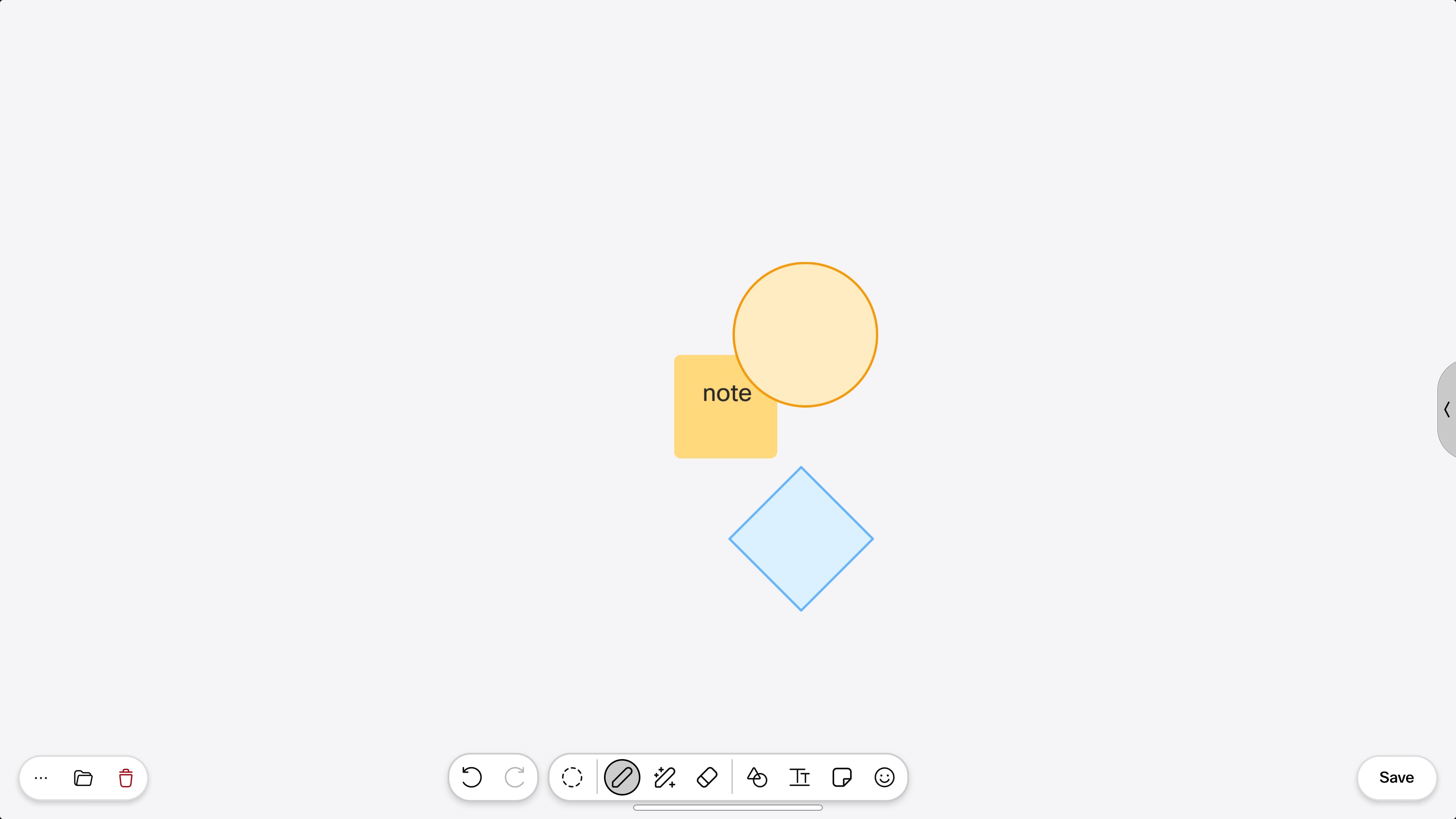
Det er nemt at oprette indhold på din whiteboard: Du skal bare skrive og tegne på berøringsskærmen med fingerspidsen eller ved hjælp af den medfølgende pen. Mere end én person kan arbejde på en bestyrelse på samme tid. Knib og zoom ind (op til 3x) på berøringsskærmen, ligesom du gør på din telefon. Hvis du vil bevæge dig rundt på whiteboardet, mens du zoomer ind, skal du trykke med to fingre og stryge i den retning, du vil flytte. For at få et overblik over hele whiteboardet skal du zoome ud (op til 10x).
Når du har oprettet noget indhold på din whiteboard, kan du flytte grupper af objekter rundt på én gang. For eksempel skriver eller tegner du oven på en figur. Når du griber fat i og trækker formen rundt på whiteboardet, følger dine streger med den. Det samme gælder objekter på whiteboardet, der overlapper hinanden - som et par klæbrige noter. Hvis du griber den klæbende note bag på gruppen og trækker den, vil noterne øverst bevæge sig med den, så længe de overlapper hinanden med mere end halvdelen.
Lad os se på, hvad du kan oprette ved hjælp af knapperne på værktøjslinjen nederst på dit whiteboard:

Annul/Gentag |
Fortryd/gentag din (e) sidste handling (er). |

Markeringsværktøj |
Tryk på knappen, og tryk derefter fingeren på whiteboardet. Træk markeringsrammen hen over alle objekter på den whiteboard, du vil markere. Flyt de markerede objekter som en gruppe, eller slet dem alle på én gang. |

Pen |
Tryk på pennen og begynd at tegne. Hvis du trykker på pennen, åbnes også en anden værktøjslinje, hvor du kan ændre penens farve og stregtykkelse. Du kan også finde formjusteringen på den anden værktøjslinje. |

Magisk pen |
Tavlen kan genkende grundlæggende former som firkanter, cirkler, trekanter, rektangler, pile og buede linjer, når du tegner dem og vil rette kanter og lukke små huller i konturen for dig. Tryk på pennen for at få den anden værktøjslinje. Der kan du trykke på det magiske penværktøj og begynde at tegne. Eller bare tegne din form og trykke på den et øjeblik. Whiteboardet registrerer din form og justerer den for dig. |

Viskelæder |
Skift fingerspidsen (eller pennen) til et viskelæder og gnid fejl ud. Viskelædet fjerner hele objekter og komplette linjer - du behøver ikke at spore en hel tegning med fingeren. Vælg et andet værktøj for at stoppe sletningen. |

Laserpeger |
Læg vægt på noget vigtigt, mens du taler om det. Tryk på knappen, og brug fingeren (eller pennen) til at henlede opmærksomheden på indholdet på tavlen ved for eksempel at cirkle eller understrege det. Dine mærker forsvinder efter et par sekunder. |

Former |
Tryk på knappen og vælg en færdiglavet form. Tryk et vilkårligt sted på tavlen for at placere den. En værktøjslinje følger med den, og du kan gøre formen gennemsigtig, ændre dens farve, kopiere eller flytte den. Hvis du vil ændre størrelsen på en figur, skal du tage fat i et af hjørnerne og trække det. Og du kan trykke to gange inde i en figur for at åbne tastaturet, begynde at skrive og formatere din tekst. |

Tekst |
Vælg værktøjet, og tryk et vilkårligt sted på din whiteboard for at få et redigerbart område, hvor du kan skrive og formatere tekst. Tryk på tekst, du allerede har tilføjet for at redigere og omformatere den, mens du arbejder. Hvis du samarbejder med andre på andre enheder, vises din tekst i realtid, så alle kan følge med, mens du skriver den. 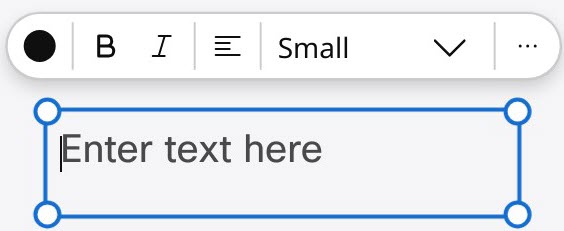
|

Sticky Note |
Tilføj en klæbrig note til whiteboardet. Tryk på knappen, og tryk derefter et vilkårligt sted på din whiteboard for at tilføje den klæbende note og få et blødt tastatur. Skriv din tekst (op til 6 linjer), vælg en farve og type. Tryk et vilkårligt sted uden for noten for at sætte den fast, når du er færdig. Tryk på en note, der allerede er på tavlen for at ændre farven, redigere teksten eller slette den. Tryk på en note, og træk med fingeren for at flytte den. |

Emoji |
Tryk på knappen for at vælge en emoji. Tryk på tavlen for at placere den. |
Aktiv pen på Board Pro
To personer kan tegne eller slette på en Board Pro på samme tid med to aktive penne eller med fingrene. Tryk på den nederste knap på pennen for at bruge pennen som et viskelæder.
Mens du tegner med pennen, kan du bruge fingeren til nemt at vælge og flytte ting rundt på tavlen uden at skifte til markeringsværktøjet.
Indholdssamarbejde
Hvis din enhed er på RoomOS 26, kan du se alle andres pen eller markør (som avatarer), når du samarbejder med personer på den samme whiteboard fra andre enheder eller Whiteboard-appen. Denne funktion er slået til som standard:
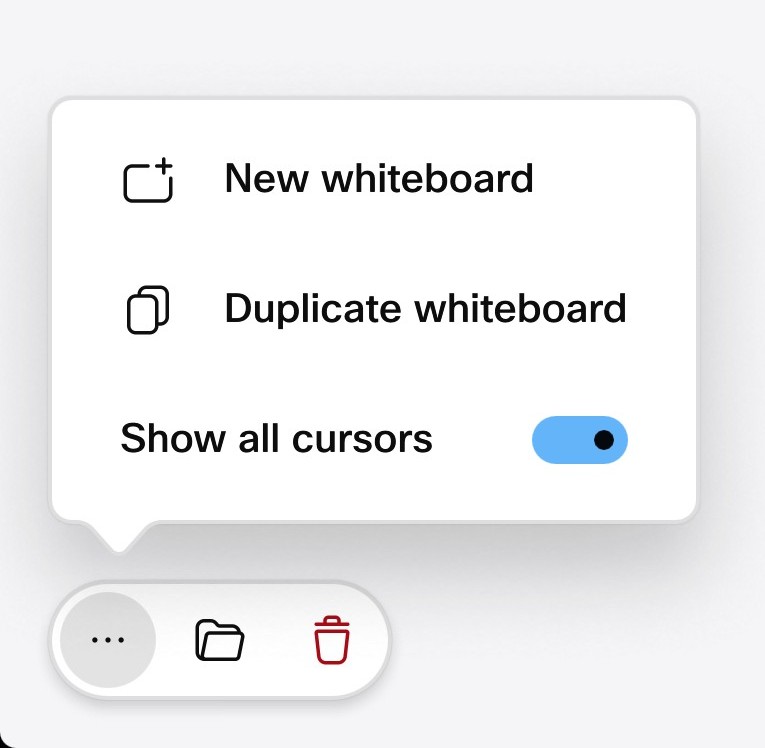
Hvis du vil deaktivere funktionen under din aktuelle session, skal du trykke på knappen Mere i nederste venstre hjørne af whiteboardet. Slå Vis alle markører FRA.
Del en whiteboard i et opkald
Du kan dele dit whiteboard i et opkald, og de andre deltagere kan redigere det fra deres enhed eller fra Webex-appen. Du kan til enhver tid se avataren eller enhedens initialer for deltageren, der redigerer en delt whiteboard.
Hvis en anden starter en deling, eller flere personer arbejder sammen på den samme whiteboard, kan du vælge at følge en anden persons visning for at se, hvad de arbejder på - vælg blot den pågældende person på listen Fra samarbejdspartner øverst til højre på skærmen.
Whiteboards, der oprettes under et møde, gemmes automatisk i det Webex-rum, du deler med andre deltagere under et Webex-møde, eller der tilsluttes af en parret Cisco-enhed.
| 1 |
Under et opkald skal du stryge op fra bunden af skærmen og trykke på whiteboard |
| 2 |
Whiteboardet åbnes, og du kan begynde at tegne. |
| 3 |
Tryk på Del. Whiteboardet deles live. Begynd at arbejde på det, eller tryk på |
| 4 |
Tryk på Stop deling for at forhindre andre i at se din whiteboard. |
| 5 |
Når dit opkald er forbi, gemmes whiteboardet i dine filer. På delte enheder slettes det under den næste planlagte oprydning. |
Gem en whiteboard til dig selv
Sådan gemmer du en whiteboard til dig selv:
-
Tryk på Gem i nederste højre hjørne af din aktive whiteboard.
-
Begynd at skrive dit navn, og vælg dig selv.
-
Tryk på Rediger i den næste dialogboks, indtast et navn til whiteboardet, og tryk på Om døb. Gem derefter whiteboardet, når du vender tilbage til den forrige dialog.
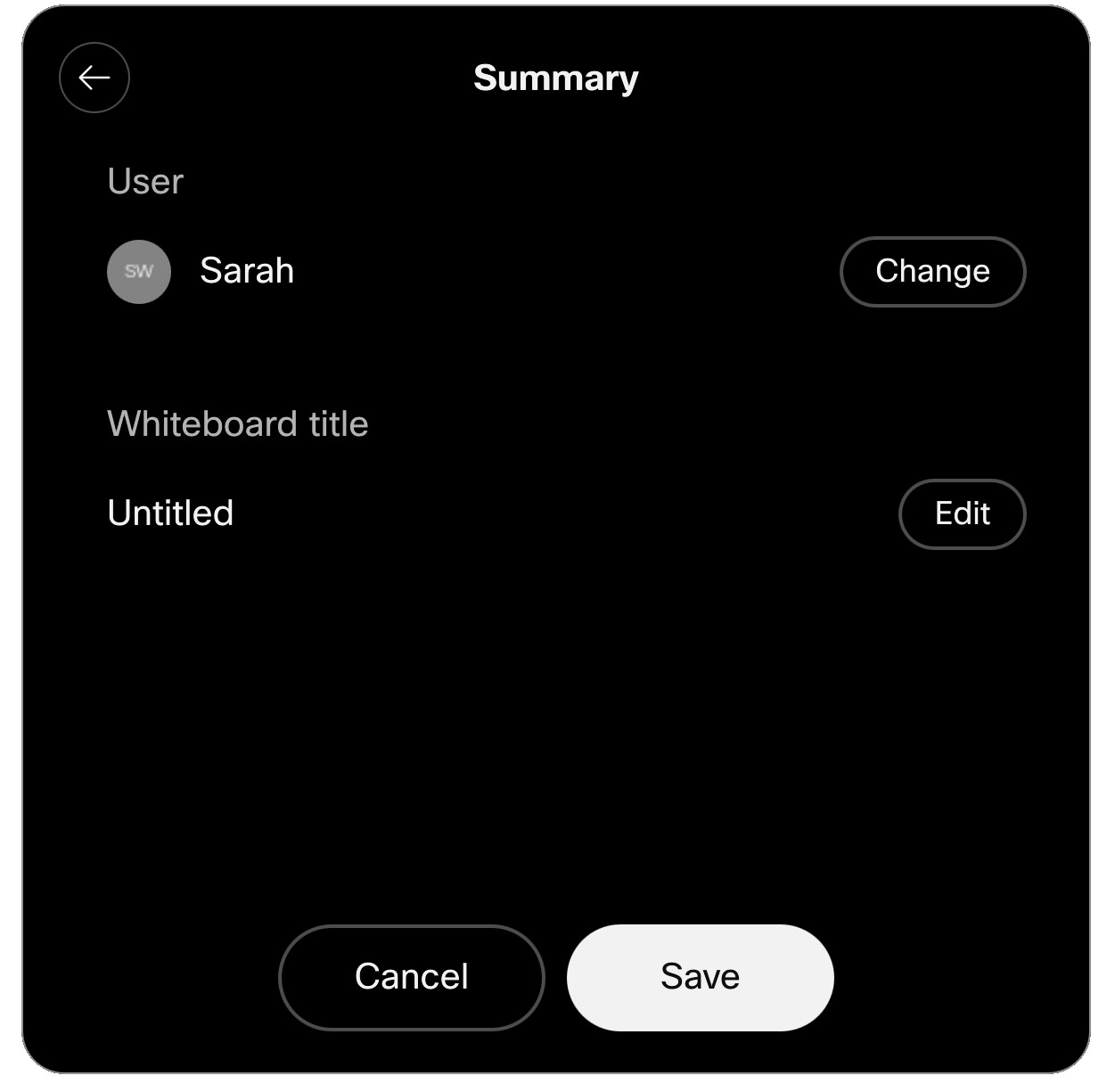
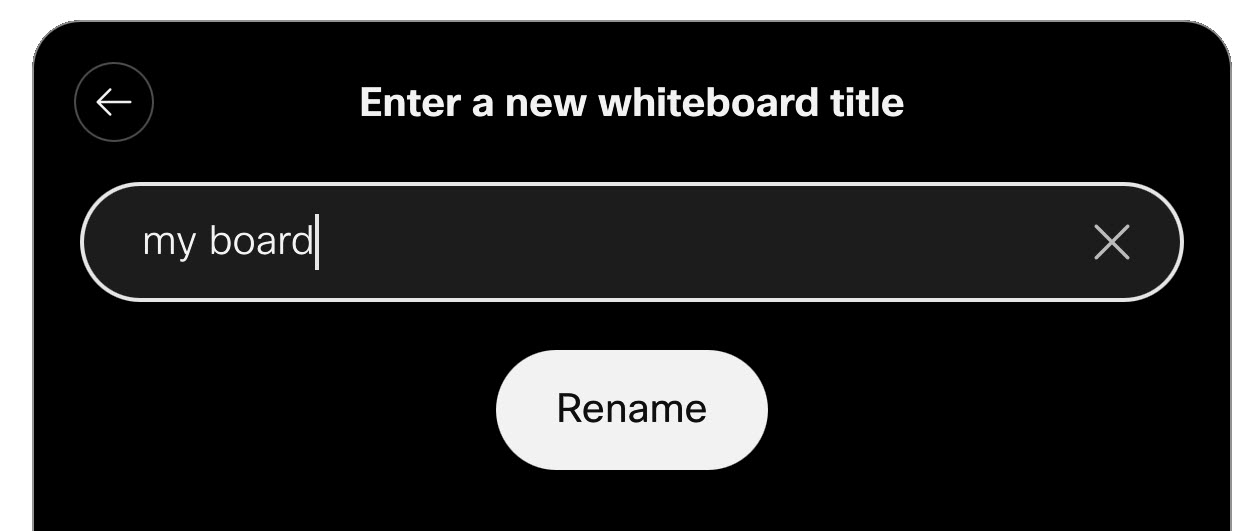
Den gemte whiteboard vises i dit Webex-appdashboard og på whiteboard.webex.com.
Når du har gemt en whiteboard, ved at trykke på knappen Gemt i nederste højre hjørne af skærmen åbnes en dialog, hvor du kan redigere whiteboardets navn og se, hvor det faktisk er gemt på.
Gem dit whiteboard til et mellemrum
Hvis din enhed allerede er forbundet til Webex-appen, skal du åbne et mellemrum på den. De whiteboards, du opretter i den aktuelle session, gemmes automatisk i det pågældende rum. Se disse artikler for mere om åbning af et rum på Board eller Desk Series.
Du kan også oprette et nyt Webex-rum til at gemme dine whiteboards på, eller gemme dem i et eksisterende rum.
Sådan gemmer du en whiteboard i et mellemrum:
| 1 |
Tryk på Gem i nederste højre hjørne af din aktive whiteboard. |
| 2 |
Tryk på Andre gemningsindstillinger. 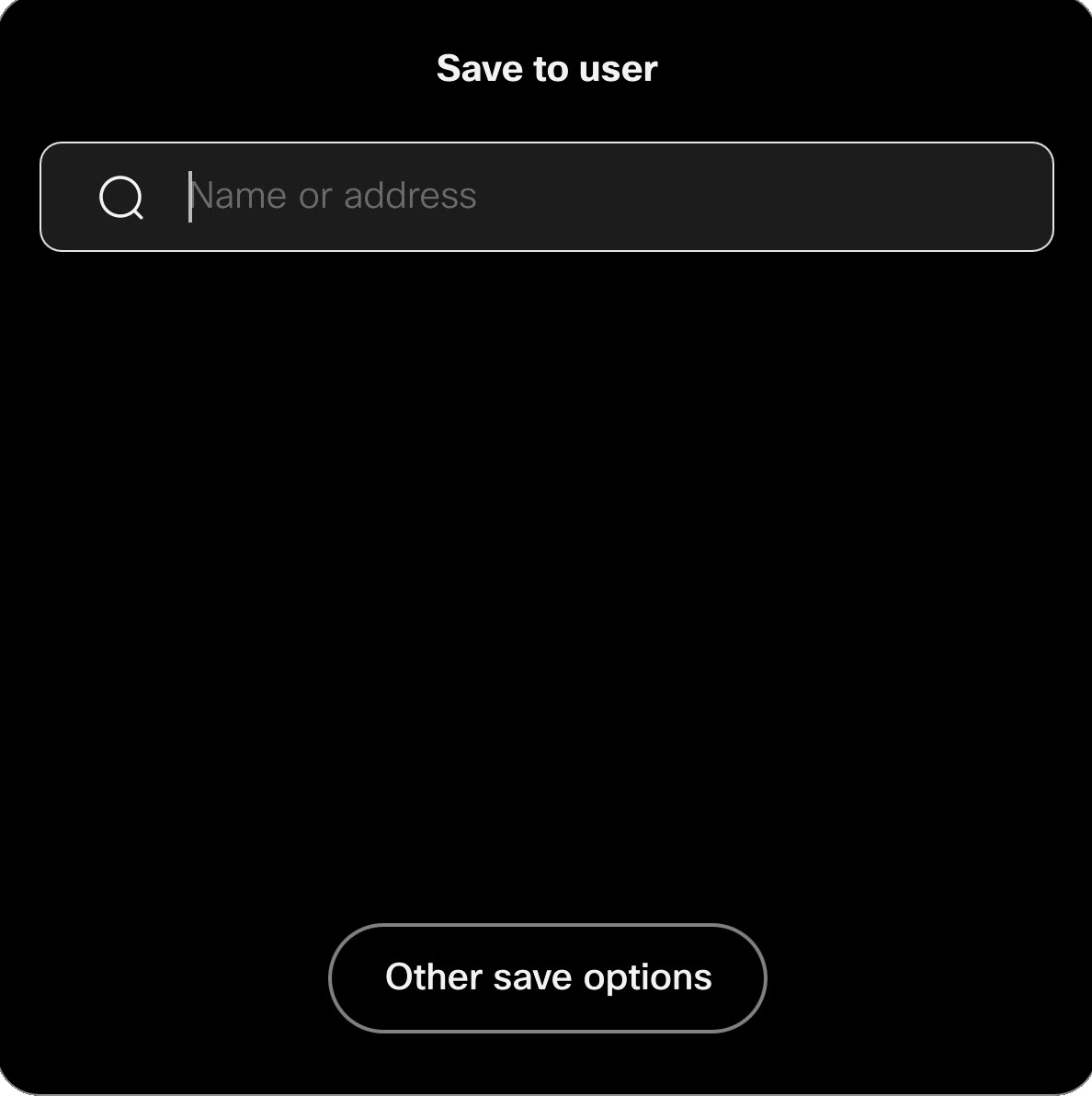
|
| 3 |
I den næste dialogboks skal du vælge at:
Hvis du er gæstebruger på en personlig enhed, kan du kun gemme på steder, som enhedsejeren er medlem af. Som gæst kan du ikke åbne whiteboards fra et sted, hvor enhedsejeren ikke er medlem. |
| 4 |
Tryk på afkrydsningsfeltet i hjørnet. Dit whiteboard (r) vil blive gemt. Hvis du oprettede et nyt rum, vises det på din liste over mellemrum i Webex-appen. Når du har gemt en whiteboard, ved at trykke på knappen Gemt i nederste højre hjørne af skærmen åbnes en dialog, hvor du kan redigere whiteboardets navn og se, hvor det faktisk er gemt på. |
Send dine whiteboards via e-mail
Sådan sender du dit whiteboard (er) via e-mail:
| 1 |
Tryk på Mere på din nuværende whiteboard
|
| 2 |
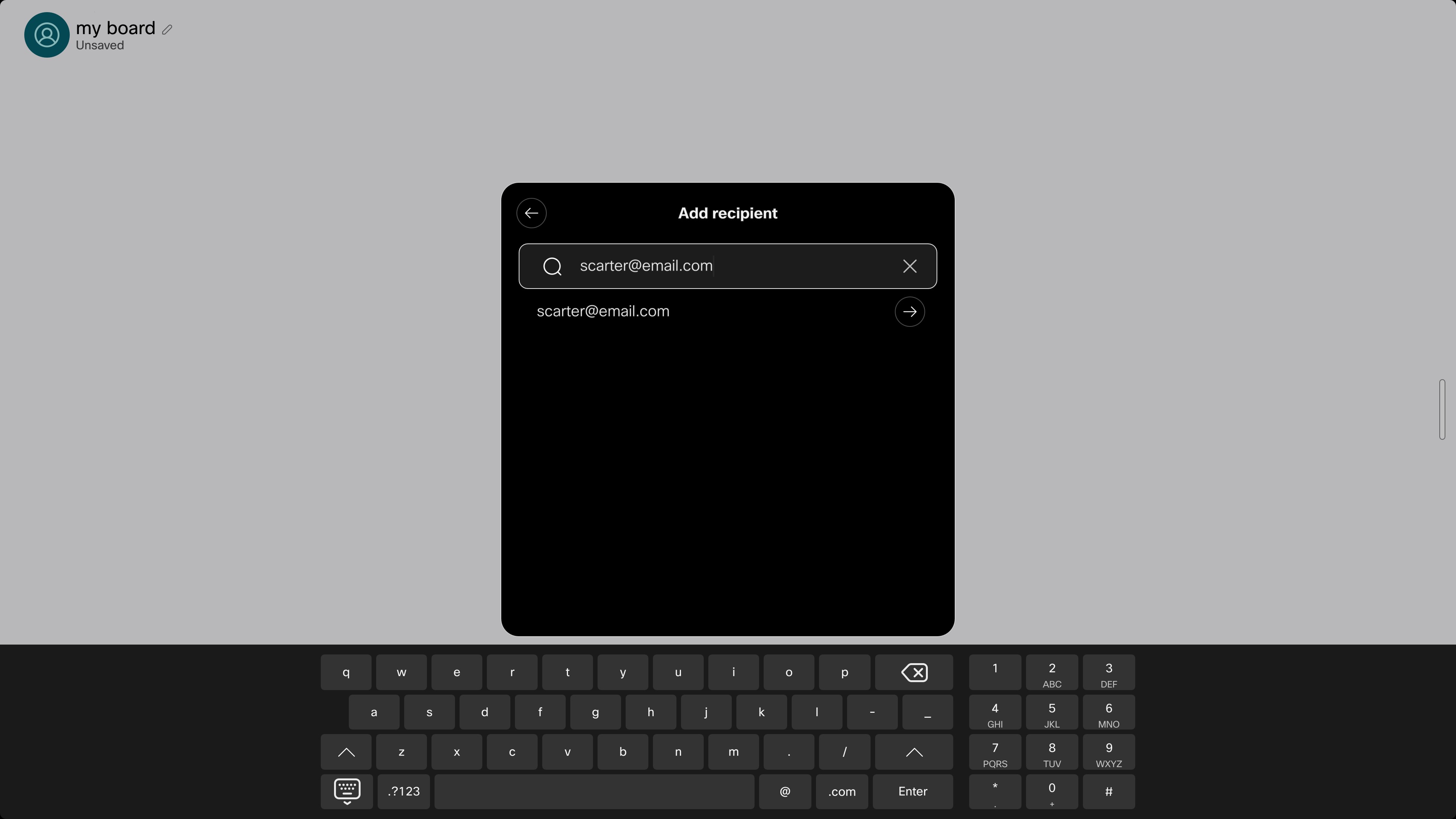
Søg efter eller indtast en modtagers e-mail-adresse:
|
| 3 |
Rediger emnelinjen, tilføj flere modtagere, hvis du vil, og tryk på pilen i øverste højre hjørne for at gå videre: 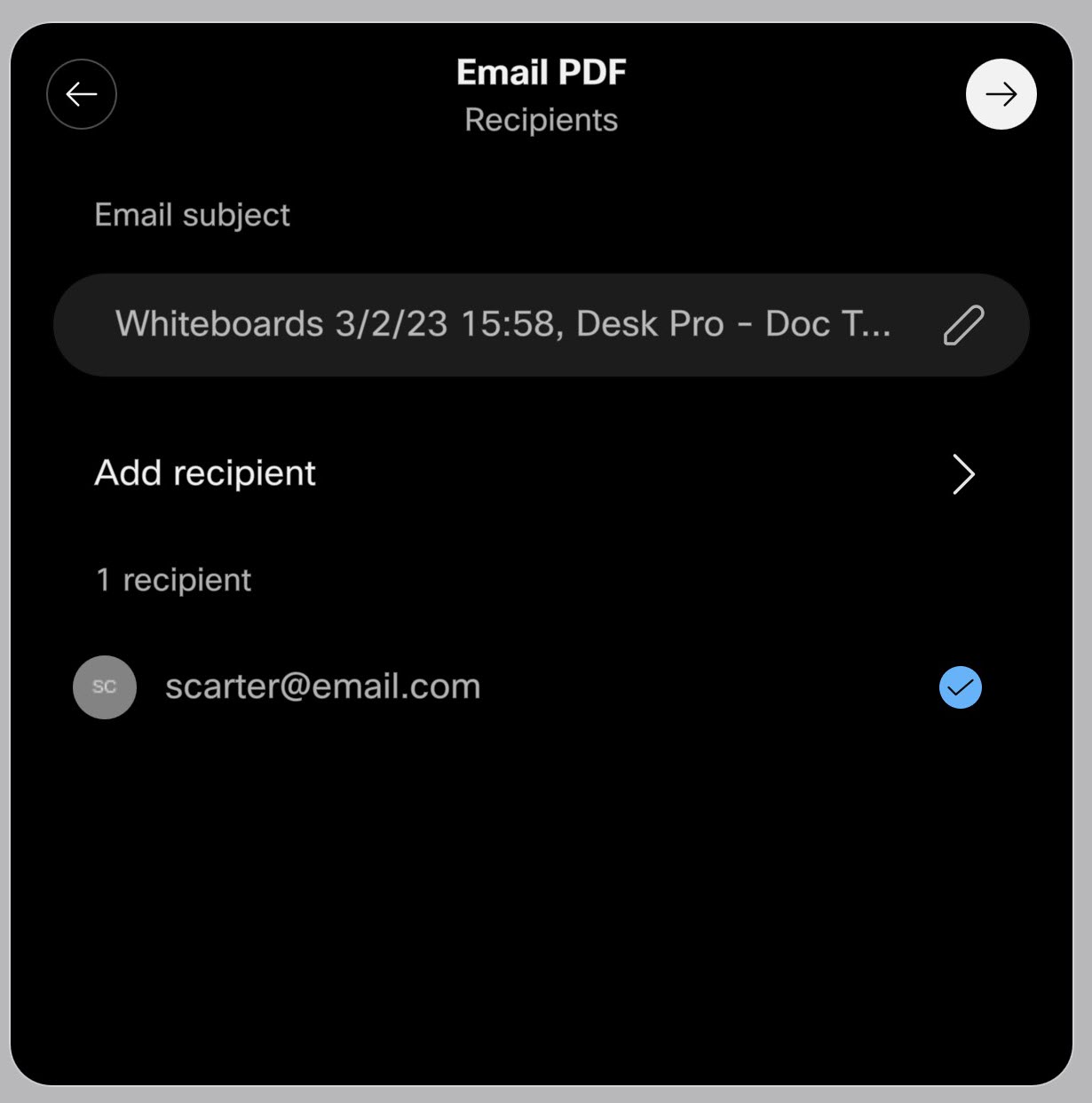
|
| 4 |
Du kan vælge flere whiteboards, der skal føjes til e-mailen. Tryk på pilen i øverste højre hjørne for at sende e-mailen. 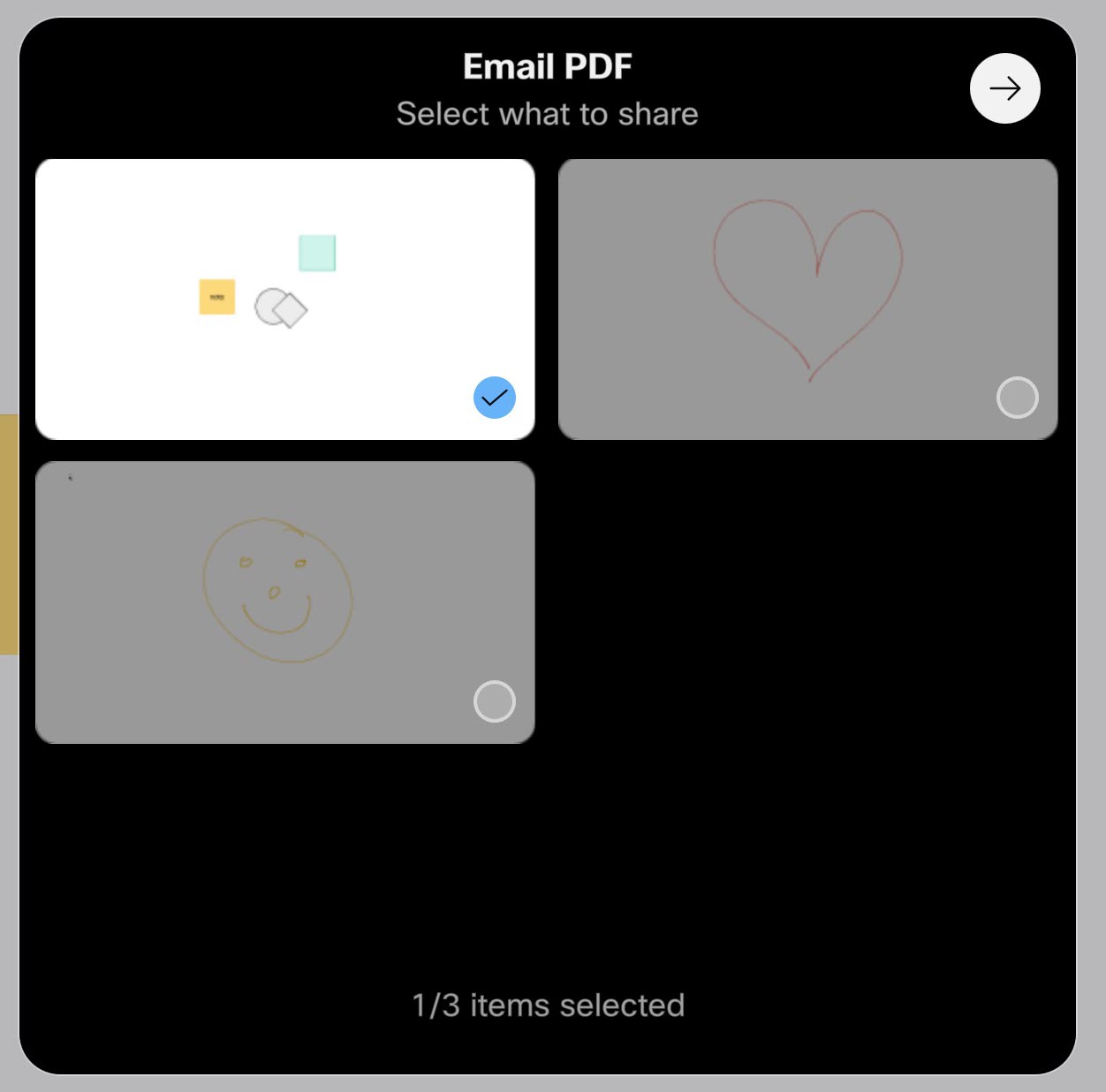
Modtagerne modtager en e-mail med whiteboardtavlen (e) i .pdf-format. |