
Danke für Ihr Feedback.
Verwalten Sie Ihre Bildschirmlesebenachrichtigungen in der Webex-App.
 Feedback?
Diese Funktion ist auf unserer Meeting-Plattform „Webex Suite“ verfügbar. Finden Sie heraus, ob Ihre Meetings die Webex Suite Meeting-Plattform nutzen.
| 1 |
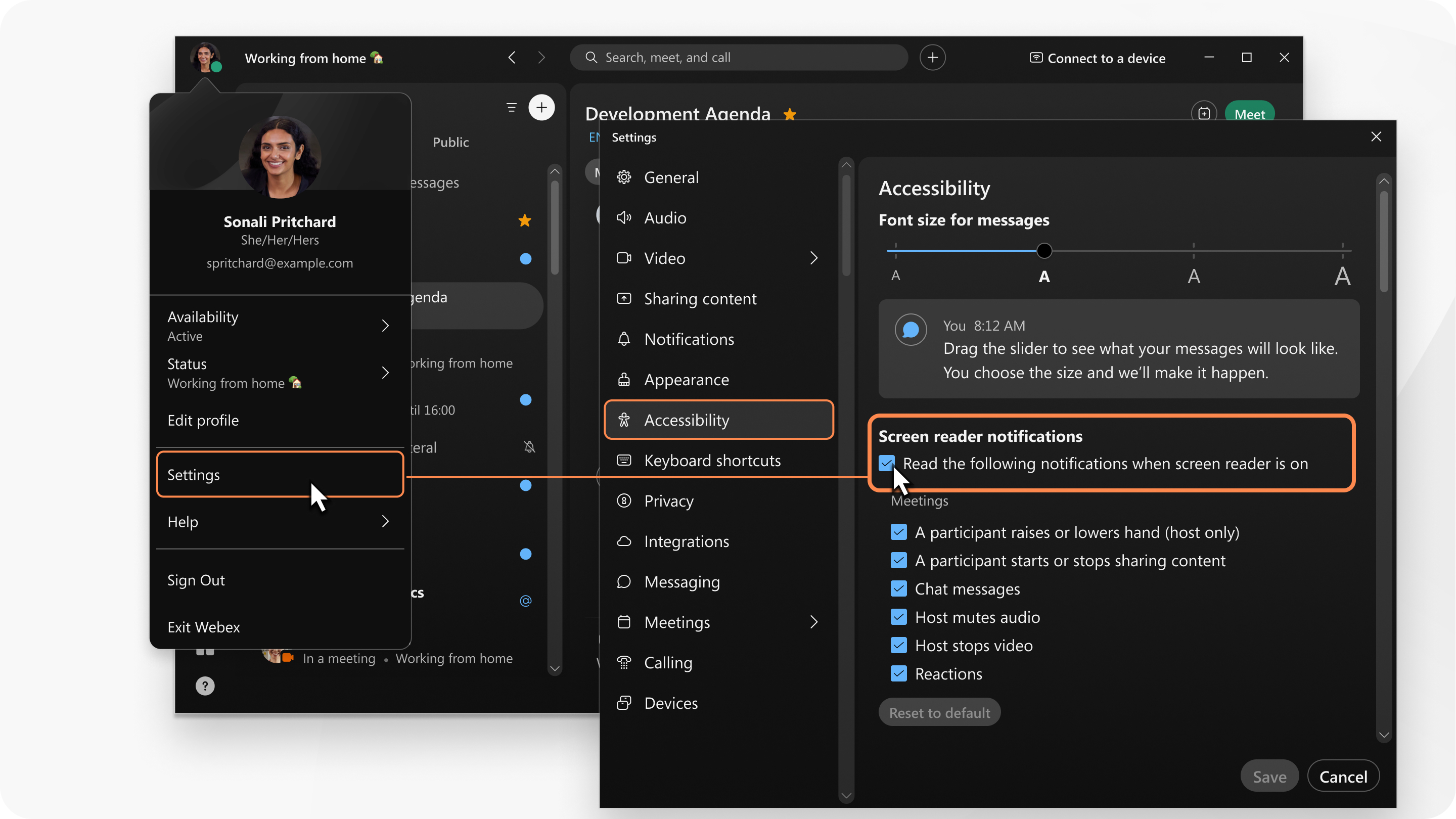
Klicken Sie in der Navigationsleiste auf Einstellungen |
| 2 |
Unter Bildschirmleser-Benachrichtigungen, aktivieren Sie Folgende Benachrichtigungen vorlesen, wenn der Bildschirmleser eingeschaltet ist. Wenn Sie keine Benachrichtigungen mehr hören möchten, deaktivieren Sie das Kontrollkästchen. |
| 3 |
Wählen Sie die Benachrichtigungen aus, die Ihr Bildschirmleser vorlesen soll, oder klicken Sie auf Auf Standard zurücksetzen. |
 und anschließend auf
 | 1 |
Klicken Sie in der Navigationsleiste auf Einstellungen |
| 2 |
Unter Bildschirmleser-Benachrichtigungen, aktivieren Sie Folgende Benachrichtigungen vorlesen, wenn der Bildschirmleser eingeschaltet ist. Wenn Sie keine Benachrichtigungen mehr hören möchten, deaktivieren Sie das Kontrollkästchen. |
| 3 |
Wählen Sie die Benachrichtigungen aus, die Ihr Bildschirmleser vorlesen soll, oder klicken Sie auf Auf Standard zurücksetzen. |


