
Danke für Ihr Feedback.
 Feedback?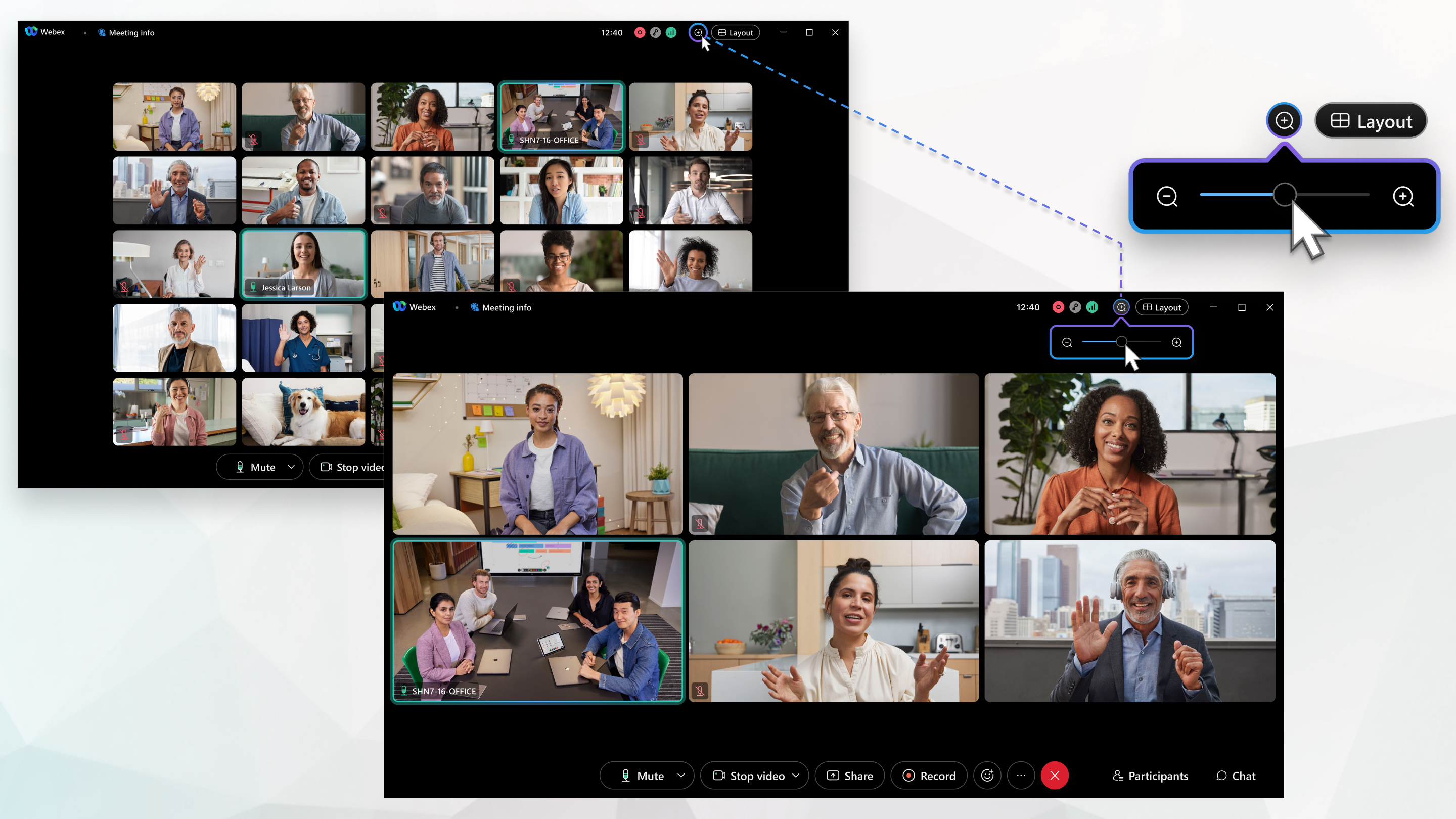
Das Rasterlayout wird automatisch an die Anzahl der Teilnehmer im Meeting angepasst. Standardmäßig werden maximal 25 Videos in einem 5 × 5 Raster angezeigt, diese Anzahl kann jedoch angepasst werden.
Sie müssen sich nicht in einer Besprechung befinden, um die maximale Anzahl der im Rasterlayout anzuzeigenden Teilnehmer anzupassen. Sie können dies jederzeit tun, und die Änderung gilt für alle Ihre zukünftigen Meetings in der App.
Die maximale Anzahl der auswählbaren Videos ist auf die maximale Anzahl von Videos beschränkt, die Ihr Computer unterstützt. Weitere Informationen finden Sie unter Anforderungen.
| 1 |
Wenn Sie sich in einer Besprechung befinden, klicken Sie auf [ ], um hinein- oder herauszuzoomen, um die Anzahl der Videos auf dem Bildschirm anzupassen Wenn Sie Ihre Selbstansicht auf Mit anderen anzeigen festlegen, wird Ihre Selbstansicht immer zuerst in der oberen linken Ecke der ersten Seite angezeigt. Wenn Sie die Videogröße so erhöhen, dass pro Seite nur ein Teilnehmer angezeigt wird, wird nur aktiver Sprecher Teilnehmer auf der ersten Seite angezeigt. |
| 2 |
Wenn Sie sich nicht in einer Besprechung befinden:
|

 [ ], um die Anzahl der Teilnehmer anzupassen, die im Raster angezeigt werden.
Wenn Ihr Computer die folgenden Anforderungen erfüllt, können Sie 81 Videos pro Seite in der Rasteransicht auswählen. Andernfalls wird die maximale Anzahl der auswählbaren Videos auf die von Ihrem Computer maximal unterstützte Anzahl angepasst.
Windows und Linux
AMD-Prozessor: 8 Kerne oder höher
Intel Core i7- oder i9-Prozessor der 10. Generation oder höher, oder 8 Kerne oder höher
Intel Xeon Dual-Core-Prozessor: 4 Kerne oder höher
Andere Intel-Prozessoren, wie zum Beispiel Pentium: 8 Kerne oder höher
Mac
Apple ARM-Prozessor: 8 Kerne oder höher
Intel Core i7- oder i9-Prozessor der 8. Generation oder höher, oder 8 Kerne oder höher
Intel Xeon Dual-Core-Prozessor: 4 Kerne oder höher
Andere Intel-Prozessoren, wie zum Beispiel Pentium: 8 Kerne oder höher


