03. Juli 2026 | 2890 Ansicht(en) | 20 Personen fanden das hilfreich
Webex App | Verbinden Sie sich über die Desktop-App und die mobile App mit einem Gerät.
Feedback?
Wenn sich alle Teilnehmer im selben Raum befinden, können Sie Ihren Bildschirm drahtlos mit einem Gerät teilen oder sich nahtlos verbinden, wenn Sie an einer Besprechung teilnehmen. Die Webex-App erkennt das Gerät mittels Ultraschallkopplung. Alternativ können Sie auch einfach einen QR-Code scannen, um eine schnelle und einfache Kopplung mit einem Gerät herzustellen.
Wenn Sie Mein Mikrofon verwenden, wenn ich nach Geräten sucheauswählen, schalten Sie die Ultraschallerkennung manuell ein und stellen Sie eine Verbindung zum Gerät her.
Wenn Sie Immer auf Geräte achtenauswählen, erfolgt die Ultraschallerkennung automatisch. Wenn die Option Automatisch mit dem nächstgelegenen Gerät verbinden aktiviert ist, erfolgt die Verbindung automatisch, sobald ein verfügbares Gerät erkannt wird. Andernfalls müssen Sie die Verbindung zum erkannten Gerät manuell herstellen.
Wenn Sie Mein Mikrofon nicht verwendenauswählen, suchen Sie im Suchfeld Raum- oder Gerätename nach dem Gerät und stellen Sie manuell eine Verbindung zum Gerät her.
Wenn die Webex App mit Ihrem Cisco-Tischtelefon integriert ist, wird das Gerät unter Persönliche Geräteaufgeführt. Wählen Sie das Tischtelefon aus, um eine Verbindung herzustellen.
Wenn Sie an einer Besprechung teilnehmen, tritt das Gerät der Besprechung automatisch bei, wenn Sie auf Beitretenklicken.
Wenn Sie auswählen, bei der Suche verwenden, schalten Sie die Ultraschallerkennung manuell ein und stellen Sie eine Verbindung zum Gerät her.
Wenn Sie Immer auf Geräte achtenauswählen, erfolgt die Ultraschallerkennung automatisch. Wenn die Option Automatisch mit dem nächstgelegenen Gerät verbinden aktiviert ist, erfolgt die Verbindung automatisch, sobald ein verfügbares Gerät erkannt wird. Andernfalls müssen Sie die Verbindung zum erkannten Gerät manuell herstellen.
Wenn Sie Mein Mikrofon nicht verwendenauswählen, suchen Sie im Feld Raum- oder Gerätename suchen nach dem Gerät und stellen Sie manuell eine Verbindung zum Gerät her.
Wenn Sie an einer Besprechung teilnehmen, tritt das Gerät der Besprechung automatisch bei, wenn Sie auf Beitretentippen.
Alle Geräte in den Besprechungsräumen zeigen einen QR-Code zum Koppeln an.
Wir empfehlen Administratoren, die QR-Code-Kopplung zu deaktivieren, wenn Buchungssysteme von Drittanbietern verwendet werden.
1
Melden Sie sich auf Ihrem Smartphone bei Webex an und scannen Sie den QR-Code auf dem Bildschirm des Geräts.
2
Ihre App wird sich mit dem Gerät koppeln. Wenn Sie noch nicht angemeldet sind und Hotdesking aktiviert ist, werden Sie automatisch angemeldet.
Sie können eine Aktion auswählen: Auf Gerät teilen, Bereich öffnen, Fernsteuerung, Abmelden oder Trennen.
Nehmen Sie über das Hauptmenü Ihrer mobilen App an einem Anruf auf dem Gerät teil.

 Feedback?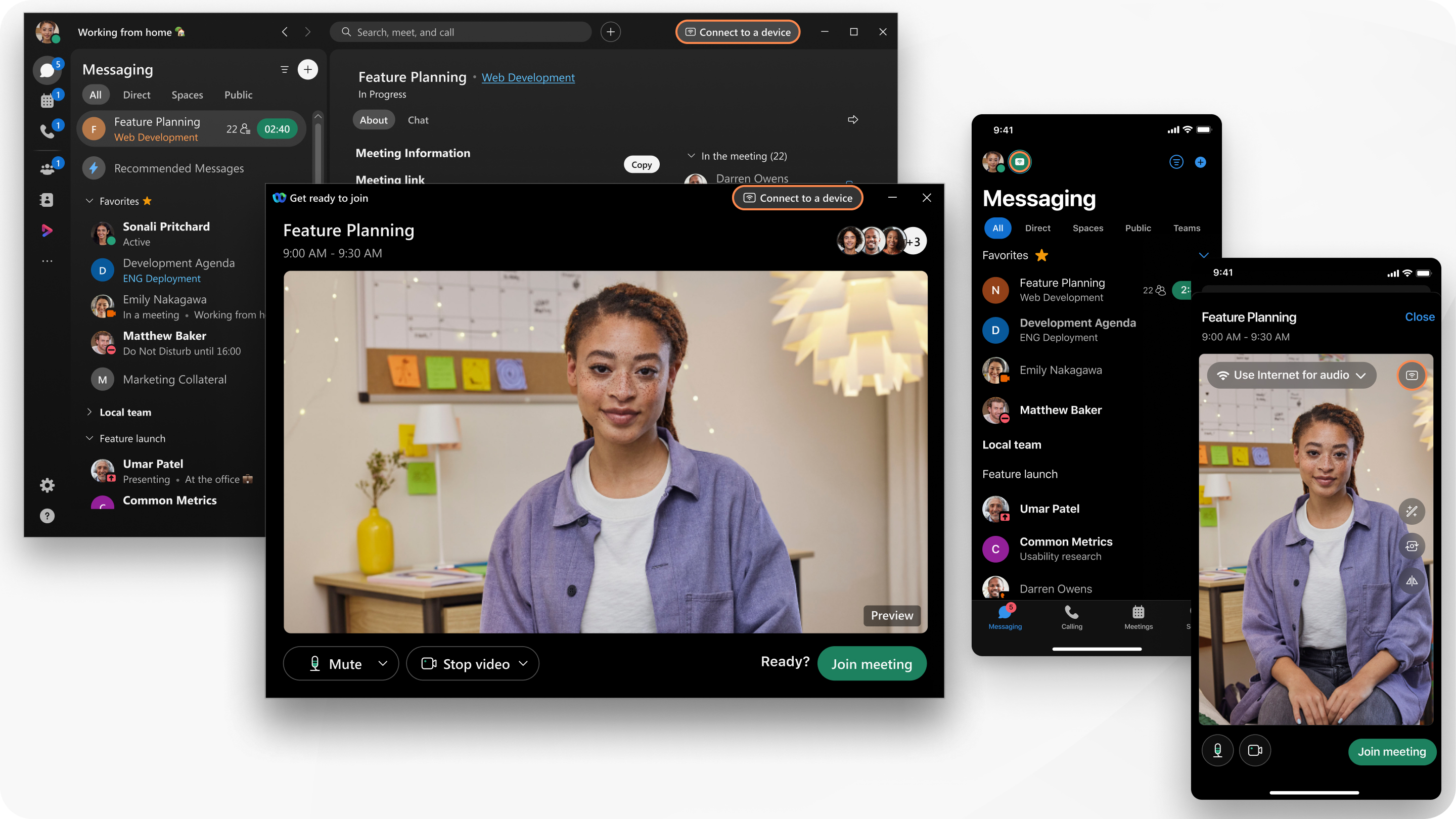
 .
.


